

RDP报错“远程过程调用失败”怎么办?7种解决方法详解
当使用 Microsoft Remote Desktop 时出现“远程过程调用失败(RPC failed)”错误,通常与系统服务异常、网络不通、防火墙拦截或配置错误有关。本文从实际排查角度出发,提供7种高效解决方法,涵盖服务重启、端口检测、防火墙配置、会话释放及系统修复等内容,帮助你快速恢复远程桌面连接。


远程桌面连接过程中报错 “远程过程调用失败”,通常意味着系统在建立远程连接过程中,RPC(远程过程调用)通信出现了异常。问题本身比较“泛”,并非单一原因导致,多涉及服务、网络、防火墙、系统组件等多个层面。
遭遇“远程过程调用失败”报错怎么办?
接下来,咱们就从主要原因及解决方法出发,来尝试为大家排查处置这类问题。
方法1:重启远程桌面相关服务
这是最常见、也是最有效的解决办法。有时候即便服务显示“正在运行”,它可能已经处于假死状态。
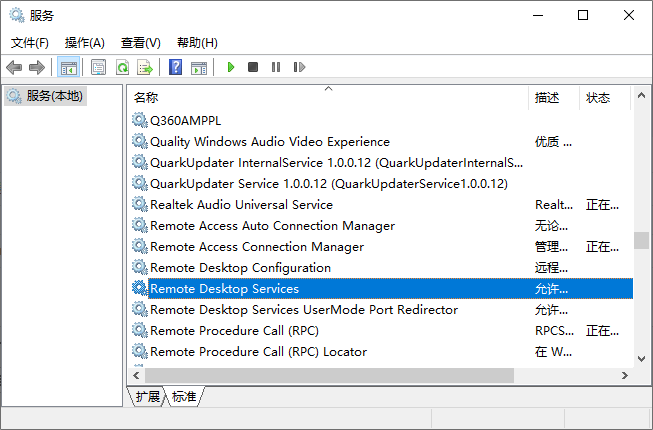
1. 在被控端电脑(你想连接的那台)上,按下 Win + R,输入 services.msc 并回车。
在服务列表中找到以下两项:
Remote Desktop Services
Remote Desktop Service UserMode Port Redirector
2. 右键这些服务,选择 “重新启动”,并确保这些服务的“启动类型”都已设置为 “自动”。
方法2:网络连通性检查
其次,我们接着检查网络(请确认已经开启远程桌面):
1. 在客户端 Win + S 搜索并打开“命令提示符”,输入以下代码:
ping 地址>
返回以下/类似结果,代表正常:
正在 Ping 192.168.0.143 具有 32 字节的数据:
来自 192.168.0.143 的回复: 字节=32 时间<1ms TTL=64
2. 进一步在客户端测试:
telnet <远程IP> 3389
返回以下/类似结果,代表正常:
黑屏(光标闪烁)或短暂连接后无提示
也可根据下表做一个基础判断:
|
项目 |
结果 |
说明 |
|
ping 成功 |
✅ |
网络正常 |
|
ping 失败 |
❌ |
网络不通 |
|
telnet 成功 |
✅ |
端口开放 |
|
telnet 失败 |
❌ |
防火墙/端口问题 |
方法3:检查防火墙
很多情况下远程桌面远程过程调用失败,也可能是因为防火墙拦截了远程桌面相关端口。
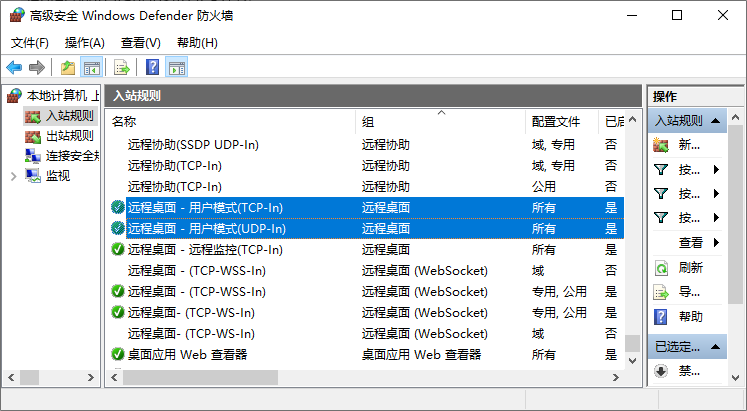
1. Win+R输入以下命令,打开防火墙高级设置:
wf.msc
2. 确认以下规则已启用(有✅,如没有请右键启用):
- 远程桌面 – 用户模式 (TCP-In)
- 远程桌面 – 用户模式(UDP-In)
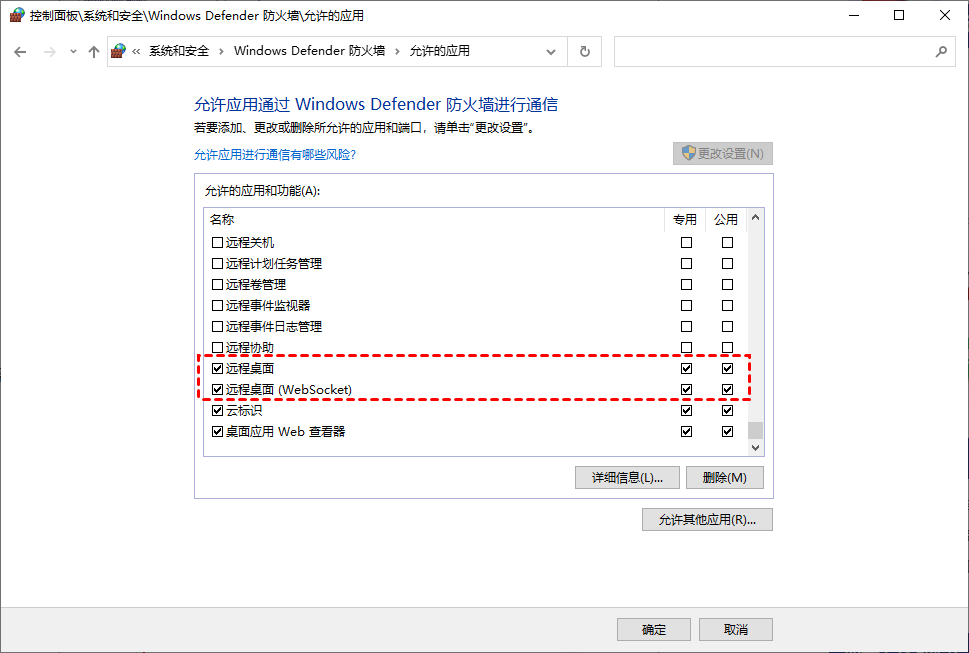
3. 同步检查Windows Defender 防火墙的“允许应用或功能通过Windows Defender 防火墙”是否允许“远程桌面”相关服务。
4. 也可以使用命令启用远程桌面规则,Win + R 输入 CMD 并回车,输入以下代码:
netsh advfirewall firewall set rule group="remote desktop" new enable=Yes
方法4:注销“幽灵”会话
如果服务器认为你已经登录,但旧的会话实际已经挂起,也可能会导致远程桌面连接不上。
1. 按Ctrl+Shift+Esc打开 “任务管理器”,切换到“用户”选项卡,
2. 右键点击要注销的用户并选择“断开连接”或“注销”。
3. 也可以使用命令行操作:
以管理员身份运行 CMD,输入:
query session
找到你的 ID,输入
reset session [ID]
即可强制释放资源,再进一步执行:
logoff [ID]
直接注销目标会话
方法5:修复系统文件
如果 RPC 服务已经受损也会直接导致“远程过程调用失败”此类远程桌面报错,可尝试修复。
1. Win + R 输入 CMD 按 Ctrl + Shift + 回车以管理员身份运行“命令提示符”。
2. 输入以下命令并等待完成(可能需要几分钟):
sfc /scannow
3. 完成后,继续输入:
DISM /Online /Cleanup-Image /RestoreHealth
4. 执行完毕后,重启电脑。
方法6:其他通用排查
1️⃣ 尝试使用 IP 地址连接,而不是电脑名称/主机名。
2️⃣ 重启双端电脑,以排除一些突发异常带来的干扰。
3️⃣ 暂时禁用/卸载非官方的 RDP 工具(如 RDP Wrapper),其可能导致远程桌面连接不上。
4️⃣ 临时关闭 VPN 或代理(可能会干扰连接)。
5️⃣ 更新客户端和远程电脑的 Windows 系统以及远程桌面应用程序。
方法7:使用其他远程控制软件
如果实在不能解决不了远程桌面报错,可临时通过第三方软件来连接远程桌面。常见的包括但不限于:远程看看(AnyViewer)、TeamViewer、AnyDesk、AweSun。
由于操作逻辑大体一致,下面以“远程看看”为例说明远程控制软件的一般使用流程:
1. 在被控端(电脑)和控制端(支持Win/Mac/iOS/Android设备)下载安装远程看看,注册并登录同一账号。

2. 在控制端设备(如手机或电脑),在远程看看的“我的设备”页中,点击要控制的电脑,再点击“一键控制”即可。

FAQ:相关问题
除了以上方法,还有以下问题值得大家留意:
Q1: 为什么我在“服务”窗口里无法手动重启 RPC 服务?
由于 Remote Procedure Call (RPC) 是 Windows 的核心组件,系统默认禁止停止或重启。
可尝试方法5中的 sfc /scannow 命令进行修复,或直接重启物理机。
Q2: 报错“远程过程调用失败”和“内部错误”有什么区别?
RPC 失败: 通常是握手阶段的通讯故障,服务没响应或中途断开。
内部错误: 通常与 RDP 安全层设置、内存不足或用户配置损坏有关。 两者虽然表现相似,但 RPC 失败更偏向于系统服务层的问题。
Q3: 如果我无法物理接触到被控端电脑,还能远程修复吗?
可尝试通过命令行远程重启该机器,在控制端打开 CMD,输入:
shutdown /r /m \\远程电脑IP /t 0
只要远程电脑的网络发现功能开启且权限允许,这能直接重启远程电脑以解决异常。
Q4: 修改了 RDP 默认端口(3389)会导致 RPC 失败吗?
可能会。如果你修改了注册表中的 RDP 端口,但没有在防火墙中同步开放新端口,或者 RPC 动态端口被封锁,就会诱发此报错。请确保注册表端口、防火墙规则、路由器转发三者一致。
总结
“远程过程调用失败”大多与服务状态不稳定或网络策略变动有关,按上述方法一般都能解决此类远程桌面连接不上的问题。选择一款远程控制软件作为备用方案,也是处理此类突发异常的常用技巧。另外,在进行敏感的系统修改前,建议创建一个系统还原点,以免因误操作导致其他服务受到影响。
