

华为手机怎么控制另一台手机?畅连共享与远程操作方法
华为手机怎么控制另一台手机,先分清共享屏幕和直接操作。本文介绍畅连的实际能力、Android远控方法,以及HarmonyOS 5/6需要注意的兼容边界。


家里长辈手机出了小问题,人在外地又说不清楚;或者临时要用一下另一台放在家里的华为手机。这时候都会想到:华为手机怎么控制另一台手机?但很多人搜了半天才发现,华为自带的“畅连”只能共享屏幕、带着看画面,并不能像电脑远控那样直接点击操作。真正要远程操作另一个手机,就得换一条路。
先判断:你需要看屏幕,还是直接操作?
这两个需求看起来很像,实际需要的权限和功能完全不同。先按下面的场景判断,可以少走很多弯路。
| 你的需求 | 适合方式 | 能否直接点击 |
| 看着家人的华为手机,告诉他怎么操作 | 畅连共享屏幕 | 不能,可涂鸦指导 |
| 自己点击、滑动另一台Android手机 | 手机远程控制软件 | 可以,需系统支持和授权 |
| 华为手机已升级HarmonyOS 5/6 | 先检查软件适配 | 不能直接套用Android教程 |
华为手机怎么控制另一台手机?
跟上表一样主要分为两种情况:华为系手机间的远程协助,以及华为手机远程操作另一个手机(华为/非华为)。
只需远程协助:用畅连共享屏幕
华为手机远程协助功能,首推自带的畅连“共享屏幕”。它适合帮家人看设置、找菜单、判断故障,但这只是屏幕共享加指导,不是接替控制。
1. 打开“畅连”App(如没有,可到应用商店中安装),在“联系人”中找到你要协助的对象
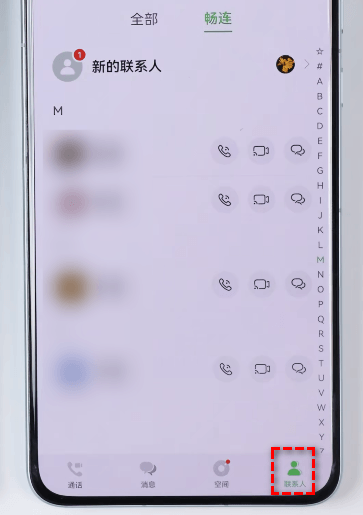
2. 在目标联系人的右侧点击“视频图标”,发起视频通话。
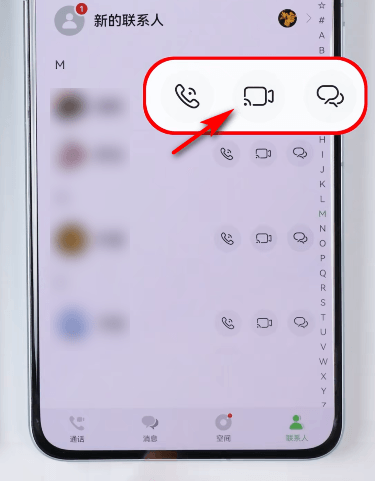
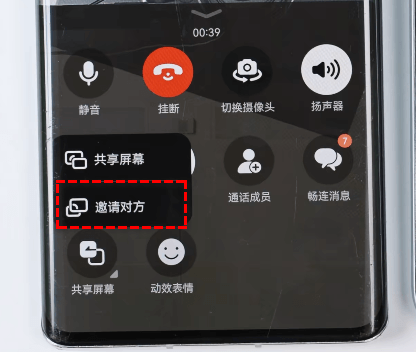
3. 被协助人接通视频通话后,协助方点击“︿”或“━”展开菜单,点击“共享屏幕” > “邀请对方”。
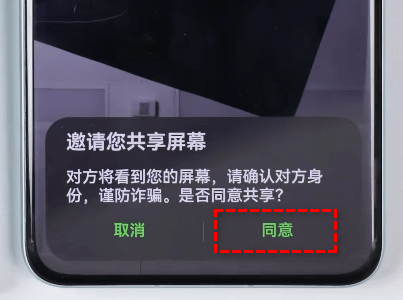
4. 被协助人需“同意”共享屏幕,“允许” 畅连录制/投射您的屏幕后即可共享屏幕。
需要直接点击:使用手机远程控制软件
如果需要用华为手机远程操作另一个手机,即亲自进入应用、修改设置和滑动页面,这时建议借助第三方手机远程控制软件,如远程看看(AnyViewer)、AweSun、Todesk等。
由于操作逻辑相似,以下仅以免费软件——“远程看看”为例进行一般性说明:
1. 在两台手机上下载安装远程看看并打开,被协助方将“接受”页的9位设备ID提供给协助方。
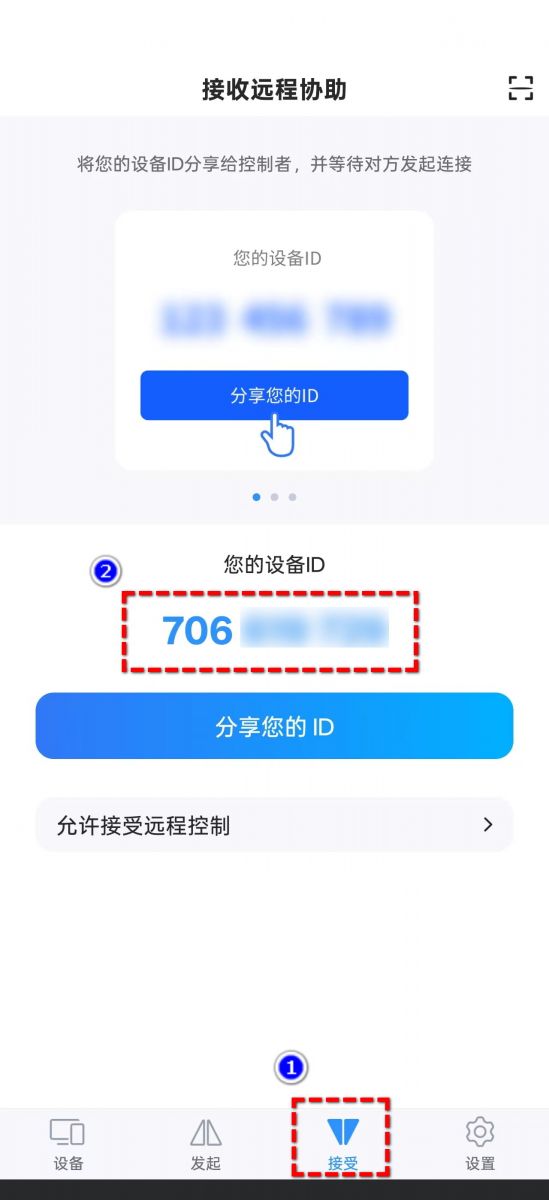
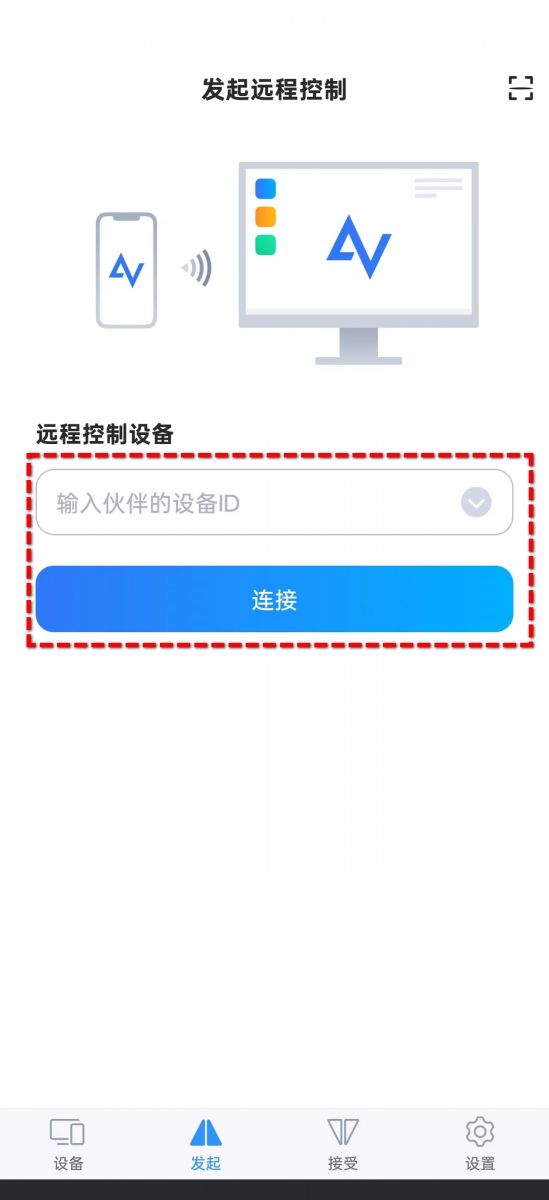
2. 协助方在“发起”页输入设备ID,发起申请。
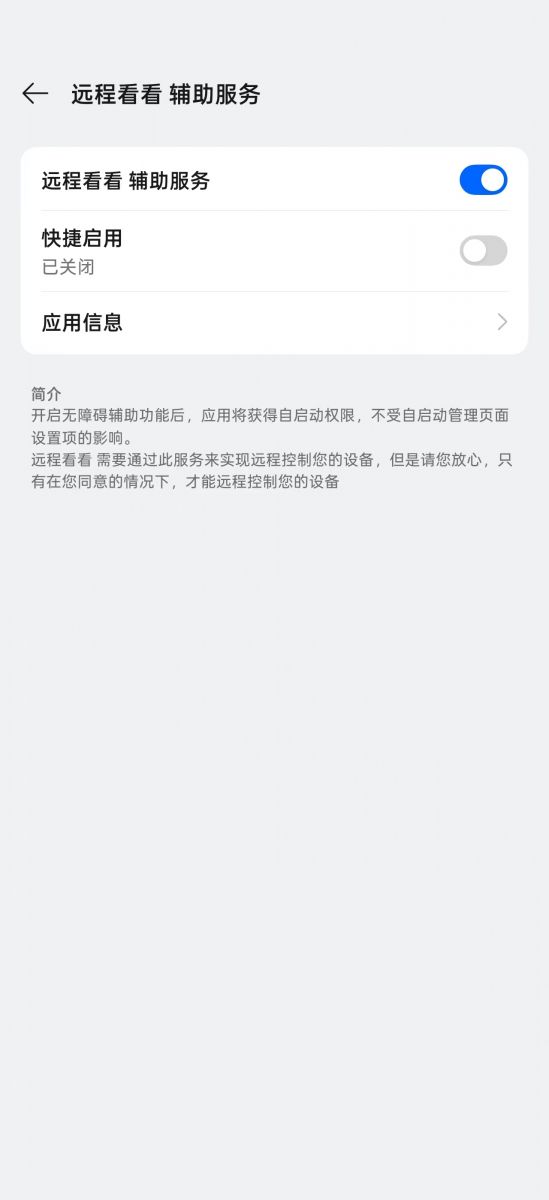
3. 在被控手机上“允许”,并按提示在辅助功能的“已下载的应用”找到远程看看,开启“远程看看辅助服务”权限,即可用华为手机远程操作另一个手机。
4. 如系统提醒是选择“单个应用”或“整个屏幕”,请选择“整个屏幕”,否则屏幕画面会被限制在单个应用内。。

HarmonyOS 5/6:先检查兼容性
由于HarmonyOS 5及以上不能简单按传统安卓手机处理。虽然有卓易通作为兜底方案,但官方也明确说明,具体安装能力要以实际支持情况为准。
对于远程看看等部分没有明确声明支持HarmonyOS的远程控制软件,建议先在华为应用市场搜索安装目标远控软件。但,即使能安装,也不能直接断定其所有功能都能正常使用。
因此,遇到新版HarmonyOS设备时,优先使用适配版本;找不到明确支持时,建议在实际尝试后再做定夺。
FAQ:华为手机远程控制常见问题
对于“华为手机怎么控制另一台手机”的问题,下面几个问题可作为功能边界和版本差异的补充说明。
Q1:畅连共享屏幕后只能看,不能操作,是不是权限没开?
不是。华为当前官方说明的畅连手机共享能力就是共享画面和涂鸦指导,并没有提供手机间直接点击、滑动的远程触控功能。
Q2:华为手机控制华为手机一定要安装第三方软件吗?
不一定。只需要看画面并指导对方时,用畅连就够了;只有需要自己实际点击另一台手机时,才需要进一步考虑远控软件和系统兼容性。
Q3:华为远程守护可以直接帮孩子操作手机吗?
不能把它当成远程桌面。华为远程守护主要用于查看使用时长、位置,以及设置可用时长、应用限额和内容限制等规则。
Q4:HarmonyOS 5/6能安装Android软件,就一定能远控吗?
不能。能够安装应用和获得完整远程控制权限是两件事。屏幕捕获、无障碍输入等能力还要看当前系统和应用是否真正适配。
总结
华为手机怎么控制另一台手机,先看你要的是“看屏幕”还是“替对方操作”。只需远程指导时,畅连可以共享屏幕并涂鸦;需要实际点击和滑动时,则要使用支持移动设备远控的软件,并完成屏幕共享和远程输入授权。对于HarmonyOS 5/6设备,还应先确认应用适配,不能直接照搬传统Android教程。
