

小米手机怎么远程控制电脑?米家、Windows App和远程软件方法
本文围绕小米手机远程控制电脑的实际需求,整理米家生态内控制、Windows App/远程桌面以及远程控制软件等方法。内容会说明小米电脑管家、米家绑定、Windows远程桌面版本限制、局域网/VPN要求和跨网络远程控制注意事项,帮助用户根据设备类型和网络环境选择合适方案。


小米手机远程控制电脑的方法其实比大家想象的要多,不仅官方生态内的协同方案支持跨端控制,Windows通用型的远程桌面方案也提供了更多可能。更别说,这就是广大远程控制软件的老本行。接下来,咱们就来唠唠小米远程控制电脑的具体方法和注意事项。
小米手机远程控制电脑的方法、步骤及注意事项
速览:小米远程控制电脑方案怎么选?
不同方案适合的情况不一样,大家可以先看这个对照表:
|
方案 |
适合情况 |
主要限制 |
远程能力 |
|
米家生态 |
小米笔记本或支持设备 |
机型和版本限制较多 |
以实际支持为准 |
|
Windows App |
手机连接电脑远程桌面 |
需开启远程桌面 |
局域网/VPN更稳 |
|
远程控制软件 |
跨网络和无人值守 |
需安装客户端 |
更适合外网连接 |
方法1:米家生态内的控制
如果你的电脑也是小米的产品,那么,其实你完全可以将电脑也添加到“米家”App,然后进行远程控制。以下是操作步骤:
1. 在电脑上打开“小米电脑管家”,并登录手机同一账号。
2. 点击左侧导航中的“工具箱” > “远程控制”(如提示登录就正常登录)点击“添加到米家” > “添加设备”。
3. 同一局域网内,在手机上打开“米家” > 右上角“添加设备” ,点击自动发现的“电脑设备”。
4. “连接WIFI”并点击“下一步”,连接成功后,设置“房间”和“名称”,点击“控制笔记本”即可实现小米手机远程控制电脑。

方法2:Windows App
如果不是小米官方的方法走不通,也不是米家的电脑,我们可以试试Windows官方方案——远程桌面,在移动端叫“Windows App”。
1.安卓版可以在Google Play中下载:Windows App- Google Play
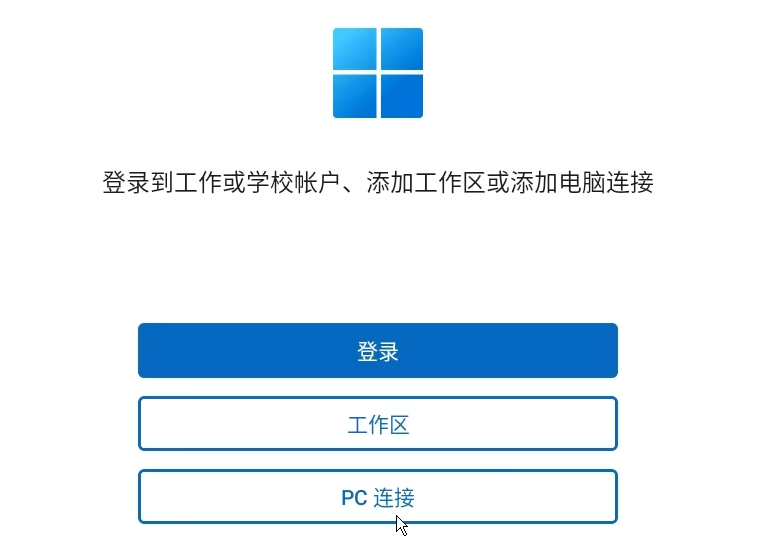
2. 在电脑开启远程桌面后,在手机(控制端设备)上安装并打开Windows App,再点击主界面的“PC连接”。
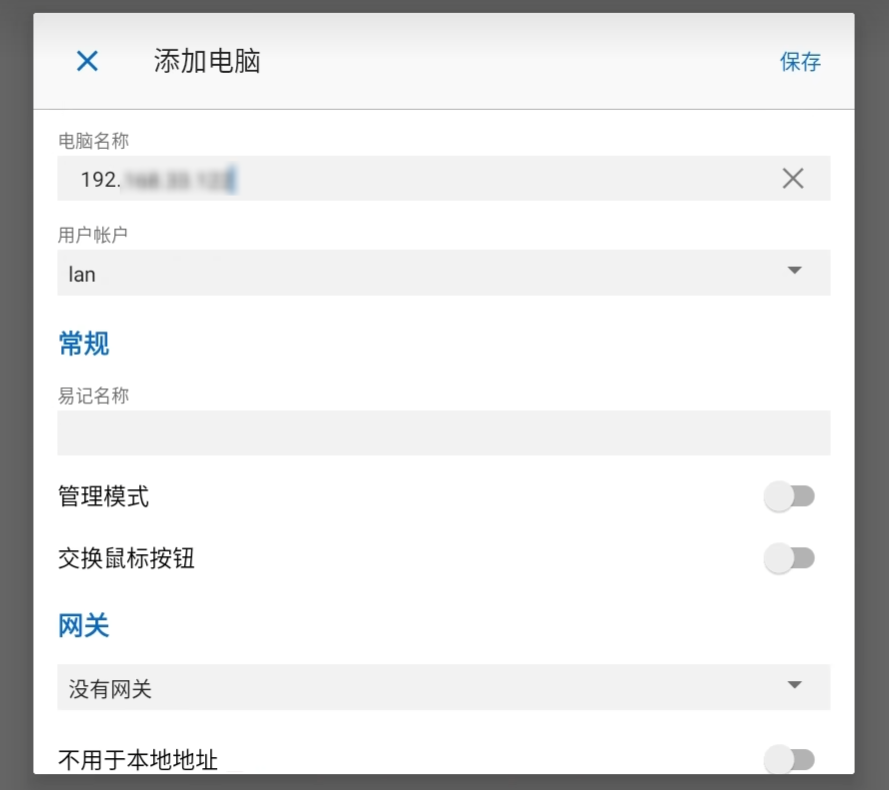
3. 接着,输入受控制电脑的IP地址、用户账户及密码,其他配置可根据需要自行调整,或保持默认,再点击“保存”。
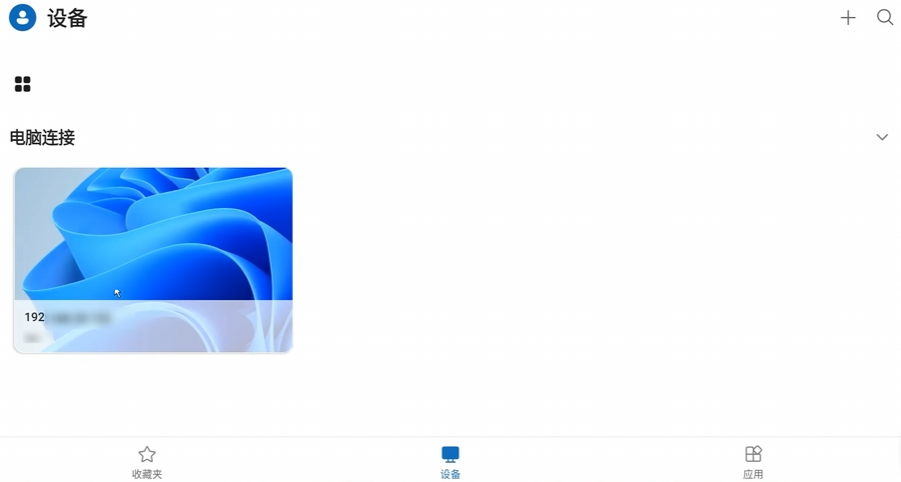
4. 在设备页面的“电脑连接”列表中点击刚刚保存的远程电脑即可实现手机连接电脑远程桌面。
方法3:远程控制电脑
说来比较尴尬,上面两种方法,不是限制设备,就是默认仅局域网可用。要想真正的“畅通无阻”还是得靠远程控制软件(如远程看看、TeamViewer、AnyDesk、AweSun)。
由于操作逻辑大体一致,以下仅以“远程看看”为例进行简单介绍:
1. 在被控端(电脑)和控制端(支持Win/Mac/iOS/Android设备)下载安装远程看看,注册并登录同一账号。

2. 在控制端设备(如手机或电脑),远程看看的“我的设备”页中,点击要控制的电脑,再点击“一键控制”即可。

- 跨平台使用:适合手机、平板和电脑之间发起远程控制。
- 减少配置:无需手动折腾公网 IP 和路由器端口映射。
- 适合外网:更适合出差、在外办公和临时访问电脑。
- 权限可控:使用前仍应设置强密码,并管理好账号登录状态。
FAQ:常见问题解答
除了以上方法外,以下问题也值得大家留意:
Q1:小米手机能远程控制任意 Windows 电脑吗?
不能直接默认实现。官方生态、RDP 和远程控制软件都需要提前配置或安装组件,并授予相关权限。
Q2:米家里的电脑控制入口找不到,是哪里设置错了吗?
不一定。它可能与电脑型号、系统版本、小米电脑管家和远程控制组件版本有关。
Q3:Windows App 能在外网直接连接家里电脑吗?
通常不能直接靠内网 IP 连接。跨网络需要 VPN、网关、端口转发或其他远程访问方案。
Q4:用小米手机远程控制电脑安全吗?
安全性取决于账号、密码、网络和软件来源。建议开启强密码,并避免暴露 RDP 端口。
Q5:远程控制软件适合替代 Windows 远程桌面吗?
在跨网络、临时办公和手机控制场景下更方便;在企业内网中则应优先遵守 IT 规范。
总结
小米手机远程控制电脑可以从三条路走:如果你用的是支持相关功能的小米电脑,可以先试米家生态;如果电脑支持 Windows 远程桌面,可以用 Windows App 或微软远程桌面客户端连接;如果你更看重跨网络、少配置和手机随时控制电脑,那么远程控制软件会更适合。
