

人在外地远程控制办公室电脑:手机电脑多场景方案盘点
本文围绕外地远程控制办公室电脑需求,介绍出差前准备、无人值守远程访问、设备ID与安全码连接、手机远程控制电脑、Windows远程桌面配合VPN等方案。内容重点帮助用户在外地安全访问办公室电脑,处理文件、运行软件或完成远程办公。


出差到外地,临时要改一份合同、导出一张报表,才发现文件和软件都在办公室电脑里。让同事帮忙不方便,网盘又没有同步完整,这时候就得靠远程控制电脑来救场。本文就来聊聊外地远程控制办公室电脑怎么做,重点整理出差控制办公室电脑的几种可靠方法,并介绍远程控制软件作为更通用的解决方案。
远程控制办公室电脑前先确认这些条件
别急着直接装软件,先确认电脑、电源、网络和权限,后面操作才不会卡壳。
|
使用场景 |
更适合的方案 |
说明 |
|
办公室没人 |
远程控制软件 |
适合提前配置无人值守访问 |
|
临时让同事配合 |
设备ID或控制请求 |
适合短时间远程协助 |
|
公司有VPN |
Windows远程桌面 |
适合IT统一管理的办公环境 |
|
只带手机出门 |
手机端远程控制 |
适合临时查看文件或处理小任务 |
外地远程控制办公室电脑的方法
下面按实际出差场景来讲,先说更通用的远程控制软件。再介绍系统自带方案,方便你按公司环境选择。
方法1:使用远程看看无人值守远程控制
如果办公室电脑没人值守,建议提前配置无人值守连接。这样出差后不用麻烦同事,也能远程控制电脑。
1. 在办公室电脑和随身电脑上安装“远程看看”并打开登录同一个账号,办公室电脑会自动添加到“我的设备”。

2. 出差后,在控制端进入“设备”,选中办公室电脑并点击“一键控制”即可轻松实现人在外地远程控制办公室电脑。

方法2:通过设备ID临时连接办公室电脑
如果临时使用的是其它公用电脑不方便登录同一账号,也可以用设备ID发起连接。这种方式适合办公室有人,能帮你看一眼电脑的情况。
1. 双方电脑安装远程看看并打开(无需登录),控制端在首页 > “连接” > “发起控制”中输入被控制端“连接”页中的设备ID,并点击“连接”。

2. 在弹出的远程控制方式中选择“向伙伴发送请求”并“确定”。被控制端“同意”后即可开始远程控制电脑。

方法3:出差用手机控制办公室电脑
有时候电脑没带在身边,只能临时用手机处理。这时可以用远程控制软件的移动端访问办公室电脑。
1. 同样以“远程看看”为例,在手机上安装并登录账号,确认电脑已完成设备绑定。
2. 打开手机端“设备”列表,选择办公室电脑并点击“一键控制”即可。

方法4:通过远程桌面连接办公室电脑
如果公司本来就有VPN和IT管理,也可使用系统自带RDP。不过它更适合内网或合规配置好的企业环境。
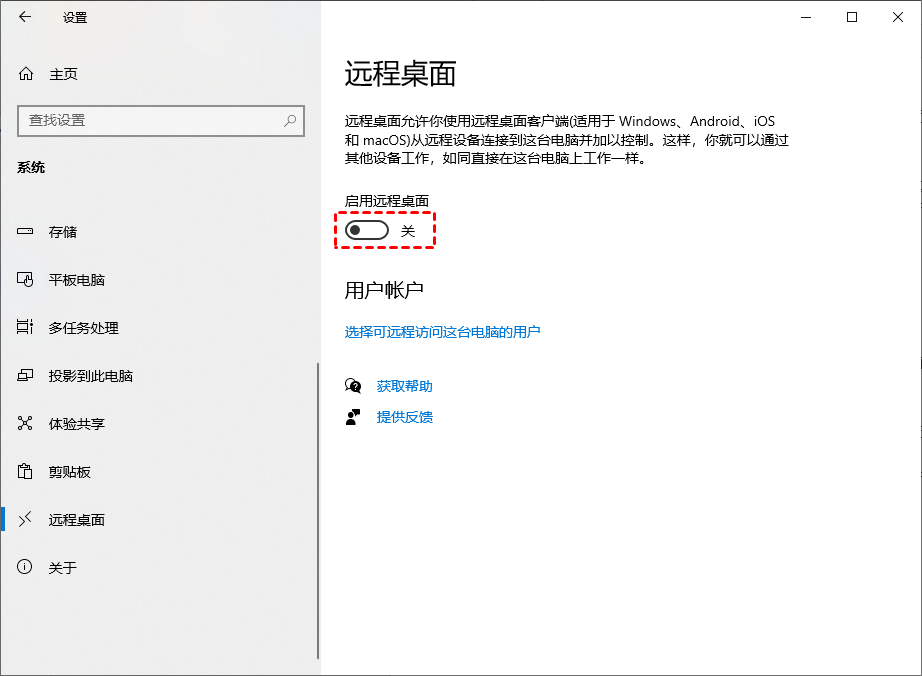
1. 在办公室电脑打开“设置” > “系统” > “远程桌面”,启用“远程桌面”,并确认允许远程登录的Windows账户。
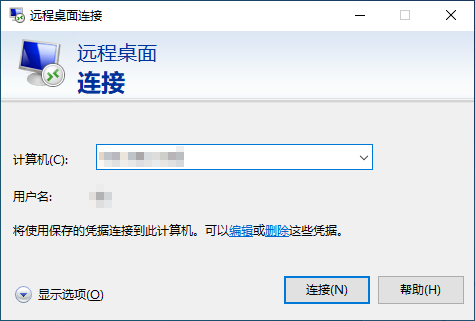
2. 出差时先连接公司“VPN”,再打开mstsc,输入办公室电脑的内网IP或计算机名,按提示填写账号密码连接。
方法5:使用Chrome远程桌面作为轻量备选
如果公司允许使用Google服务,也有网络条件,也可考虑Chrome远程桌面。它适合个人轻量远程访问,但企业功能相对有限。
1. 在被控端电脑上打开 Chrome 浏览器,访问 Chrome 远程桌面官网,登录 Google 账号,进入“远程访问”页后,根据提示下载安装组件。
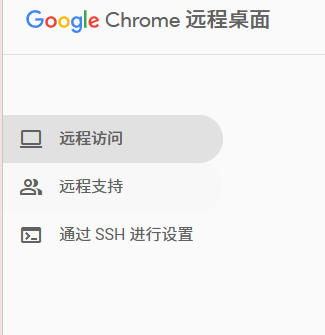
2. 安装完成后,在“远程访问”页点击“开启”,并设置电脑名称,随后设置至少 6 位数字的 PIN 码。

3. 在控制端上打开 Chrome 浏览器,并登录同一个 Google 账号,进入 Chrome 远程桌面页面后,即可看到被控端电脑。

4. 点击目标设备名称,输入之前设置的 PIN 码,等待几秒钟后,远程桌面即可建立连接。

对比:哪种方式更适合出差控制办公室电脑?
|
方案 |
适合情况 |
优点 |
注意点 |
|
远程看看 |
外地远程办公 |
连接门槛较低 |
需提前安装并授权 |
|
设备ID连接 |
临时找同事配合 |
部署比较灵活 |
安全码需妥善管理 |
|
Windows远程桌面 |
企业内网/VPN |
系统原生功能 |
家庭版不能作为主机 |
|
Chrome远程桌面 |
轻量个人访问 |
浏览器入口清晰 |
受账号和网络限制 |
外地远程控制办公室电脑的安全建议
远程办公不是只要能连上就行,安全设置也要到位。尤其是办公室电脑里有合同、客户资料或财务数据时。
1. 使用强密码和两步验证,避免多个平台复用同一密码。
2. 只给必要账号开放访问权限,不要把设备ID随意发给他人。
3. 外地使用公共WiFi时,尽量避免处理敏感文件和付款操作。
4. 远程控制结束后,及时断开会话,并检查办公室电脑状态。
FAQ:常见问题
Q1:外地远程控制办公室电脑,必须提前设置吗?
建议提前设置。尤其是无人值守访问,必须在办公室电脑开机联网时配置。
Q2:出差控制办公室电脑,可以只用手机吗?
可以。手机端适合查看文件、确认数据和简单操作。如果要长时间编辑文档,还是建议用电脑远程控制电脑。
Q3:Windows远程桌面适合外网直接连接吗?
不建议直接暴露公网端口。更稳妥的做法是配合VPN或企业网关。
Q4:办公室电脑休眠后还能远程控制吗?
多数情况下不行。出差前建议关闭睡眠,或让IT配置远程唤醒。
Q5:远程控制软件和远程桌面有什么区别?
远程桌面偏系统内置方案,远程控制软件更适合跨网络和多设备访问。
总结
外地远程控制办公室电脑,核心不是“能不能远程控制电脑”,而是办公室电脑是否提前准备好、网络是否稳定、连接方式是否安全。如果你经常出差,需要远程打开公司软件、处理本地文件或临时取资料,优先考虑远程看看这类远程控制软件,提前完成设备绑定和无人值守设置;如果公司已有VPN和IT规范,也可以使用Windows远程桌面作为内部方案。两类方法不是互相排斥,而是按网络环境和安全要求灵活选择。
