

远程连接输入正确密码仍提示错误怎么办?5种解决方法
本文围绕远程连接输入正确密码仍提示错误,分析微软账户、Windows Hello、凭据缓存及账户权限等常见原因,给出5种可验证的处理方法,并额外介绍远程控制软件作为临时替代方案。


密码在电脑本地明明能用,到了远程桌面却突然“翻脸不认人”,反复提示凭据或密码错误。遇到远程桌面一直提示密码错误,问题未必真的出在密码本身,PIN、账户格式、Windows Hello和旧凭据都可能是罪魁祸首。所以,遇到远程连接输入正确密码仍提示错误,别一上来就重置密码。先判断Windows到底拿的是哪个账户、哪种凭据去认证,往往才能更快找到根源。
快速判断:为什么密码正确,RDP却说不对?
下面先按现象分流。尤其是新装Win11、平时只用PIN登录,或者刚修改过微软账户密码的电脑,方向比较明确。
|
🔑 故障表现 |
优先怀疑 |
先看哪里 |
|
平时只用PIN或指纹登录 |
把PIN误当成账户密码 |
方法一、二 |
|
新装Win11首次远程 |
Windows Hello或账户格式 |
方法一、二 |
|
改密码以后才失败 |
旧凭据或密码未同步 |
方法三、四 |
|
其他账户能连,只有一个不行 |
用户名或远程登录权限 |
方法一、五 |
远程连接输入正确密码仍提示错误怎么办?
优先排查“登录身份”,再处理缓存和权限,每完成一种重连一次,到恢复正常位置。不过,没必要为了“保险”把后面的系统设置全改一遍。
方法一:确认输入的是真正密码和正确账户
远程桌面提示密码错误进不去最容易踩的坑,是把每天解锁电脑的PIN当成账户密码,或RDP实际上验证的是另一个同名账户。
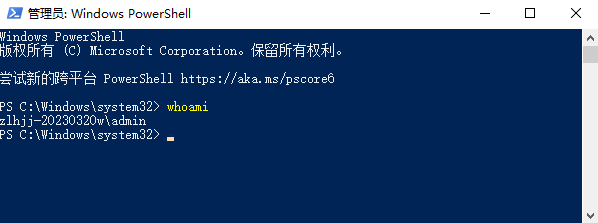
1. 在被控电脑打开“命令提示符”,输入 whoami,先记下系统识别到的实际账户。
2. 本地账户可在RDP用户名中输入 .\用户名 或 电脑名\用户名;域账户通常使用 域名\用户名 或完整UPN。
3. 使用微软账户时,输入微软账户真正的密码,不要输入Windows Hello PIN。用户名可先使用完整邮箱地址。
4. 如果微软账户仍被识别错误,可尝试 MicrosoftAccount\邮箱地址 再连接一次。
方法二:允许密码登录,并在本机用密码登录一次
如果是Win11新电脑,且一直只用PIN、人脸或指纹,那么本地密码登录可能从未真正使用过。
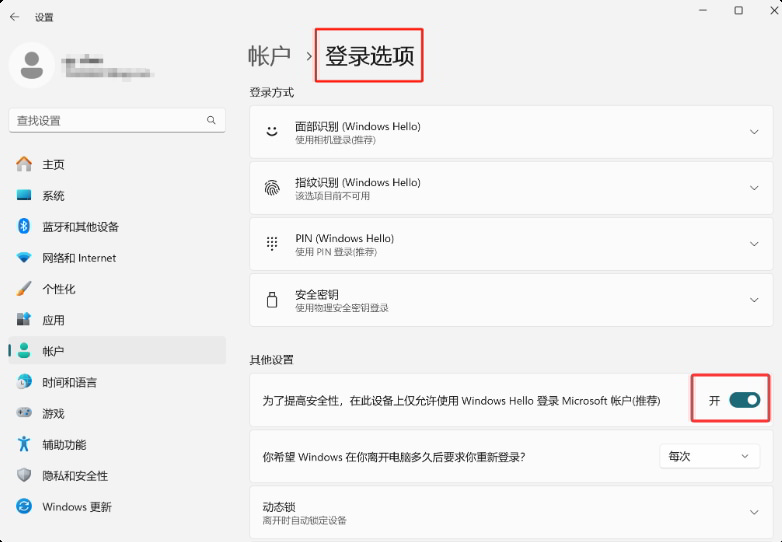
1. 在被控电脑打开“设置” > “帐户” > “登录选项”,找到“其他设置”。
2. 关闭“为了提高安全性,仅允许对此设备上的Microsoft帐户使用Windows Hello登录”。
3. 注销或锁定电脑,在登录界面点击“登录选项”,选择密码,用真正的微软账户密码成功登录一次。
4. 再从控制端使用同一密码连接RDP。如果恢复正常,可以继续保留PIN作为日常本地登录方式。
方法三:删除RDP保存的旧凭据
如果以前能连接,换密码后才出现“远程连接输入正确密码仍提示错误”的问题,可能是保存的旧用户名或密码还在“抢答”。
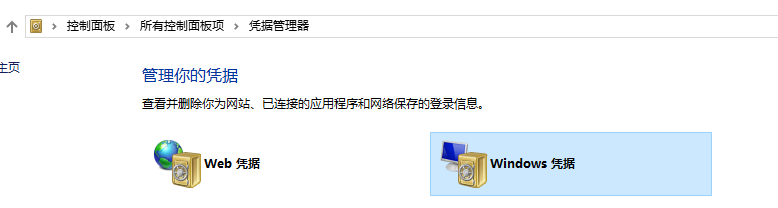
1. 在控制端搜索并打开“凭据管理器”,进入“Windows 凭据”。
2. 找到 TERMSRV/电脑名 或 TERMSRV/IP地址 等目标主机凭据,点击“删除”。
3. 重新打开“远程桌面连接”,选择“更多选项”或其他账户,手动填写用户名和当前密码。
4. 确认能够登录后,再决定是否保存凭据。如果想清理mstsc中的旧IP、用户名和RDP文件,可参考:怎样清除远程桌面连接记录。
方法四:微软账户用runas重新同步密码
方法来自Windows社区网友分享,适合“微软账户密码确定正确,但RDP就是不认”,尤其是近期改过密码或长期只用PIN的朋友。
1. 在被控电脑本地打开“运行”或命令提示符,输入:
runas /u:MicrosoftAccount\你的邮箱地址 cmd.exe
2. 系统提示输入密码时,填写当前微软账户密码。输入过程中通常不会显示字符,这是正常现象。
3. 如果成功打开新的命令提示符窗口,关闭窗口后重新尝试RDP,并使用当前微软账户密码登录。
4. 若命令直接提示账户或密码无效,应停止使用该方法,重新核对微软账户、网络状态和账户格式。

方法五:确认该账户是否拥有远程桌面权限
密码和用户名都正确时,还要确认RDP允许这个账户登录。尤其是新建的标准用户、换过账户或公司电脑,很容易漏掉这一项。
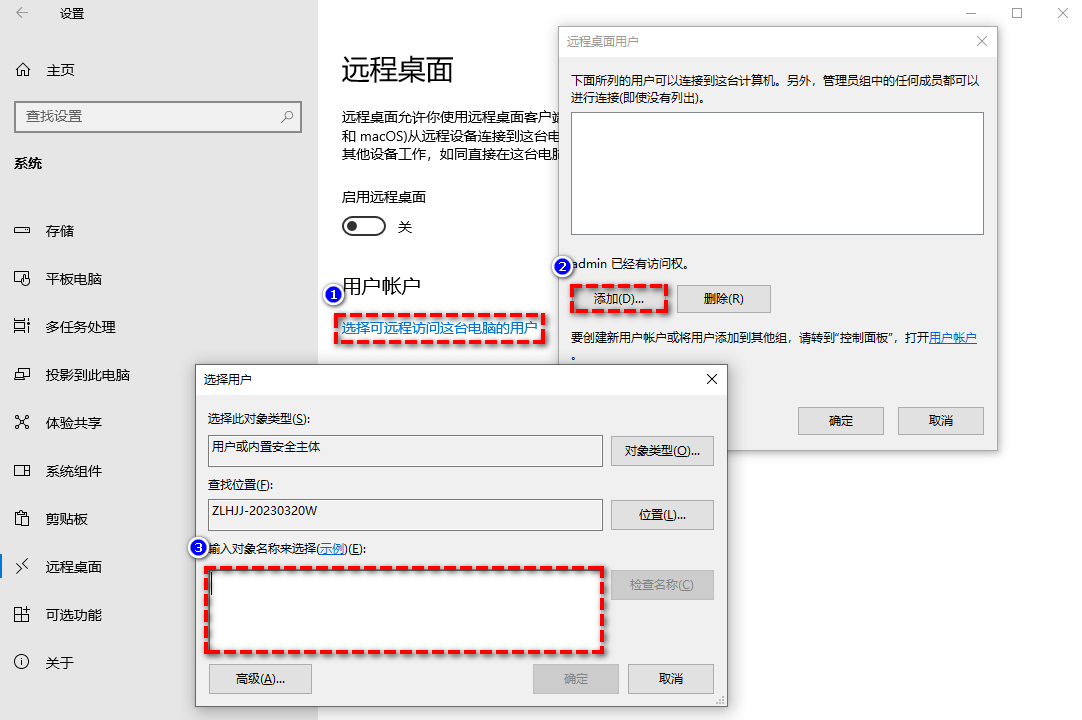
1. 在被控电脑打开“设置” > “系统” > “远程桌面”,确认“远程桌面”已开启。
2. 打开“远程桌面用户”,检查当前账户是否已经获得访问权限;没有时点击“添加”并输入正确用户。
3. 添加后重新连接。若系统明确提示组织策略禁止远程登录,不要继续改本地安全策略,应由管理员确认。
拓展:RDP进不去,怎么用远程控制软件临时替代?
如果急着外出,没时间解决“远程桌面一直提示密码错误”的问题,可以先使用远程控制软件临时顶上,先恢复控制,后续慢慢处理RDP身份验证。下面,以免费远程控制软件——远程看看为例:
1. 两台电脑安装 "远程看看",注册并同一账号登录并完成设备绑定。

2. 控制端进入 "设备" 页,选择被控电脑后"一键控制"即可远程控制电脑。

FAQ:“远程桌面提示密码错误进不去”相关问题解答
前面的五种方法覆盖了普通Windows电脑的大多数场景。下面我们再补充几个容易被误诊为“密码错误”的特殊情况。
Q1:手动输入密码能进,但保存密码后反而登录失败?
不一定是密码错误。启用Windows Credential Guard的设备可能禁止RDP把保存的Windows凭据发送给远程主机。
如果每次手动输入都正常,就不要继续围绕远程电脑的密码排查,优先检查客户端凭据保护策略。
Q2:网上说关闭NLA能解决密码错误,值得试吗?
不建议,NLA属于RDP的重要安全保护层,密码、账户格式和凭据缓存都已排除后才有进一步调查价值。尤其是公网环境,可能导致安全问题。
Q3:网上还有哪些方法有人成功过?
有,但不建议一股脑全部照做。有人通过删除PIN后用密码登录再重建PIN,或暂时切换成本地账户再切回微软账户恢复RDP。
这些操作对账户登录方式影响更大。优先使用本文的密码登录和runas同步方法,无效后再考虑,并提前确认账户同步和数据状态。
总结
遇到远程连接输入正确密码仍提示错误,不要只盯着密码本身。先确认没有把PIN当密码,并明确本地账户、微软账户或域账户的用户名格式;随后检查Windows Hello、清理旧RDP凭据。微软账户仍异常时,可尝试社区验证度较高的runas同步方式,最后再确认账户是否具备远程桌面登录权限。
