

家庭版windows 11不支持远程桌面怎么办?3种安全实用解决方法
遇到家庭版Windows 11不支持远程桌面,是因为微软仅在专业版及以上开放远程桌面被控端。本文按“无人值守跨网”“双方在场临时协助”“必须用原生RDP”三种场景,提供安全可靠的替代与升级方案,并说明RDP Wrapper补丁易失效的风险。


准备到公司接着远程桌面控制家里电脑,一进设置却发现一行灰字提示“你的家庭版Windows 11不支持远程桌面”。先别急着学网上的“来路不明”的方法又是改注册表,又是打补丁。要解决家庭版Windows 11不支持远程桌面并不一定要重装系统,下面按不同使用场景,介绍3 种稳妥做法。
先看:你需要哪种远程方式?
在动手前,先确认三件小事:
- 被控电脑旁边有没有人能随时点“允许”
- 两台电脑在不在同一个局域网里
- 愿不愿意付费把系统升级到专业版
不同做法在费用、网络要求和能否无人值守上差别很大,先看下表快速对号入座:
|
使用场景 |
推荐方案 |
核心特点与限制 |
|
出门在外 / 无人值守 |
国产远程控制软件 |
免费、不限家庭版,支持跨网直连 |
|
临时帮亲友修电脑 |
微软自带“快速助手” |
系统原生免第三方软件 |
|
必须用系统原生 RDP |
官方升级到 Win11 专业版 |
解锁完整原生远程桌面 |
家庭版Windows 11不支持远程桌面怎么办?
- 如果想要远程控制家庭版电脑,首选依旧是借助成熟的第三方远程控制软件;
- 临时的远程协助/被协助可考虑“快速助手”;
- 如果只想用远程桌面,则需要考虑升级专业版系统。
方法一:用远程控制软件替代
像远程看看、向日葵、ToDesk 这类国内常见工具都能在家庭版上直接使用,也省去了配置路由器和公网 IP 的麻烦。
1. 在需要被控的 Win11 家庭版电脑和你的主控设备(电脑或手机)上,分别下载安装远程看看,并注册登录同一个账号。
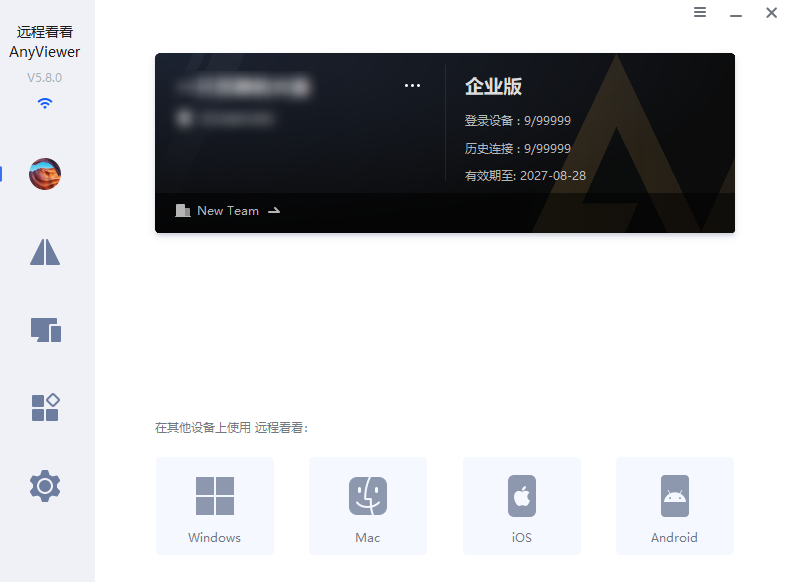
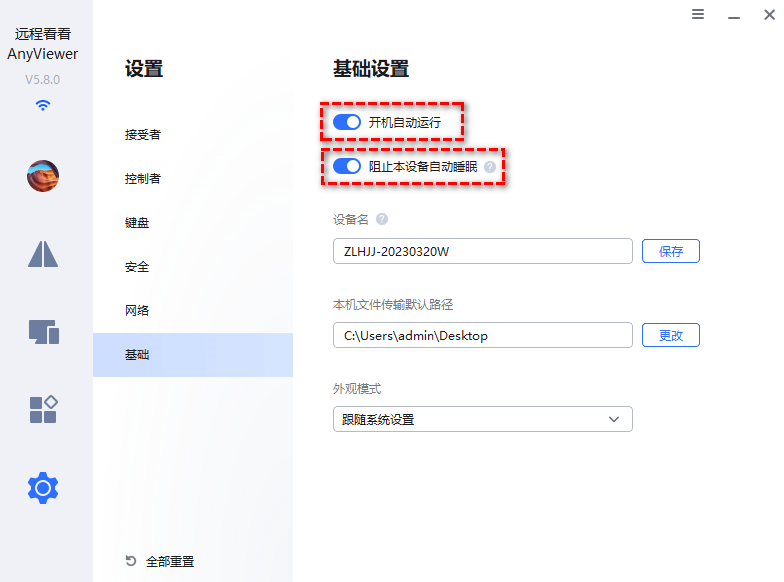
2. 打开软件后,如需要无人值守,建议在设置里勾选开机自启、设好固定安全码,并设置“阻止本设备自动睡眠”。
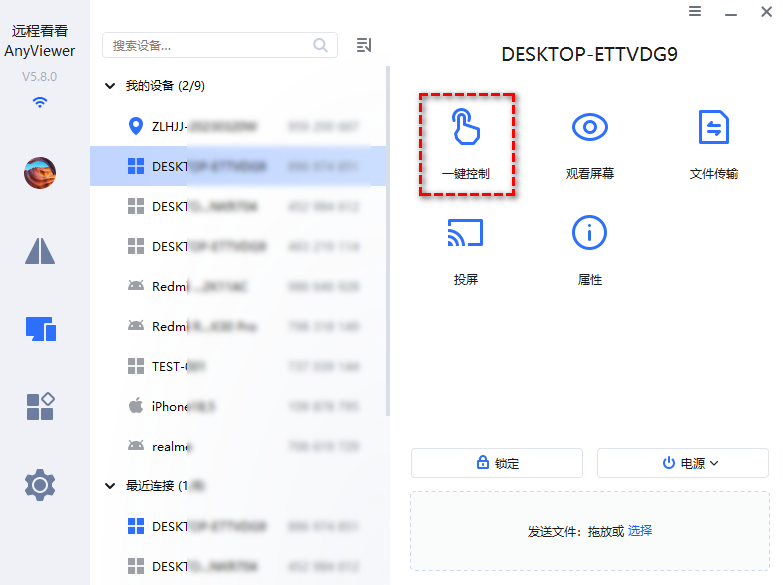
3. 在主控端进入 “设备” > “我的设备”,找到你的 Win11 家庭版电脑,点击 “一键控制” 即可直接进入桌面。
>> 完成后观察什么:
- 主控端能直接看到 Win11 桌面并流畅操作,不受家庭版或局域网限制。
- 若设备显示离线,检查被控电脑是否自动休眠、断网,或客户端未开机自启。
方法二:用 Windows 自带的“快速助手”
家庭版Windows 11不支持远程桌面,其实可以考虑自带的“快速助手”,尤其是需要临时协助这类情况。家庭版就可用且完全免费。
1. 协助方打开“快速助手”,登录微软账号,点击首页的“帮助某人”,获取一个 6 位代码。
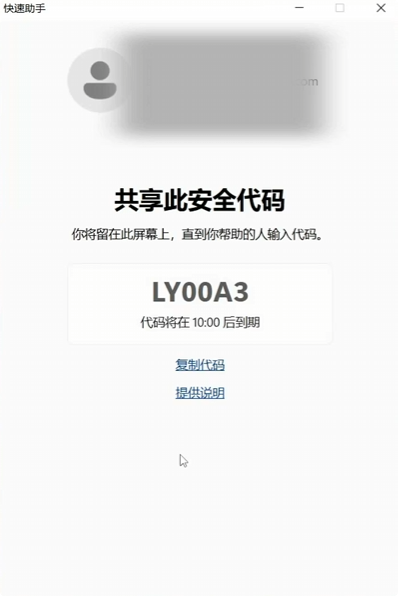
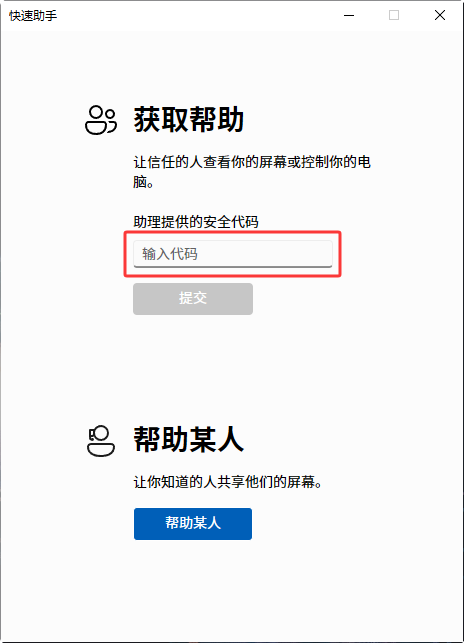
2. 被协助方按下Win + Ctrl + Q 打开快速助手,在“获取帮助”一栏中输入协助方提供的代码并“提交”。
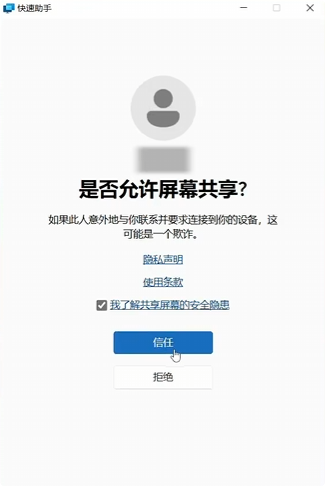
3. 连接成功后,让被协助方在“是否允许屏幕共享”处勾选“我了解共享屏幕的安全隐患”,并点击“信任”后,稍等片刻即可连接成功。
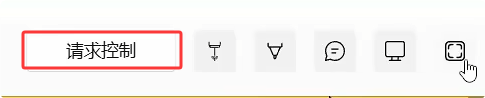
4. 连接成功后仅有屏幕查看权限,协助方点击屏幕上端的“请求控制”,被协助方同样在顶部点击“信任”后即可远程控制电脑。
>> 完成后观察什么:
- 顶部会出现共享与控制状态条,协助结束后点击 “离开” 即可随时断开。
- 如果应用商店打不开或连接一直转圈,不要从第三方下载站下同名程序,直接改用方法一即可。
方法三:官方升级到 Windows 11 专业版
如果只能用系统原生的远程桌面协议(RDP)连接,最稳妥的办法就是把家庭版升级到专业版。
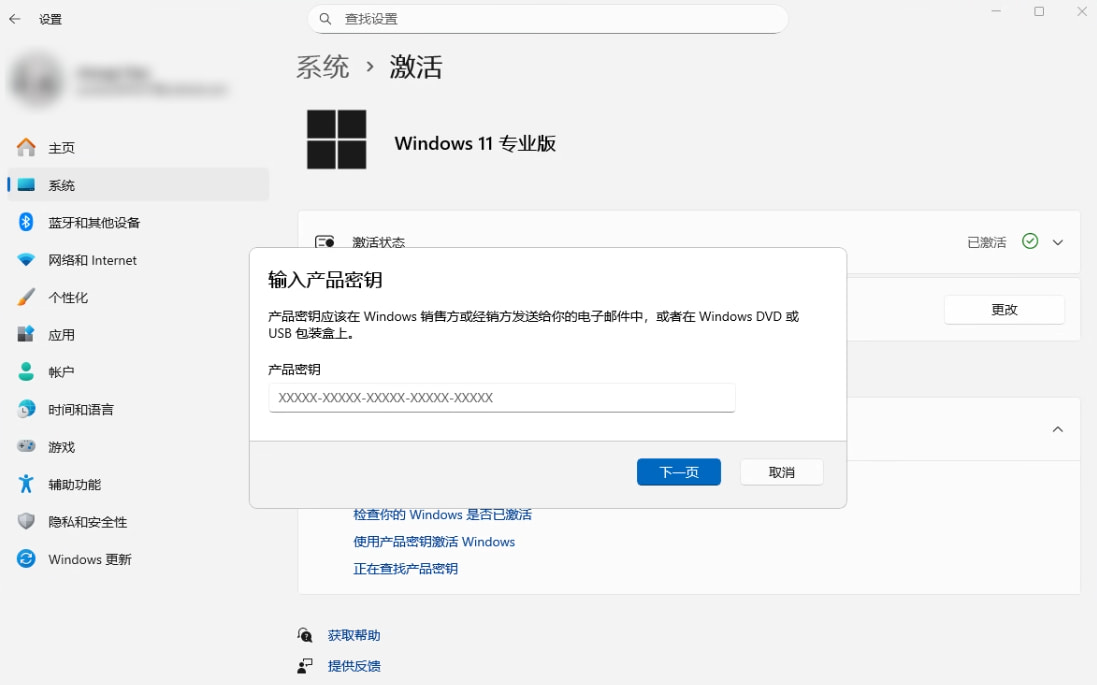
1. 先确认当前 Windows 11 家庭版已正常激活,然后按下 Win + I 打开 “设置”,进入 系统 > 激活。
2. 点击 “更改产品密钥” 旁的 “更改” 并输入 25 位密钥;没有密钥,可展开“升级你的 Windows 版本”并点击 “打开应用商店” 购买官方升级包。
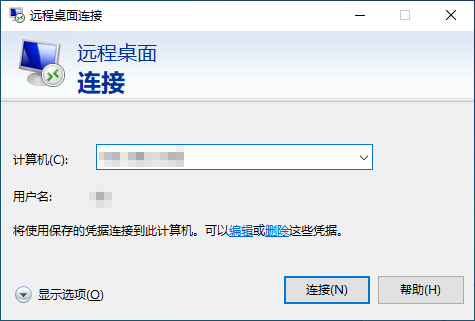
3. 按提示重启完成升级后,再回到 系统 > 远程桌面,打开 “远程桌面” ,接下来就能通过正确的IP地址和账户密码登录远程桌面。
>> 完成后观察什么:
- 进入 设置 > 系统 > 关于,“Windows 规范”下的“版本”会变为 Windows 11 专业版。
- 局域网内另一台电脑打开“远程桌面连接”输入电脑名称或 IP,就能正常输入账号密码登录。
FAQ:Win11 家庭版远程桌面常见疑问
除了以上关于Win11家庭版不支持远程桌面解决方法,下面再补充介绍下三个高频坑点。
Q1:我怎么确认自己电脑到底是不是 Win11 家庭版?
按 Win + I 打开 “设置”,进入 系统 > 关于,下翻找到“Windows 规范”里的 “版本”。
如果显示的是 Windows 11 家庭中文版 或 Windows 11 家庭版,就不支持开启系统原生远程桌面主机功能。
Q2:网上教程推荐装 RDP Wrapper 补丁强行开启,靠谱吗?
不建议普通用户折腾。
RDP Wrapper 是通过挂钩或修改系统文件(termsrv.dll)来绕过家庭版限制,但在 Windows 11 24H2 及后续更新中,几乎每次系统更新都会导致它报错失效(显示 [Not Supported])。
不仅需要反复手改配置,还容易触发安全软件告警,甚至影响系统更新,远不如直接用正规远程控制软件省心。
Q3:如果只用远程桌面,被控电脑一定要设开机密码吗?
即使升级到了专业版,远程桌面默认也不允许空密码账户登录远程桌面。
使用微软账号登录的电脑,建议提前确认本地登录密码或先关闭“仅允许对此设备上的 Microsoft 账户使用 Windows Hello 登录”,否则常会出现“凭据不工作”的报错。
总结
遇到家庭版Windows 11不支持远程桌面不用焦虑,更没必要冒着系统出错的风险去打来路不明的补丁。日常需要免费、跨网且无人值守远程办公,直接装远程看看这类远程控制软件;临时找朋友帮忙看电脑,打开系统自带的快速助手就能应急;只有在工作环境强制要求原生 RDP 时,再考虑通过官方通道升级到 Win11 专业版。
