

远程桌面连接错误0x10b怎么解决?从网络、权限到替代方案
本文面向遇到远程桌面连接错误0x10b的 Windows 用户,说明该报错的常见含义、排查顺序、网络和防火墙检查方法、RDP前置条件、UDP传输处理思路,以及官方远程桌面不稳定时可考虑的远程控制软件补充方案。


虽然,很多时候我们都希望自己拥有火眼金睛,一眼就能看出问题所在。但现实却是往往在“网上”都找不到多少答案。比如——远程桌面连接错误0x10b。它的故障原因就是典型的比较复杂,且常见于远程会话建立后中断、黑屏后断开、网络连接丢失、RDP 服务异常、防火墙策略不匹配等场景。接下来,我们就来挨个排查,看看远程桌面0x10b怎么解决,以及在官方方案受限时,怎么使用远程控制软件作为替代方案。
远程桌面连接错误0x10b是什么意思?
不少朋友看到“远程桌面连接错误0x10b”,第一反应是账号或密码错了。但从实际表现看,它也可能出现在会话开始、加载中断、黑屏后断开等阶段。
也就是说,0x10b更应理解为连接链路或会话稳定性异常,不要只按凭据错误处理。
远程桌面0x10b怎么解决?
和许多远程桌面报错一样,别一上来就大刀阔斧改注册表和组策略。更稳妥的做法,是先确认前置条件,再检查网络、防火墙和远程桌面服务。
排查远程桌面报错时的安全提醒
修复远程桌面报错时,安全配置不能为了“连上”就全部放开。
- 不要直接裸露端口:外网访问 RDP 时,不建议直接暴露 3389。
- 使用强密码:远程登录账号应避免空密码、弱密码和多人共用。
- 限制访问来源:企业环境建议配合 VPN、网关或访问控制策略。
- 定期检查权限:离职账号、临时账号应及时移除远程访问权限。
方法1:确认被控电脑是否支持并开启远程桌面
“Windows 远程桌面”不是所有版本都能作为被控端。通常,专业版、企业版、教育版和 Windows Server 可作为远程桌面主机。家庭版一般只能作为客户端连接别人,不能作为被远程登录的 RDP 主机。
1. 在被控电脑上进入 “设置” > “系统” > “远程桌面”。
2. 确认已开启“远程桌面”,并记下当前电脑名称。
3. 检查登录账号是否有远程登录权限,必要时添加到远程桌面用户中。
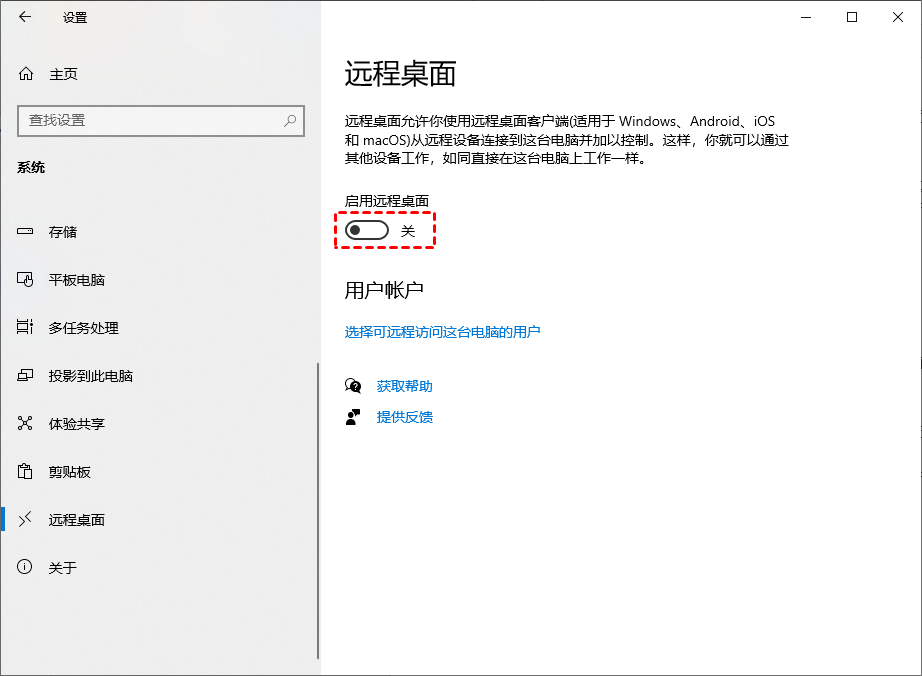
如果这里本身不支持或没有开启,后面继续查网络意义不大。
方法2:检查 IP、电脑名和网络连通性
远程桌面0x10b怎么解决?很多时候要先排除“连错地址”。尤其是家用网络、公司 DHCP、VPN 环境中,电脑 IP 变化很常见。
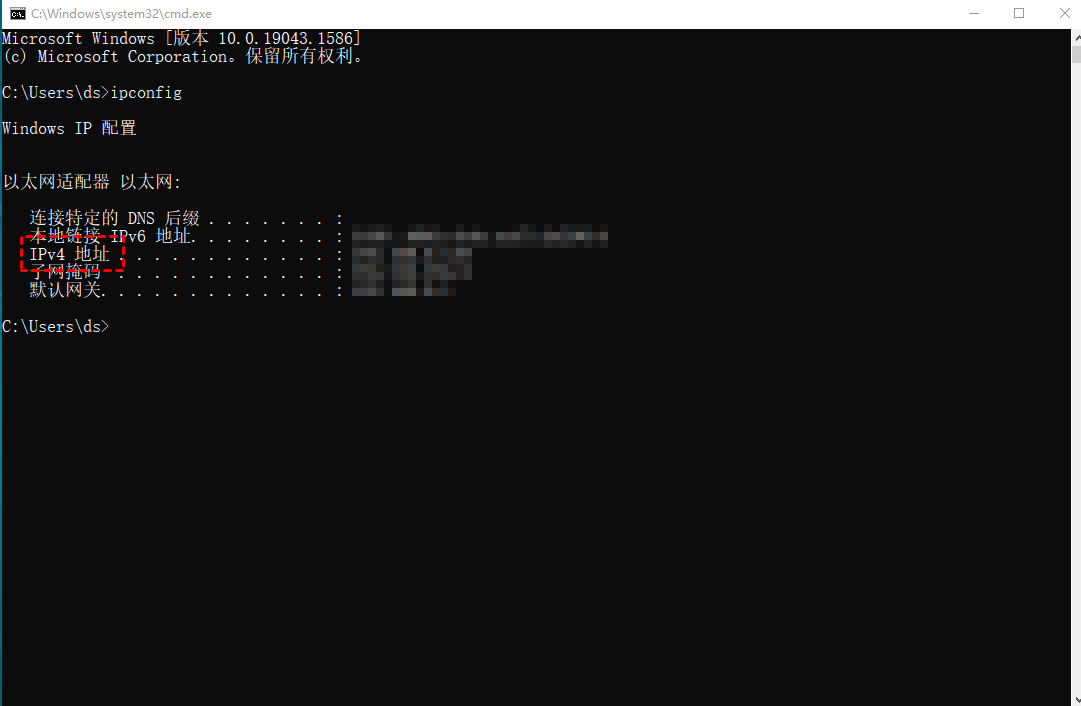
1. 在被控电脑按Win + R,输入 cmd。
2. 执行ipconfig,查看 IPv4 地址。
3. 在控制端打开mstsc,改用 IP 地址尝试连接。
4. 如果走 VPN,先确认 VPN 已连接,并能访问目标网段。
方法3:检查防火墙是否放行远程桌面
在公司电脑、安全软件较多的环境中,更常见的其实是防火墙规则被关闭,导致的远程桌面报错。
1. 在被控电脑按Win + R,输入 wf.msc。
2. 进入“入站规则”,查找 “Remote Desktop” 相关规则。
3. 确认“Remote Desktop - User Mode (TCP-In)” 已启用。
4. 如环境需要,再确认 “Remote Desktop - User Mode (UDP-In)” 状态。
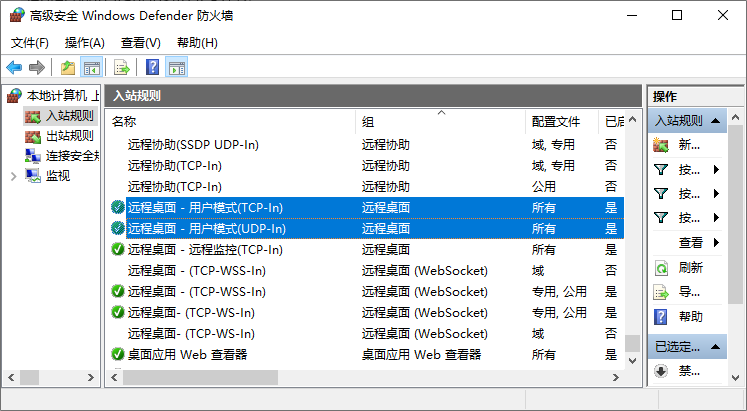
如果有第三方安全软件,也要检查它是否拦截了 RDP 连接。
方法4:确认远程桌面服务正在运行
如果“Remote Desktop Services”异常,客户端可能会卡在连接或黑屏阶段。这种情况下,0x10b只是最终表现,根因仍可能在被控端服务状态。
1. 在被控电脑按Win + R,输入 services.msc。
2. 找到“Remote Desktop Services”,检查服务是否正在运行。
3. 如服务异常,可先重启电脑,再尝试重新连接。
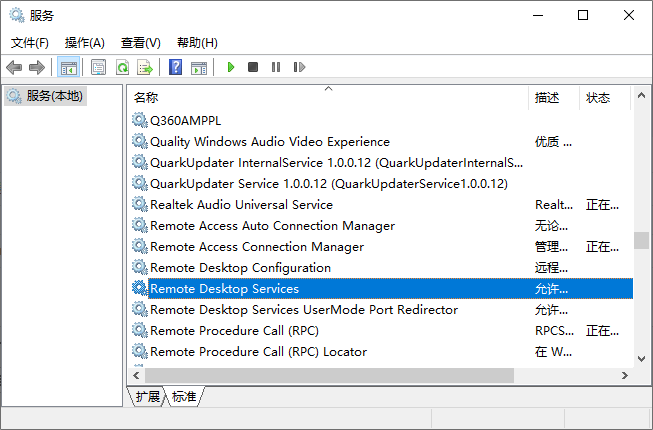
服务器环境不要随意停止相关服务,建议先确认是否有其他在线会话。
方法5:降低远程桌面画质和资源重定向
弱网、跨地区、VPN 不稳定时,远程桌面也更容易掉线。可以先降低显示和重定向的压力,再观察远程桌面连接错误0x10b的频率是否降低或消失。
1. 打开mstsc,点击 “显示选项”。
2. 在“显示” 中降低分辨率或颜色深度。
3. 在“体验” 中选择较低网络质量配置。
4. 在“本地资源” 中临时关闭打印机、剪贴板等重定向。
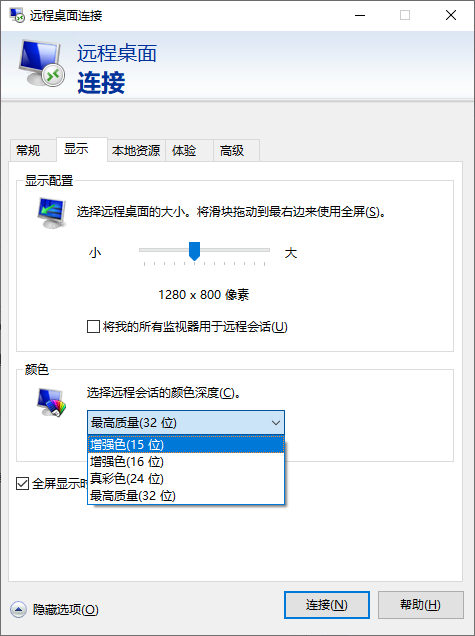
如果调整后明显稳定,说明问题可能与带宽、延迟或重定向组件有关。
方法6:尝试调整 RDP 的 UDP 传输
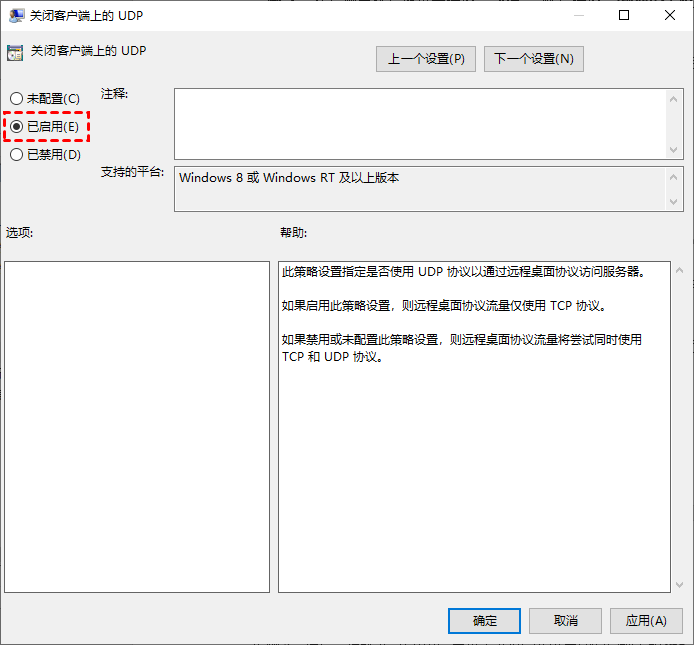
部分环境中,RDP 的 UDP 传输会受防火墙、网关或 VPN 设备影响。如果你经常在连接后出现黑屏、加载一阵再断开,可以尝试只用 TCP 测试。
1. 在控制端按Win + R,输入 gpedit.msc。
2. 进入“计算机配置” > “管理模板” > “Windows 组件”。
3. 继续进入“远程桌面服务” > “远程桌面连接客户端”。
4. 找到“关闭客户端上的 UDP”,将其设置为 “已启用”。
5. 重启远程桌面客户端,再尝试连接。
方法7:使用远程控制软件作为替代方案
如果你只是临时远程支持家人,或经常在外访问办公电脑,RDP 未必最省心。尤其是跨公网、不会配置 VPN、无法改路由器时,远程控制软件(如远程看看(AnyViewer)、TeamViewer、AnyDesk 等)更容易上手。
下面以免费软件—— "远程看看" 为例说明一般流程。
1. 两台电脑安装 "远程看看",注册并同一账号登录并完成设备绑定。
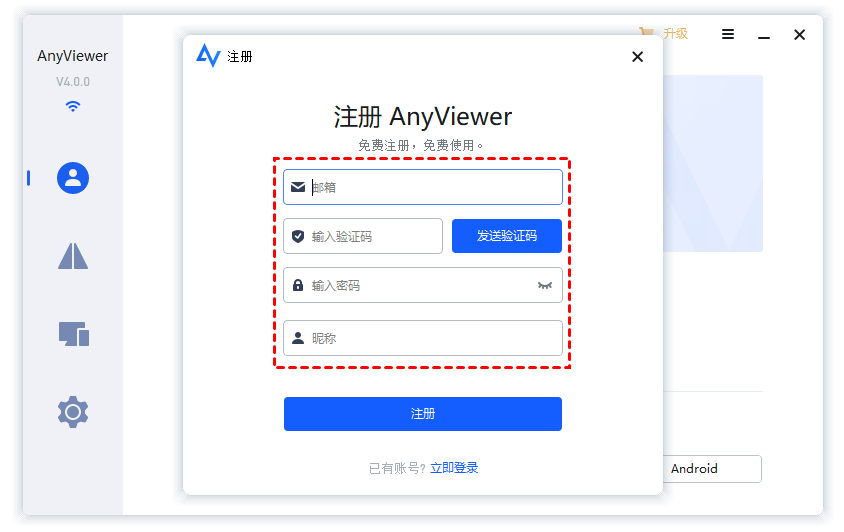
2. 在控制端进入 "设备" 页,选择被控电脑后点击 "一键控制"。连接成功后即可远程操作电脑,也可按需使用文件传输等功能。

远程桌面和远程控制软件怎么选?
两类方案不是谁完全替代谁,而是适合不同使用场景。
|
方案 |
适用场景 |
网络要求 |
主要限制 |
|
Windows 远程桌面 |
局域网办公、服务器管理、固定环境远程登录 |
需网络可达,外网建议配合 VPN 或网关 |
被控端版本、权限、防火墙和网络策略要求较多 |
|
VPN / 远程桌面网关 |
企业远程办公、集中管理、多用户访问 |
需要额外网关、证书或网络配置 |
部署门槛较高,更适合有管理员的环境 |
|
远程控制软件 |
临时协助、无人值守、跨网络访问、远程取文件 |
通常不要求手动开放 RDP 端口 |
功能、设备数和高级权限可能受版本或套餐影响 |
FAQ:远程桌面连接错误0x10b常见疑问
除了以上方法外,以下问题也值得大家多留意:
Q1:0x10b一定是账号密码错误吗?
不一定。账号或密码错误通常会出现更明确的凭据提示。0x10b更常见于会话中断、网络异常、服务异常或传输链路不稳定。
Q2:把 3389 端口映射到公网,就能解决0x10b吗?
公网暴露 RDP 端口会增加被扫描和攻击的风险。即便必须外网访问,也应优先考虑 VPN、远程桌面网关或远程控制软件。
Q3:手机连接 Windows 远程桌面也会出现0x10b吗?
有可能。手机端只是客户端不同,仍会受到被控端权限、网络和防火墙影响。如果手机和电脑都报错,应优先检查被控电脑和网络链路。
Q4:远程控制软件能完全替代 Windows 远程桌面吗?
不能简单等同。RDP 更像系统级远程登录,适合固定办公和服务器场景。远程控制软件更适合跨网络、临时支持和无人值守访问,但功能可能受套餐限制。
总结
遇到远程桌面连接错误0x10b,不要只盯着错误码本身。更合理的处理顺序是:先确认被控电脑是否支持并开启远程桌面,再检查 IP、VPN、防火墙、远程桌面服务、画质重定向和 UDP 传输。如果你经常跨公网访问电脑,又不方便配置 VPN 或远程桌面网关,也可以把远程控制软件作为补充方案。
