

TeamViewer检测到商业用途怎么办?原因与4种解决方法
遇到TeamViewer检测到商业用途或连接超时?先对照个人与商业使用边界自查,确属个人误判可按官方表单提交双方ID申诉重置,急用或高频跨网也可换用远程看看、Windows自带工具快速恢复连接。


正帮家里人远程修电脑,或者临时连一下自己的台式机,结果TeamViewer突然弹出“检测到商业用途”,5分钟一到直接强制断开,甚至提示“连接超时”连不上?先别急着卸载重装。下面我们先解释TeamViewer为什么被检测为商业用途,再按不同情况介绍4种TeamViewer检测到商业用途的解决方法。
TeamViewer为什么被检测为商业用途?
TeamViewer会结合连接场景、网络环境和设备特征综合判断。以下三类情况最容易触发商业用途提示:
- 踩中官方界定的商业场景:官方明确规定,在家办公(哪怕只是短暂连公司电脑查邮件)、给客户或同事提供支持、同一台电脑既用于个人又用于工作事务、管理Windows Server等服务器设备,或在商业环境中接收呼入连接,无论是否用个人邮箱注册,都属于商业用途。
- 网络或对方设备环境触发误判:部分用户反馈,在公司内网、校园网、酒店或咖啡厅公共Wi-Fi下连接,或电脑开着代理软件时,公网IP特征容易被归类为商业环境;另外,只要对方电脑曾被标为商业用途,你连它一次就会跟着弹窗。
- 连接模式触发风控算法:短时间内高频远程、单次连接时间过长,或频繁切换连接多台不同设备,有时会被系统与企业运维模式混淆导致误判(高频使用不等于一定属于商业用途,误判可申诉恢复)。
|
使用场景 |
推荐方法 |
耗时与成本 |
核心特点 |
|
纯个人被误判、想留用TV |
官方提交重置申诉 |
免费,等3至7个工作日 |
官方唯一正规解封渠道,需英文填表 |
|
急着远控、跨网或多设备常用 |
换用远程看看 |
几分钟上手,个人可免费用 |
国内直连流畅,支持一键控制与多端互联 |
|
两台都是Windows、临时救急 |
Windows远程桌面或快速助手 |
免费,系统自带免安装 |
零第三方软件,受系统版本与同网条件限制 |
|
公司办公、给客户提供支持 |
核对授权登录或购商业许可 |
按官方订阅计费 |
彻底解除商业检测与5分钟断连限制 |
TeamViewer检测到商业用途解决方法
大家对照上面的表格,按自己当前的使用需求直接选对应方法操作即可。
方法1:向TeamViewer官方提交重置申诉
如果你确实只用来帮家人朋友修电脑或连家里自己的设备,且不急着马上用,可以走官方申诉通道把ID重置回个人用途。
1. 用浏览器打开TeamViewer官方重置表单页面,点击页面上的开始按钮并按提示登录账号。
2. 填写你的姓名和TeamViewer账号邮箱,并用英文简短说明自己仅用于个人非商业用途。
3. 填写连接中涉及的全部TeamViewer ID,包括你自己的本机ID和对方设备的ID(每份表单最多可提交10个ID),勾选隐私政策后点击提交。
4. 等待官方邮件回复,收到确认后重启TeamViewer客户端再测试连接;若初步审核仍无法确认,可按邮件指引进一步提交个人用途声明。
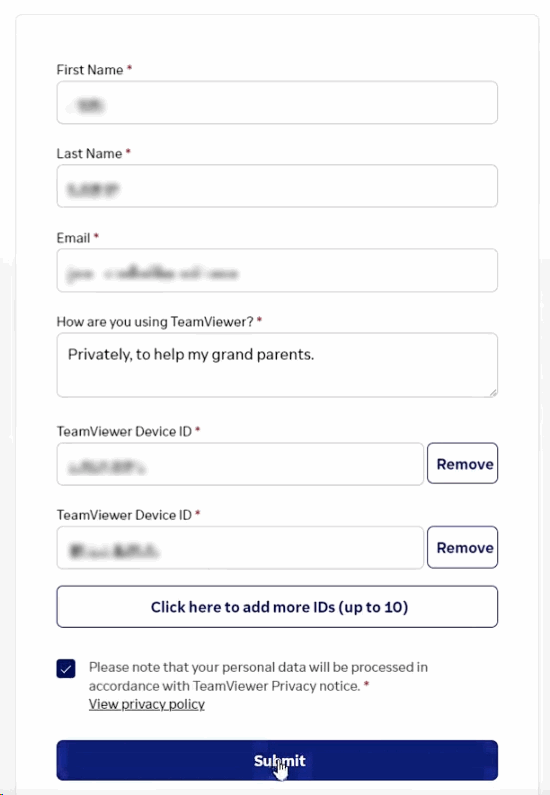
如果不方便自己写英文说明,可参考下面模板,按真实使用情况修改并替换括号内的设备ID后填写:
I use TeamViewer only to connect my own personal computers and to help family members or friends without payment. I do not use it for work, customer support, or business activities. The TeamViewer IDs involved are: [Your ID] and [Remote ID]. Please review them for personal use.
方法2:用远程看看替代TeamViewer跨网远控
如果你现在急着用电脑、等不了官方审核,直接换用远程看看(AnyViewer)、向日葵、ToDesk、网易UU远程这类本土远程控制软件更省心,国内直连稳定,国外也有服务器支持,同时还能免去了反复申诉的麻烦。
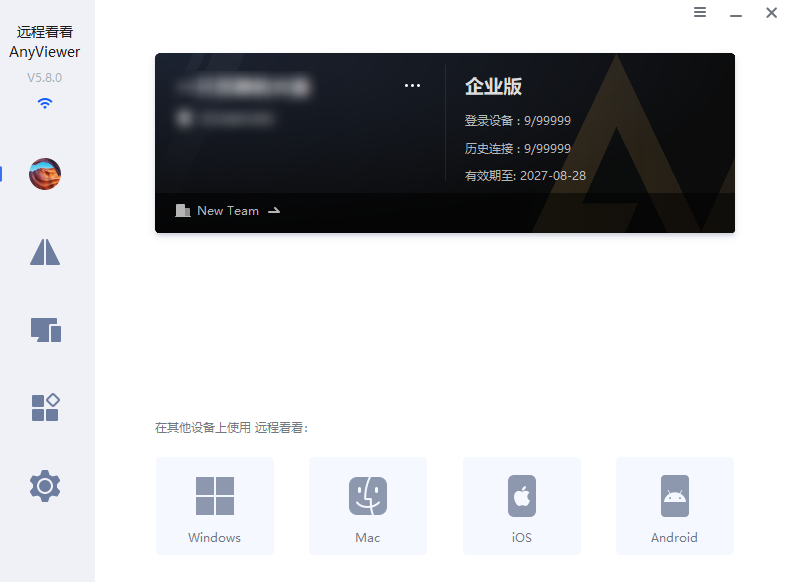
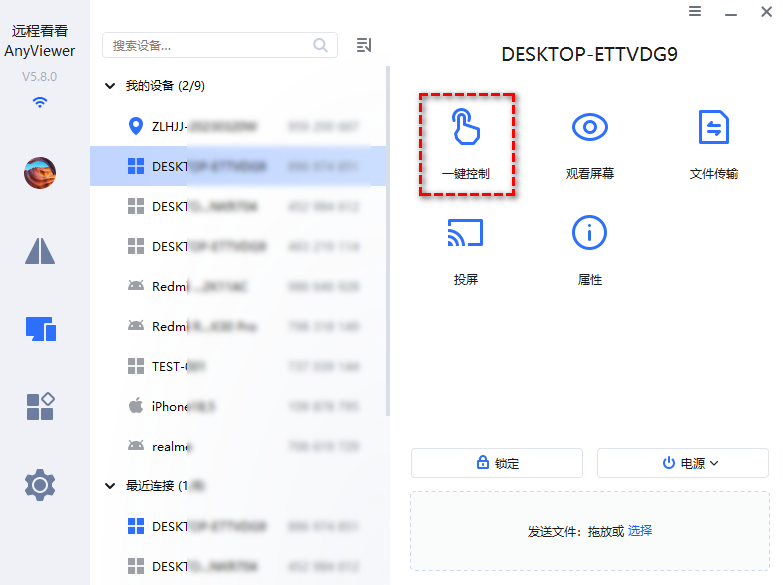
1. 在控制端和被控端下载安装远程看看并登录同一个账号,在控制端左侧设备>我的设备中点击目标电脑。
2. 点击一键控制,即可直接进入远程桌面开始操作。
方法3:改用Windows自带远程桌面或快速助手
如果两端都是Windows电脑,且不想额外安装第三方软件,可以根据是否在同一网络下选用系统自带工具救急。
>> 情况A:同局域网控制Windows专业版/企业版
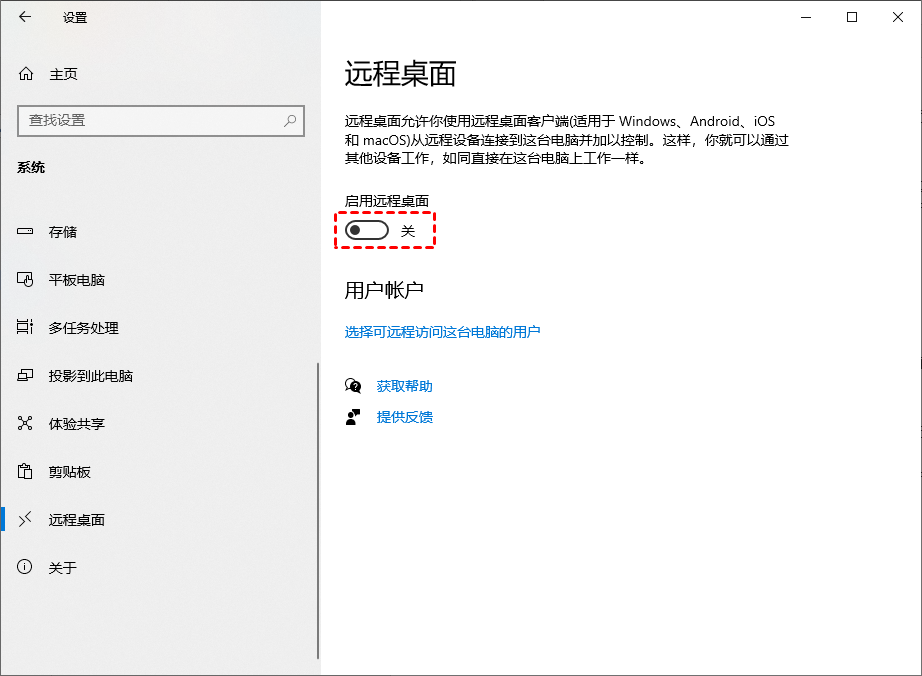
- 在被控端打开设置>系统>远程桌面,打开远程桌面开关,并记下本机的局域网IP或计算机名。
- 在控制端按Win+R,输入mstsc回车,填入被控端IP和Windows登录账号密码即可连接。
>> 情况B:跨网帮家人朋友临时排障
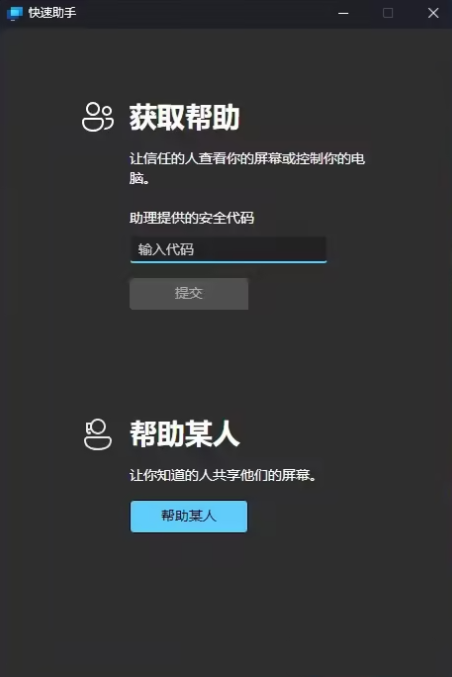
- 两台电脑同时按Ctrl+Win+Q打开快速助手(也可在开始菜单搜索“快速助手”打开)。
- 协助方点击帮助他人并登录微软账号获取6位安全代码,受助方输入代码并点击允许即可开始远程协助。
方法4:核对已购授权登录状态或升级商业许可
如果你确实需要用TeamViewer,按官方条款本身就属于商业用途,提交个人申诉通常不会通过。
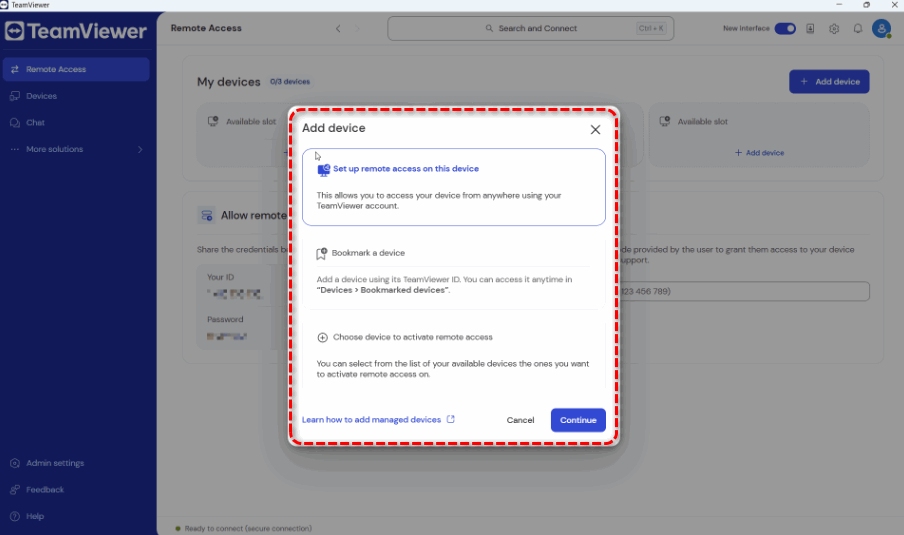
1. 如果你或公司已经买过TeamViewer许可证,先确认客户端版本与许可证匹配,并在界面右上角登录绑定了许可证的TeamViewer账号;若核对无误仍报错,可联系官方支持提交工单核实授权状态。
2. 如果尚未购买但工作强依赖TeamViewer,可前往TeamViewer官网按所需设备数或通道数订阅对应商业许可,激活后即可彻底解除5分钟断连限制。
FAQ:常见问题
除了以上TeamViewer被检测为商业用途解决方法,下面这几个坑点,也值得大家留意:
Q1:只提示“连接超时”或5分钟就断开,也是商业用途限制吗?
有可能,连接超时不一定只是网络问题,也常是疑似商业用途的提示表现。
- TeamViewer官方说明,疑似商业用途同样可能触发“连接超时”或5分钟强制断开。
- 如果同时伴有连接时长受限或商业提示,建议按前文方法提交双方ID申诉或换用其他工具;如果没有相关限制提示,再单独排查本地网络故障。
Q2:申诉解封后,为什么一连对方电脑又弹窗提示商业用途?
多半是对方设备的ID也被标为商业用途,或其中一端仍处在办公网络环境。
- 官方解锁只对表单里填写的TeamViewer ID生效,如果只提交了本机ID、漏填了远程设备ID,连接时仍会被对方触发限制。
- 建议把双方ID一并补交重置(更换新连接目标时也要核对对方ID),确认两端都在家庭宽带等非商业网络下使用,并在解封后重启TeamViewer客户端再测试。
Q3:网传修改MAC地址、删注册表或装破解版靠谱吗?
不建议小白尝试,失败率高且存在断网和安全隐患。
- 随意修改网卡MAC地址可能导致校园网、公司内网认证失败,部分按硬件授权的软件也会跟着失效。
- TeamViewer会综合识别账号、设备与网络特征,改MAC或卸载重装往往很快又会被拦截;第三方破解版更有植入木马、泄露远程控制权限的风险。
Q4:为什么不推荐用Chrome远程桌面替代TeamViewer?
国内普通网络环境下无法顺畅直连。
Chrome远程桌面依赖Google账号与海外服务,国内日常网络通常打不开或频繁掉线。国内用户优先选择远程看看这类国内直连工具,或直接用Windows自带远程桌面与快速助手会更稳妥。
结语
遇到TeamViewer检测到商业用途不用急着卸载重装或找破解工具,先分清自己是纯个人被误判,还是确实用在了办公和商业网络环境。纯个人使用按官方表单用英文提交两端ID等待重置即可;如果平时经常跨网远程或急着处理手头工作,直接换用远程看看或Windows自带工具,能省去反复申诉和5分钟断连的麻烦。
