

一加手机投屏到电脑上怎么操作?3种常见场景方法与黑屏避坑指南
一加手机投屏电脑前,先分清只需“看画面”还是“电脑键鼠反控”,以及设备是否在同一Wi-Fi。本文详细拆解官方OPPO 互联、Windows无线显示器与远程看看三种路径的操作步骤,并说明台式机搜不到设备、密码界面黑屏等常见问题原因。


上班摸鱼不想低头看手机、开会需要演示操作手机——都会用到投屏。而对于OPPO系用户来说,背靠ColorOS,一加手机投屏到电脑上怎么操作,首选依旧是手机自带工具,其次才是Windows电脑的“系统级”方案,都跑不通可以选择兼容性更佳的第三方工具。接下来,咱们就展开聊聊这三种方法,并介绍其中的注意事项,并解答常见问题。
从使用场景选择方法
先花十秒确认两个小问题:手机和电脑是不是连着同一个 Wi-Fi,以及你的电脑有没有无线网卡和蓝牙。
不同方法在“能不能反控”“要不要装软件”上差别很大,先对照下表挑出最适合你的那一种:
|
使用场景 |
推荐方案 |
特点与限制 |
|
同一 Wi-Fi + 办公传文件 |
一加官方“OPPO 互联” |
原生适配最好,支持拖拽传文件 |
|
同一 Wi-Fi + 纯看画面 |
Windows“投影到此电脑” |
零第三方软件,免费 |
|
不在同一 Wi-Fi / 异地协助 |
远程控制软件 |
不受局域网和无线网卡限制 |
一加手机投屏到电脑上怎么操作?
虽然有三种方法但建议根据场景灵活选择,复杂场景可以搭配使用。
方法一:用一加官方“OPPO互联”
ColorOS 官方的跨端方案,兼容性、延迟和剪贴板互通体验最好,不需要在手机上额外折腾调试选项。
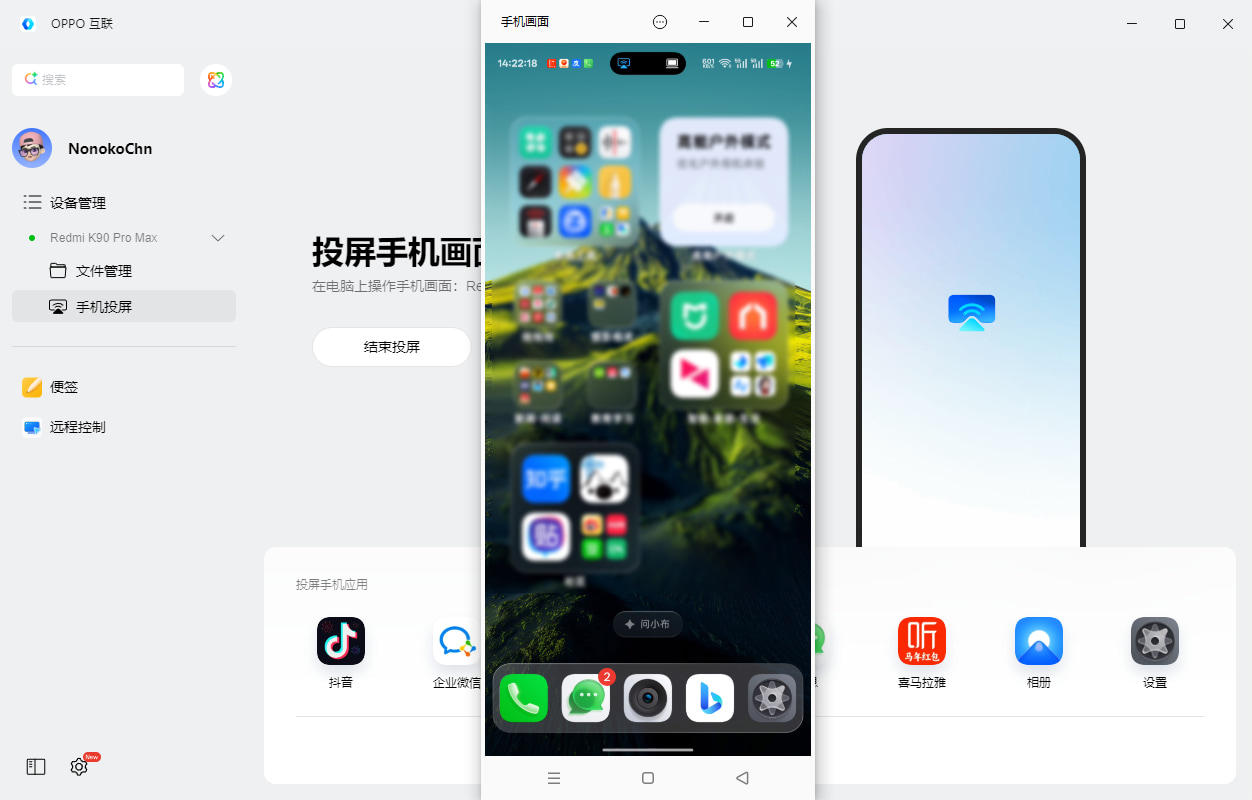
1. 访问下载并安装最新版 “OPPO互联” 客户端(支持 Windows 与 Mac),打开后登录你的欢太/OPPO 账号。
2. 在一加手机上打开蓝牙并连上同一 Wi-Fi,进入 设置 > 连接与共享 > 跨屏互联,开启开关并确认登录同一账号。
3. 在手机上确认“连接”,稍等片刻即可将一加手机投屏电脑(支持鼠标点击操作或拖拽互传文件)。
方法二:Windows 自带“投影到此电脑”
利用 Windows 内置的无线显示接收功能,电脑端不需要下载任何外部程序,安全干净。
1. 在电脑上按 Win + I 打开 “设置”,进入 系统 > 投影到此电脑。
2. 把第一项从“始终关闭”改为 “所有位置都可用”,并将“请求投影到此电脑”设为“每次连接时询问”。
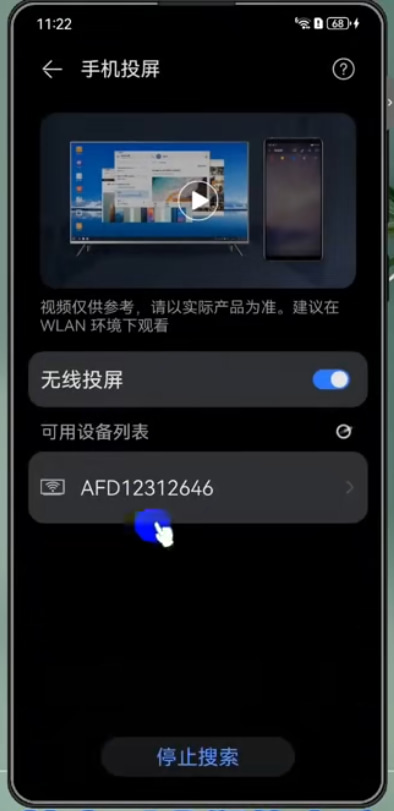
3. 在一加手机“设置”/“控制中心”点击 “投屏”,点击电脑名称,在电脑右下角弹窗选择 “允许” 即可开始投屏。
方法三:用远程看看跨网络查看与操作
如果网络条件不允许,还可以用远程看看、向日葵、ToDesk 这类支持跨网看手机屏幕的软件,下面以界面较直观的远程看看为例:
1. 在一加手机和电脑上下载安装远程看看,长期使用/个人设备建议登录同一个账号。
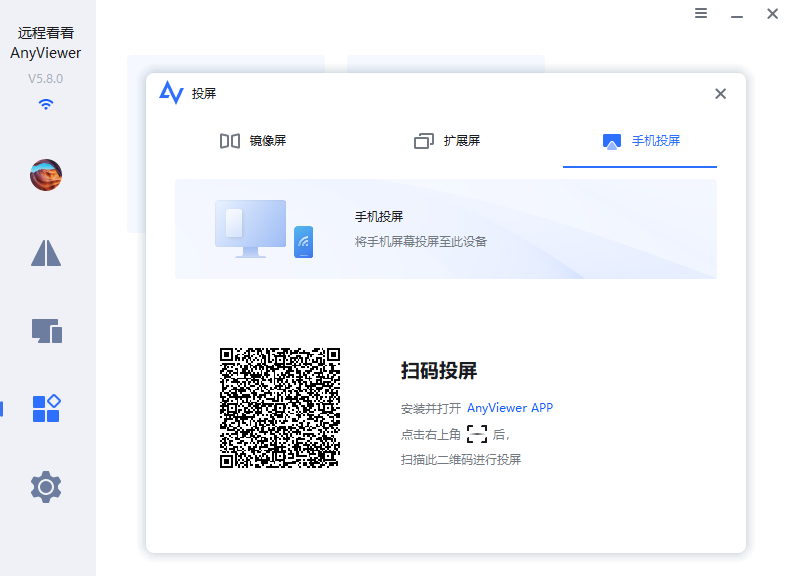
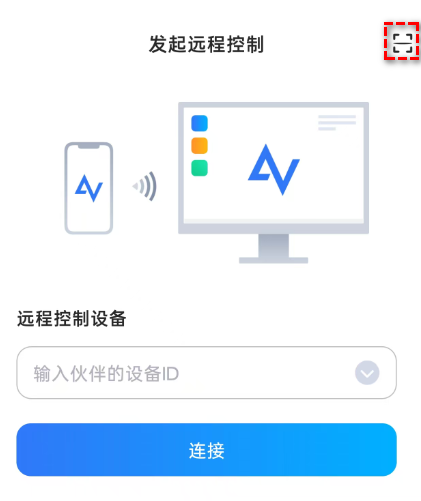
2. 在电脑端进入 “工具” > “投屏”,再在手机上打开远程看看App,在“发起”或“接受”页点击右上角扫码连接。
3. 此时在手机上授予“单个应用”/“整个屏幕”的权限后(建议后者),即可在电脑上查看一加手机屏幕了。

FAQ:一加手机投屏电脑的常见问题
关于“一加手机投屏到电脑上怎么操作”,以下几个问题同样值得大家留意:
Q1:为什么投屏后一打开一些应用,电脑画面就变黑了?
这是正常的系统隐私保护。ColorOS 与安卓系统对支付密码、银行卡界面以及部分加密应用启用了防录屏/防投屏保护,一旦检测到敏感界面会自动遮黑电脑端画面,防止密码泄露,退出该界面后画面会自动恢复。
Q2:台式机插着网线,为什么用方法二和手机投屏都搜不到?
Windows 自带的“投影到此电脑”依赖无线网卡支持 Wi-Fi Direct(Miracast),纯有线连接的台式机没有无线网卡通常无法被搜索到。
遇到这种情况,建议直接改用方法三这类通过网络连接的方案,或者在手机端用数据线连接电脑传输文件。
Q3:长期挂机/玩手游选有线还是无线?
偶尔查消息、传文件,用 OPPO 互联 无线投屏最省事;如果需要在电脑上长时间高帧率玩手游或几乎零延迟操作,无线网络容易受路由器干扰波动,有线连接更稳定。
总结
弄清楚一加手机投屏到电脑上怎么操作后,日常使用其实很好选:在同一 Wi-Fi 下办公传文件,首选一加官方的 OPPO 互联;电脑不想装任何软件且自带无线网卡,就用 Windows 自带的 投影到此电脑;而如果手机和电脑不在同一网络、或者台式机硬件不支持无线投屏,用远程看看这类跨网工具就能随时在电脑上查看一加手机屏幕。
