

两台电脑剪贴板共享怎么设置?5种复制粘贴同步方法
实现两台电脑剪贴板同步,同系统优先用Windows跨设备同步或Mac通用剪贴板,免装软件即可免费用;若是Windows与Mac跨系统、内网远程桌面或异地办公,则可按需选用CrossPaste、Windows远程桌面剪贴板重定向或远程看看。


平时桌上同时摆着两台电脑,想把一边复制的文字、网址或代码直接粘贴到另一台,每次都靠微信文件传输助手发来发去确实麻烦。其实两台电脑剪贴板共享怎么设置,主要看两台电脑的系统和网络环境。选对适合自己的路子后,两台电脑复制粘贴同步基本能做到即复制即粘贴。
先按系统和网络选对方案
不同系统自带的同步功能互不打通,而且剪贴板同步主要针对文字和轻量图片,和大文件传输不是一回事。动手前先对照下表对号入座:
|
使用场景 |
推荐方法 |
网络与账号要求 |
适用内容 |
|
两台都是 Windows 10/11 |
系统自带跨设备同步 |
联网即可,同一微软账户 |
跨设备自动同步主打文本 |
|
两台都是 Mac 电脑 |
苹果自带通用剪贴板 |
10 米内,开蓝牙/Wi-Fi,同一 Apple 账户 |
文字、图片(短时有效) |
|
Win + Mac 同桌面办公 |
CrossPaste 局域网同步 |
同一 Wi-Fi/局域网,无需云账号 |
文字、图片,纯本地局域网直传 |
|
已在用 Windows 远程桌面 |
远程桌面剪贴板重定向 |
局域网/内网,被控端需专业版 |
会话内同步文字,勾选驱动器可传文件 |
|
跨系统或家里/公司跨网 |
远程看看剪贴板同步 |
不限局域网,登录同一软件账号 |
会话内同步文字,支持文件传输与控屏 |
两台电脑剪贴板共享怎么设置?
下面按从系统自带到跨系统、跨网络的顺序拆解两台电脑剪贴板同步的步骤,挑一个适合自己的就行:
- 两台都是 Windows 或两台都是 Mac:直接看方法 1 或方法 2,系统自带免安装。
- Win + Mac 同桌办公且只想要纯剪贴板同步:选方法 3,数据只在本地局域网流转。
- 平时就在用系统自带远程桌面连公司电脑:看方法 4,勾一下选项就能恢复复制粘贴。
- 家里与公司跨网、或跨系统还想顺带控屏传大文件:选方法 5,不挑系统和网络。
💡 小提示:不同版本的 Windows 和 macOS 菜单可能略有差异,找不到入口时在系统设置的搜索框里搜“剪贴板”或“接力”更快。
方法1:用Windows自带跨设备同步
两台电脑都是 Windows 系统时(10或11),直接开启微软自带的云剪贴板即可,不要求同一个 Wi-Fi。
1. 在两台电脑上分别打开开始 > 设置 > 账户,确认登录的是同一个 Microsoft 账户(或工作账户)。
2. 进入设置 > 系统 > 剪贴板,先打开剪贴板历史记录(也可以直接按 Win + V 点击“打开”)。
⚠️ 注意:“本地账户”登录跨设备同步会变灰打不开;另外,虽支持 4 MB 以内的文本、网页和截图(最多 25 条),但跨设备自动同步主要针对文本内容,不适合用来传文件。
3. 在同一页面将跨设备的剪贴板历史记录(Windows 10 为跨设备同步)设为开,并勾选自动同步我复制的文本。
4. 在电脑 A 上按 Ctrl + C 复制一段文字,稍等同步后,在电脑 B 上直接按 Ctrl + V 粘贴,或按 Win + V 从历史记录里点选即可。
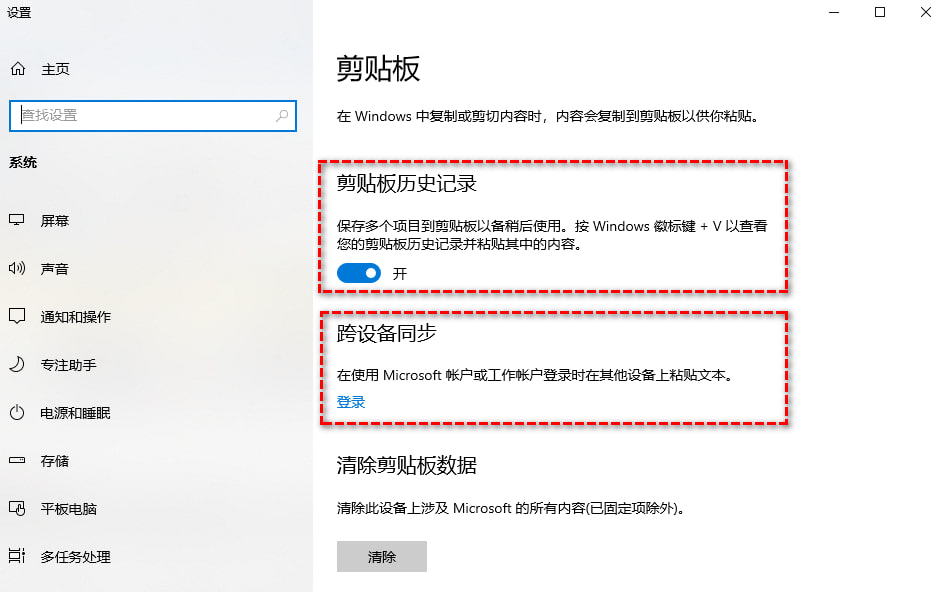
>> 完成后观察什么:
- 在电脑 B 按 Win + V,能看到刚才在电脑 A 复制的文本条目。
- 如果为了隐私选了“手动同步”,需要按 Win + V 后手动点单条记录旁的同步图标才会上传。
方法2:用Mac自带通用剪贴板
如果两台电脑都是 Mac,也可以用苹果自带的“通用剪贴板”,不需要额外配对,放在附近就能自动接力粘贴。
1. 在两台 Mac 上打开左上角苹果菜单 > 系统设置,确认登录的是同一个 Apple 账户,并同时打开 Wi-Fi 和蓝牙。
2. 进入通用 > 隔空投送与接力,打开允许在这台 Mac 和 iCloud 设备之间使用“接力”。
💡 小提示:通用剪贴板要求两台 Mac 在 10 米距离内,且复制后仅短时间内有效;如果要传文件,建议直接用“隔空投送”。
3. 在一台 Mac 上选中文字或图片按 Command + C 拷贝,随即切到另一台 Mac 按 Command + V 即可直接粘贴。
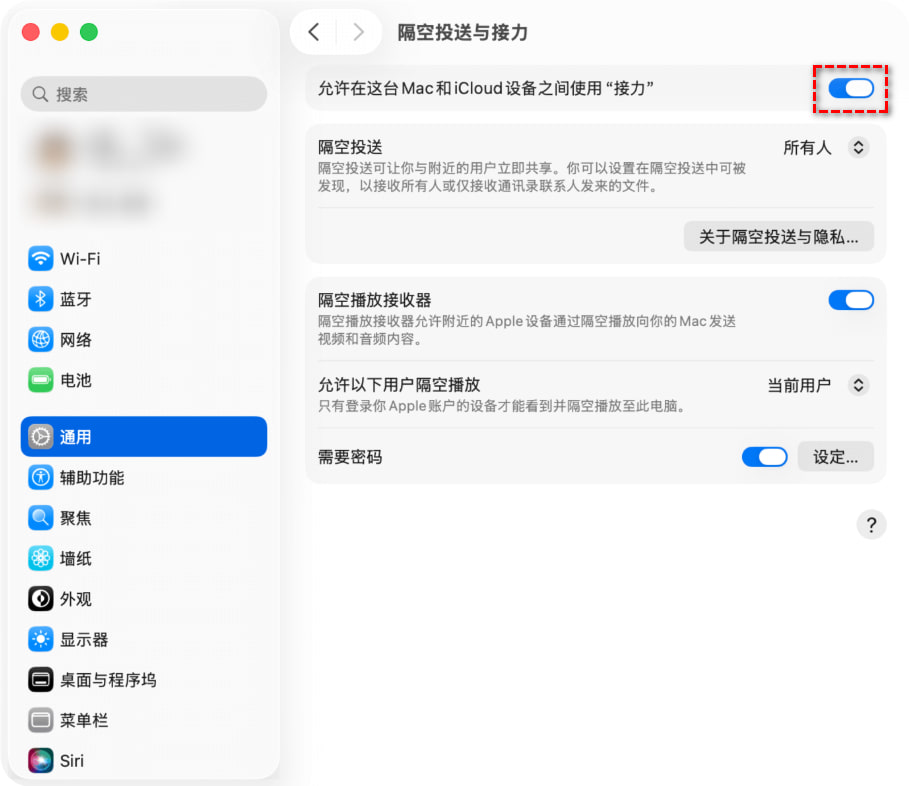
>> 完成后观察什么:
- 在另一台 Mac 粘贴时,屏幕可能会短暂闪过“正在从 XX 粘贴”提示,随后内容立刻落盘。
- 两台 Mac 之间的拷贝同步无需手动点任何上传按钮,随复制随替换。
方法3:用CrossPaste局域网同步
如果是一台是 Mac 一台是 Windows,或者不希望内容上传,用开源免费的 CrossPaste 也比较方便。
1. 让两台电脑连入同一个 Wi-Fi 或局域网。Windows 端直接在微软应用商店搜索安装 CrossPaste,Mac 端在 App Store 或其官网下载安装。
2. 在两台电脑上同时启动 CrossPaste,软件会自动扫描同一局域网内正在运行的设备,按提示确认完成本地加密配对。
⚠️ 注意:Windows 首次启动弹出防火墙询问时务必点击“允许访问”。如果你还想用一套鼠标键盘同时控制 Win 和 Mac,也可以考虑开源工具 Deskflow(双 Win 直接用微软 PowerToys 的无界鼠标)。
3. 配对完成后,在任意一台电脑正常复制文字或图片,另一台电脑会在本地局域网内实时同步,直接 Ctrl + V 就能用。
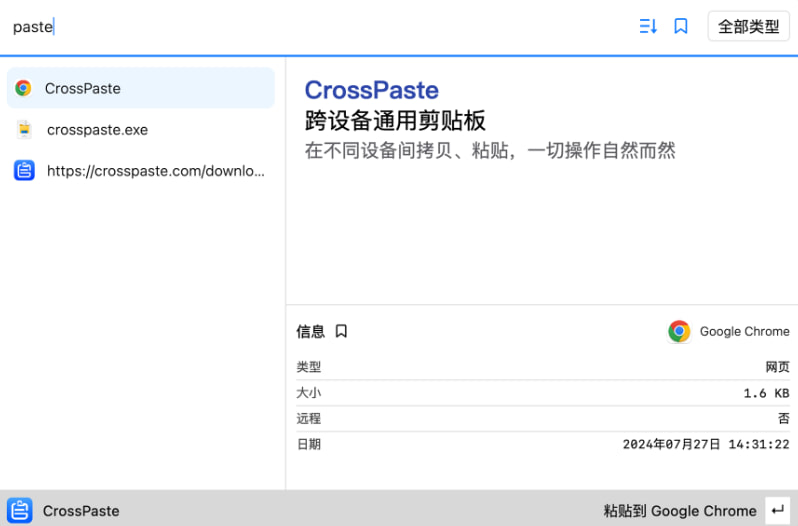
>> 完成后观察什么:
- 在 CrossPaste 设备列表里能看到两台电脑均显示已连接在线。
- 跨 Windows 和 Mac 复制文字后,另一台 1–2 秒内即可直接粘贴出来。
方法4:在Windows远程桌面中开启剪贴板
如果两台电脑本来就是通过 Windows 自带的远程桌面连接的,不用再装第三方同步工具,只要在连接前勾上剪贴板选项就行。
1. 在控制端电脑按下 Win + R,输入 mstsc 并回车,打开“远程桌面连接”。
2. 点击窗口左下方的显示选项,切换到顶部的本地资源选项卡,在“本地设备和资源”下方勾选剪贴板。
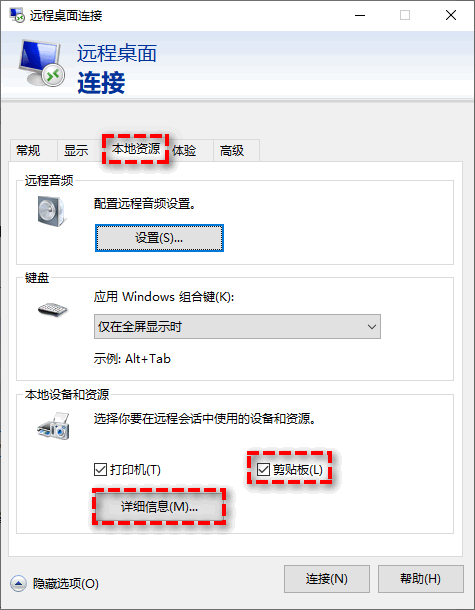
3. 如果还需要在两台电脑之间直接复制文件,点击详细信息按需勾选对应的驱动器。

4. 切回“常规”页输入远程电脑 IP 和用户名点击连接,进入远程桌面后即可双向使用 Ctrl + C 和 Ctrl + V。
>> 完成后观察什么:
- 在本地复制一段文字,点进远程窗口的记事本按粘贴能直接出现。
- 若勾选后依然无法粘贴,多半是公司电脑的组策略禁用了剪贴板重定向。
方法5:用远程看看跨网同步剪贴板
如果两台电脑不在同一局域网,或者想跨 Windows 和 Mac 轻松实现两台电脑复制粘贴同步、顺带操作另一台电脑的桌面,用远程控制软件会更省事。国内常见的向日葵、ToDesk、网易UU远程等同类软件也支持会话内同步剪贴板,思路基本一致。
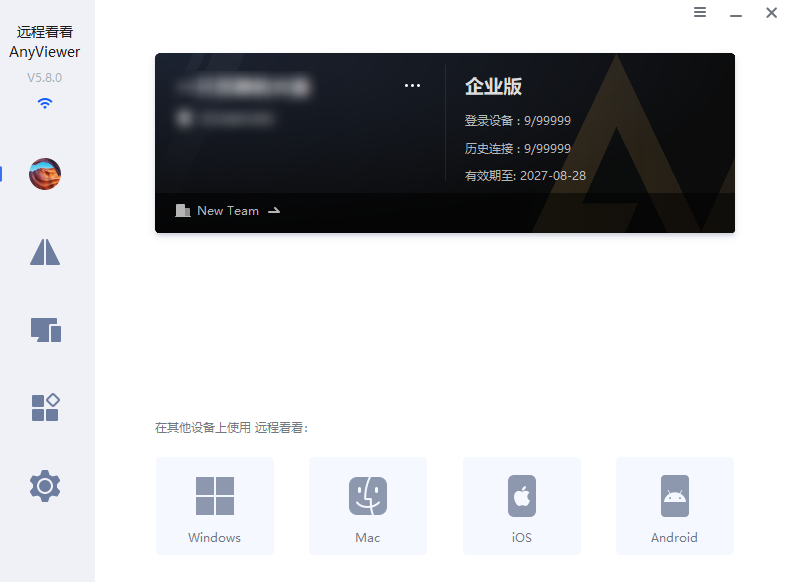
1. 在两台电脑上分别安装并打开 远程看看,注册并登录同一个账号,设备会自动绑定到列表中。
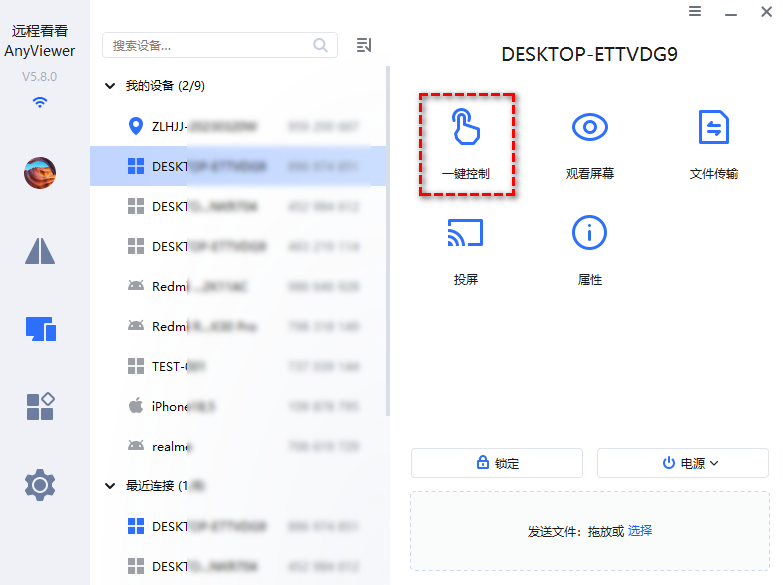
2. 在主控电脑左侧点开设备 > 我的设备,选中另一台电脑并点击“一键控制”建立远程连接。
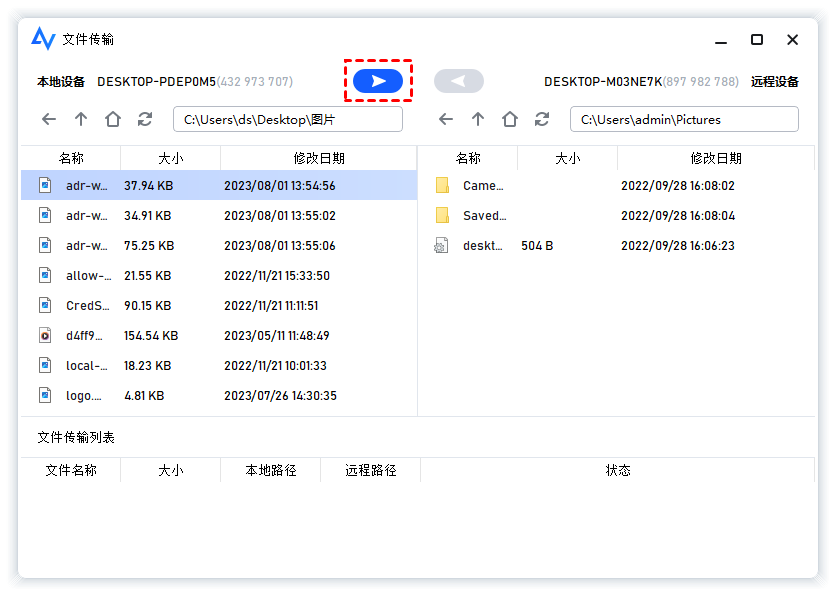
3. 需要传大文件或整个文件夹时,直接点击顶部工具栏中的“文件”/“文件传输”,小文件也可以直接拖拽传,不必硬塞进文本剪贴板。
⚠️ 注意:远控软件的剪贴板同步依赖已建立的远程会话,并非后台常驻同步。
>> 完成后观察什么:
- 建立远程会话后,两端记事本之间双向复制粘贴文字都能正常落盘。
- 断开连接后,两台电脑剪贴板自动恢复独立,不会把日常复制的敏感信息继续同步出去。
拓展:同步没反应或开关变灰怎么排查?
在两台电脑剪贴板共享怎么设置解决过程中,如果“粘”不出来,建议先按下面 4 步来排查:
- Windows 跨设备同步开关变灰或不同步:确认两台电脑都已切回同一个 Microsoft 账户,且勾选了“自动同步我复制的文本”;国内网络下若开了代理软件,先关掉代理测试。
- Mac 通用剪贴板突然失灵:确认两台 Mac 没连到互相隔离的访客 Wi-Fi,把蓝牙和“接力”关掉重开一次,必要时重启电脑通常能恢复。
- CrossPaste 或远程桌面连不上/粘不了:局域网工具重点查两端是否在同一网段及 Windows 防火墙是否放行;Windows 远程桌面则检查“本地资源”里的剪贴板是否勾选,以及公司电脑是否受组策略限制。
- 远程控制软件无法同步:确认当前确实处于已连接的远程会话中,重新连接或更新到最新版本;若传的是文件而非文字,改用软件自带的文件传输功能。
💡 小提示:排查时先复制一小段纯文字,不要一上来就用截图或文件,这样能一眼分清是同步通道没通,还是内容格式不支持。
FAQ:常见问题解答
对于“两台电脑剪贴板共享怎么设置”,再解答一些相关的容易踩坑的问题。
Q1. 两台电脑剪贴板同步必须连同一个 Wi-Fi 吗?
不一定,看你选的方案:
- Windows 云剪贴板和远程看看都走互联网,即使一台在家、一台在公司也能正常同步;
- 而 Mac 通用剪贴板(10 米内)和 CrossPaste 则需要设备处于同一局域网或近距离环境。
Q2. 两台电脑复制粘贴同步能直接传大文件或视频吗?
普通剪贴板同步不适合传大文件:
- Windows 云剪贴板自动同步主打文本,Mac 通用剪贴板也只适合小段文字和图片。
- 传输文档、压缩包或视频时,建议改用 Mac 隔空投送、Windows 远程桌面映射驱动器,或远程看看里的文件传输功能。
Q3. 只是偶尔传一句网址或验证码,有必要专门配置吗?
完全没必要:
- 如果平时一周才跨电脑复制一两次,直接用微信、QQ 或飞书的“文件传输助手”发给自己最省事;
- 只有每天需要高频来回搬运文字时,开启系统同步或安装工具才真正提效。
Q4. 开启剪贴板同步后,复制密码和银行卡号安全吗?
云端自动同步确实存在隐私风险:
- 如果其中一台是公司公用电脑,千万别登录个人微软账号开自动同步;日常用完可按 Win + V 点击全部清除。
- 注重内网隐私优先选纯局域网的 CrossPaste,或只在需要时用远程看看连上、用完即断。
结语
两台电脑剪贴板共享怎么设置?按自己的系统挑最轻量的方案就好:双 Windows 或双 Mac 直接开系统自带功能;Windows 和 Mac 同桌办公选 CrossPaste 走本地局域网;内网已在用 Windows 远程桌面的顺手勾上剪贴板即可;如果涉及异地跨网或想边控屏边传文件,用远程看看就能一次搞定。
