

Windows投屏到Mac电脑上怎么弄?4种免费无线同屏方法
由于Windows无线投影和Mac隔空播放互不兼容,想把Windows投屏到Mac电脑上,同Wi-Fi优先用国产工具幕连,Mac不想装软件选Deskreen浏览器直连;跨网络投屏可用远程看看,临时演示或Win专业版内网也可直接用腾讯会议或微软Windows App。


手边同时放着Windows电脑和MacBook,想把Windows投屏到Mac电脑上,结果按下Win+K根本搜不到Mac,插HDMI线也没反应。原因也很简单,就是Windows和macOS的无线投屏协议本质上就是“两家人”,并不互通。接下来,我们就来唠唠Windows怎么投屏到Mac?介绍几种常见工具和方法。
先按使用场景选对投屏方案
不同方法在网络限制、是否需要给Mac装软件以及系统版本要求上差别明显,动手前先对照下表对号入座:
|
使用场景 |
推荐方法 |
网络与条件 |
核心特点 |
|
同Wi-Fi日常无线同屏 |
幕连(LetsView) |
同一Wi-Fi,两端装软件 |
国产中文界面,输设备码即投 |
|
Mac不想装任何客户端软件 |
Deskreen |
同一局域网,Mac用浏览器 |
开源免费,支持整屏或单窗口共享 |
|
不在同一Wi-Fi或顺手控屏 |
远程看看 |
联网即可,不限家庭版/专业版 |
支持跨网观看或镜像,可同步声音 |
|
临时演示或Win专业版同内网 |
腾讯会议/Windows App |
联网(Windows App需Win专业版) |
零学习成本演示或高清远程接管 |
Windows投屏到Mac电脑上的4种实用方法
下面按局域网、免装客户端、跨网投屏与办公应急的顺序介绍方法,大家根据上表,挑适合自己的那一款即可:
方法1:用幕连实现局域网无线投屏
如果两台电脑就在同一个房间、连着同一个Wi-Fi,可以直接用幕连(LetsView),对小白友好,基础屏幕镜像免费可用。
1. 在Windows和Mac上分别访问官网下载安装幕连客户端,确认两台电脑连入同一个Wi-Fi后打开软件。
2. 在两端进入屏幕镜像>设备码连接,在Windows端输入Mac端显示的“我的设备码”发起连接。
3. 切到MacBook,在弹出的授权提示中点击允许,随后选择电脑屏幕,就可以将Windows电脑投屏Macbook上。

方法2:用Deskreen在Mac浏览器接收画面
如果你不想在MacBook上装任何第三方客户端,只想临时演示Windows的画面,可以试试开源免费的Deskreen。
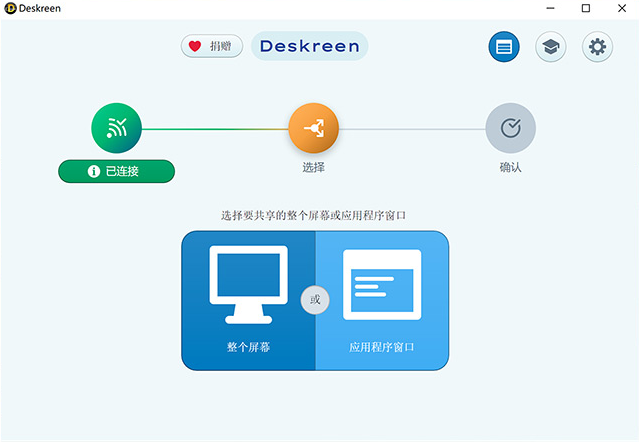
1. 在Windows电脑访问官网下载安装Deskreen,确保两台电脑在同一局域网后启动软件。
2. 软件启动后会生成一个局域网访问网址和二维码,在MacBook上打开浏览器,输入该网址发起访问。
3. 在Windows上确认允许连接请求,再选择要共享整个屏幕还是单个应用窗口,确认后稍等即可将Windows投屏到Mac电脑上。
方法3:用远程看看跨网络投屏到Mac
如果Windows和Mac不在同一个局域网,或者想不受系统版本限制完成Windows电脑投屏MacBook,可以直接用如远程看看(Anyviewer)、AirDroid Cast、向日葵、ToDesk、UU远程这类远程控制软件解决。
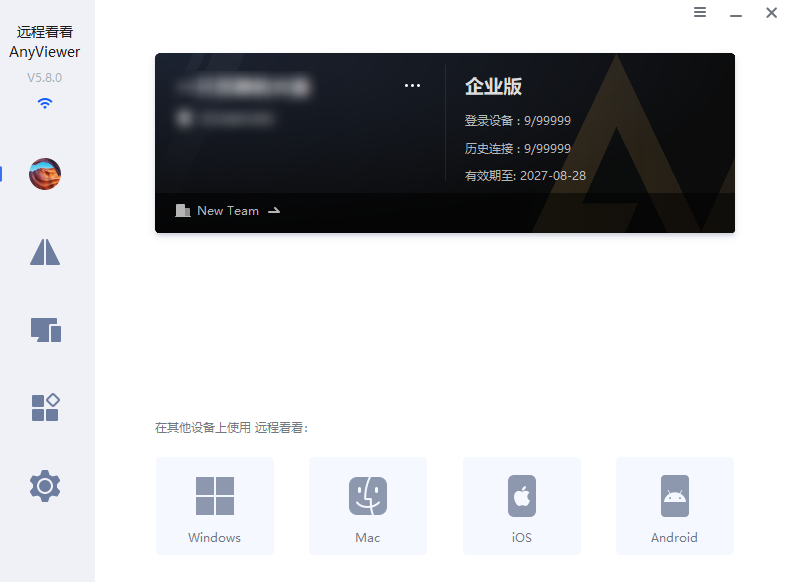
1. 在Windows和Mac上分别安装最新版的远程看看,注册并登录同一个账号,设备会自动绑定到列表中。
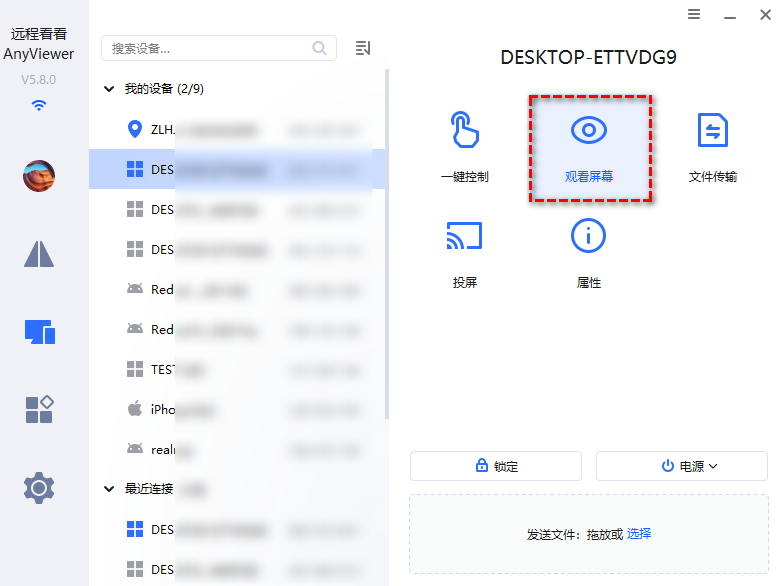
2. Mac端在设备>我的设备,选中Windows电脑;如果只想单纯投屏观看,点击“观看屏幕”;如果还想用Mac控制Windows,点击“一键控制”。
3. 如果想从Windows端主动推送画面到Mac,可在Windows端(5.7.0及以上版本,Mac端需3.6.0及以上)选中MacBook点击屏幕镜像>镜像屏。

方法4:用腾讯会议或微软Windows App快速投屏
如果不想额外下载投屏工具,也可以根据系统版本直接复用手头现成的办公软件或微软官方客户端。
>> 临时演示选腾讯会议:
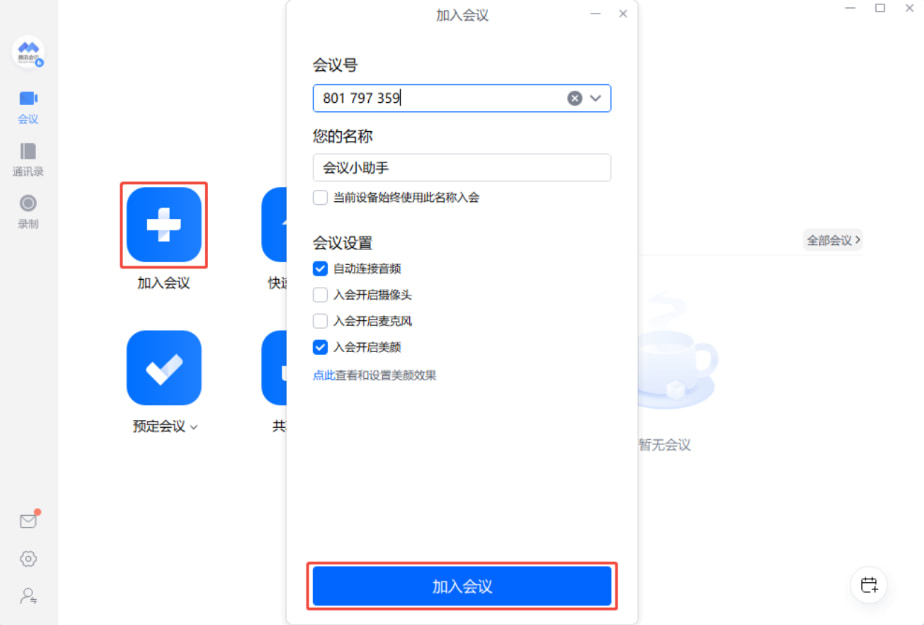
- 在Windows打开腾讯会议点快速会议建房,Mac输入会议号加入(两台电脑离得近记得关麦克风防回声)。
- Windows电脑点底部共享屏幕并勾选左下角同时共享电脑声音,Mac端双击画面即可全屏观看。
>> Win专业版内网选Windows App:
- 在Windows打开设置>系统>开启远程桌面并查出本机IP;
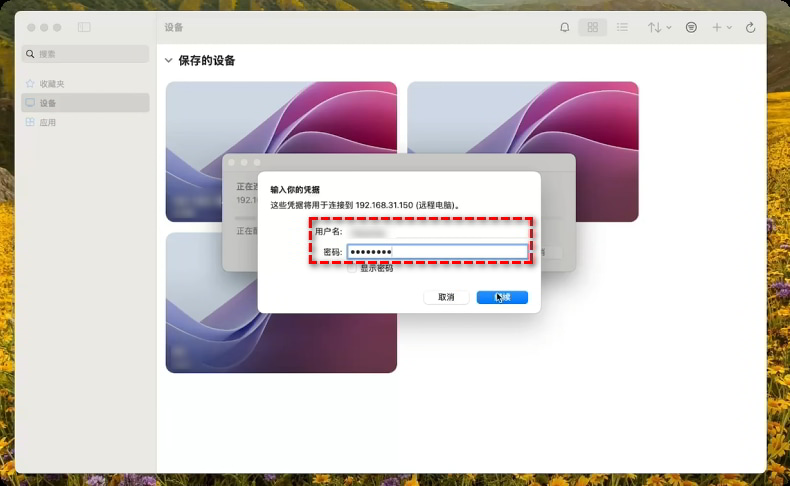
- 在Mac App Store上搜索安装Windows App,点右上角+选择添加电脑填入IP与Windows账号密码即可连接。
FAQ:常见问题
对于“Windows怎么投屏到Mac”再补充以下几个方面的问题,大家可以自查排障:
Q1:搜不到、黑屏或没声音怎么排查?
按步骤设置完Windows投屏到Mac电脑上却没画面或体验很差,重点核对下面4项:
- 局域网搜不到或连不上:确认两台电脑连的是同一个路由器主网(别一个连访客Wi-Fi),并检查Windows防火墙是否放行了幕连或Deskreen;公司内网开启AP隔离时,直接换方法3远程看看或腾讯会议跨网连接。
- 连上了但画面黑屏:检查Windows端有没有选对共享的屏幕或窗口,并在Mac的系统设置>隐私与安全性里确认已允许相关软件的网络与屏幕权限。
- 投屏没有声音:腾讯会议需在共享前勾选“同时共享电脑声音”;使用远程看看等工具时在顶部工具栏确认声音开关已打开;Deskreen网页端默认不传声音。
- 画面卡顿、延迟高:尽量切到5GHz Wi-Fi或插有线网,并在投屏软件设置里适当降低画质档位或分辨率。
Q2:Windows按Win+K为什么搜不到MacBook?
两套系统的无线投屏协议互不兼容。
Windows自带的无线投影基于Miracast,而Mac自带的“隔空播放接收器”只用于接收iPhone、iPad或其他Mac的隔空播放画面,两者无法直连,必须通过本文介绍的跨平台工具中转。
Q3:能直接用视频线把Windows接到MacBook上当屏幕吗?
普通视频线直接对插不行。
MacBook的雷雳/Type-C口和HDMI口都只支持视频输出,不支持视频输入。如果确实要纯硬件有线接收Windows画面,必须额外购买USB视频采集卡配合OBS等采集软件查看,对普通用户不如直接用软件省钱省事。
Q4:如果反过来想把Mac投屏到Windows电脑,方法一样吗?
跨平台软件思路一致,但系统自带设置方向不同。
反向投屏同样可以用远程看看、幕连或腾讯会议,如果走系统原生协议则需要在Mac开启“屏幕共享”再用Windows VNC工具连接,具体步骤可参考Mac投屏到Windows电脑详细教程。
结语
想把Windows投屏到Mac电脑上其实不复杂:同Wi-Fi下用国产的幕连上手最快,不想在Mac装软件用Deskreen浏览器直连很轻便;需要跨网络投屏或顺手控屏,用远程看看一步到位;临时演示或Windows专业版同内网也可以顺手用腾讯会议或微软Windows App应急。
