

Mac投屏到Windows电脑怎么操作?3种实用方法与搜不到避坑指南
实现mac投屏到windows电脑时,由于双方原生无线协议不互通,不能直接用系统自带投屏搜索。本文按异地跨网、临时开会演示和同Wi-Fi免装Mac软件三种场景,详解mac电脑投屏windows电脑的具体步骤与权限避坑。


开会演示手里只有 MacBook,但会议室接投影仪的却是台 Windows 电脑;或者想在家里的大屏 Windows 桌面上同步看一眼 Mac 的画面——这时候就需要把Mac投屏到Windows电脑。很多人第一反应是点 Mac 的“隔空播放”或拿根 HDMI 线硬插,结果发现根本搜不到也没画面。接下来,咱们就来介绍几种方法和其中的注意事项,大家可根据使用场景灵活选择。
从使用场景出发选择方案
不同条件对应不同选择,所以,我们先看条件:
- 两台电脑是不是连着同一个 Wi-Fi
- 你只需要让对方“看画面”,还是顺便需要用 Windows 鼠标操作 Mac
- 是不是只为了临时演示十几分钟,电脑里本来就装了会议软件
接着,我们对照下表可以快速确定我们要走的方向:
|
使用场景 |
推荐方案 |
核心特点与限制 |
|
跨网络 / 长期使用 |
远程控制软件 |
不限局域网、画质清晰稳定 |
|
临时演示 / 多人观看 |
腾讯会议共享屏幕 |
国内办公电脑基本现成、可只共享单窗口 |
|
同一 Wi-Fi 下使用 |
Mac 原生“屏幕共享” |
Mac 无需额外装软件、免费 |
Mac投屏到Windows电脑的 3 种实用方法
- 经常需要在两台电脑间同步看画面或顺手操作,直接用方法一最省心;
- 如果只是会议室临时演示几分钟,用方法二最快;
- Mac 端不方便装软件且在同一局域网下,再看方法三。
方法一:用远程看看跨网络观看屏幕
像远程看看、向日葵、ToDesk 这类远程控制软件,都支持Mac共享屏幕到Windows,并且大多还支持远程控制Mac电脑。
1. 在 Windows 和 Mac 电脑上分别下载各自版本的远程看看,并注册登录同一个账号。

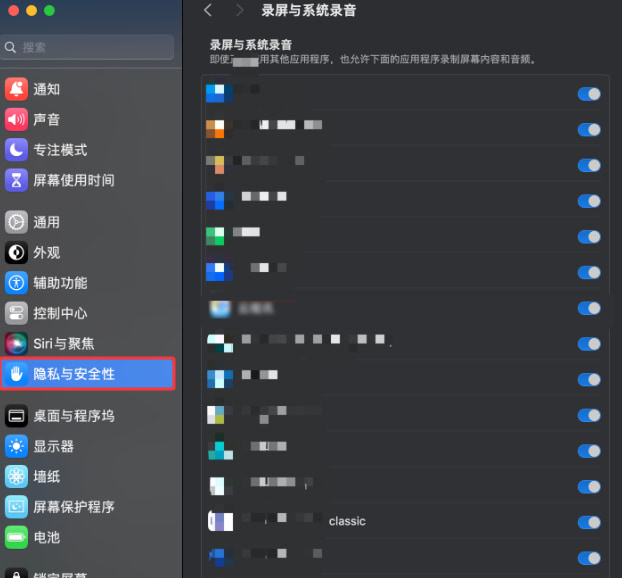
2. 在 Mac 上打开一次远程看看,随后前往 苹果菜单 > 系统设置 > 隐私与安全性,启用它的 “屏幕录制”(部分新系统为“录屏与系统录音”如下图)权限,然后重启远程看看。
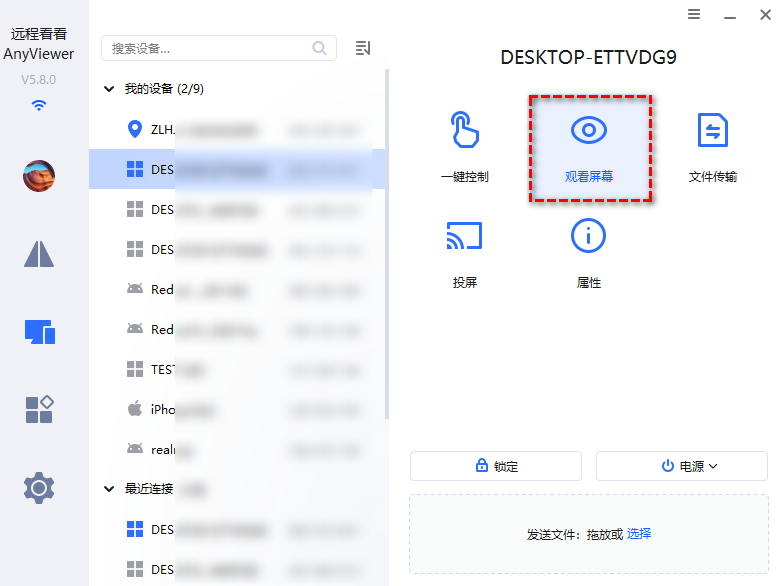
3. 在 Windows 端打开远程看看,进入 “设备” > “我的设备”,找到你的 Mac,点击 “观看屏幕” 即可(若需控制,则点击 “一键控制”)。
>> 完成后观察什么:
- Windows 窗口里会实时显示 Mac 桌面,可按需切换全屏、自适应比例或调整画质。
- 如果连上后只看到 Mac 壁纸看不到打开的窗口,说明第 2 步的 “屏幕录制” 权限未生效,退出 Mac 客户端重开即可。
方法二:用腾讯会议共享屏幕
国内办公和上网课,大多都装了腾讯会议(飞书、钉钉同理),临时需要将Mac电脑投屏Windows电脑给别人看 PPT 或代码时,建个快速会议共享屏幕最快。
1. 在 Mac 上打开 “腾讯会议” 点击 “快速会议”,记下会议号;在 Windows 电脑上输入会议号加入同一个会议(无需登录同一个账号)。

2. 在 Mac 会议底部工具栏点击 “共享屏幕”,选择“共享整个桌面”,或只选择需要展示的应用窗口,点击 “确认共享”。

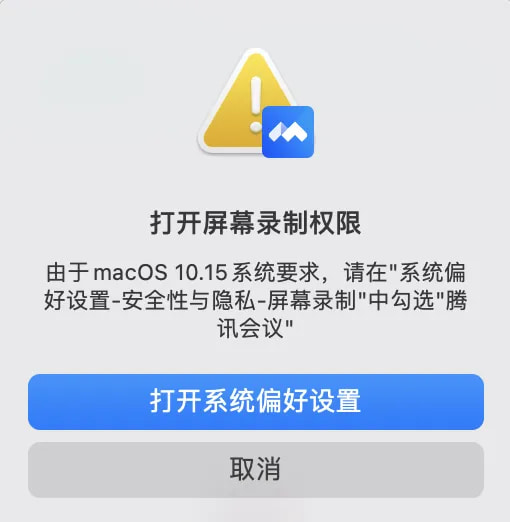
3. 如果系统提示缺少录屏权限,同样前往 系统设置 > 隐私与安全性 > 屏幕录制 勾选腾讯会议,并退出重启一次软件即可。
>> 完成后观察什么:
- Windows 端会议窗口会实时同步 Mac 演示画面,双击画面可放大全屏观看。
- 只共享单个窗口时,Mac 上切到微信或备忘录也不会暴露在 Windows 屏幕上。
方法三:开启 Mac 原生“屏幕共享”+ Windows 端 VNC
如果你的 Mac 不方便安装任何第三方软件,且两台电脑连在同一个 Wi-Fi 下,可以利用 macOS 内置的 VNC 协议“屏幕共享”功能,让 Windows 电脑通过 VNC 客户端来接收画面。
1. 在 Mac 上点击左上角 苹果菜单 > 系统设置 > 通用 > 共享,先确认 “远程管理” 处于关闭状态,再开启 “屏幕共享” 。

2. 点击 “屏幕共享” 右侧的 “信息”按钮(i),接着启用 “VNC 显示程序可以使用密码控制屏幕”,设置好连接密码并点 “完成”。

3. 在 Windows 电脑上安装兼容 VNC 的免费客户端(如 RealVNC Viewer),在地址栏输入刚才 Mac 的局域网 IP 并回车,再输入密码即可将Mac投屏到Windows电脑。

>> 完成后观察什么:
- Windows 上的 VNC 窗口会显示完整的 Mac 桌面;如果只需纯观看不想误触,可在 VNC 客户端设置中勾选“仅查看(View-only)”模式。
- 若连接超时,检查两台电脑是否连了主网络与访客 Wi-Fi,或暂时关闭影响局域网的 VPN。
FAQ:Mac 投屏到 Windows 的常见问题
要让Mac共享屏幕到Windows,除了以上三种方法,以下问题也值得留意:
Q1:能不能用 HDMI 线把 Mac 和 Windows 连起来投屏?
直接插线不行。
市面上绝大多数 Windows 笔记本的 HDMI 接口都是“只输出、不输入”的,用来接外接显示器或投影仪,不能接收 Mac 传过来的视频信号。
如果确实需要零网络延迟的有线画面输入,需配一个 USB 视频采集卡,再在 Windows 上用 OBS 或 PotPlayer 打开采集画面。
Q2:为什么 Mac 共享屏幕到 Windows 后,电脑没有声音?
VNC 协议(方法三)本身主要传输画面,默认不传系统音频。
如果演示视频或网课需要 Windows 同步出声,优先使用方法二(腾讯会议勾选“同时共享电脑声音”)或支持音频传输的远控软件。
Q3:投屏时不想让 Windows 那边看到 Mac 弹出的微信消息怎么办?
如果是用腾讯会议等工具,直接选择“共享单个应用窗口”即可隔离桌面通知。
如果是用全屏同步工具(如远程看看或 VNC),投屏前先点击 Mac 右上角控制中心,打开 “专注模式 > 勿扰模式”。
总结
要搞定Mac投屏到Windows电脑其实不用额外买硬件。需要跨网络稳定同步画面、或者以后还想顺手反控 Mac,用远程看看这类远程控制软件最省心;会议室临时展示文档或 PPT,直接开腾讯会议共享屏幕即可;如果 Mac 端不方便装软件且就在同一个 Wi-Fi 下,用 Mac 自带的“屏幕共享”配合 Windows 端 VNC 客户端也能免费连上。
