

iPad当Mac副屏怎么用?Sidecar与替代方案整理
本文面向想把 iPad 当 Mac 副屏使用的用户,整理 Sidecar、Luna Display、Duet Display 以及远程看看等方案的适用场景和操作要点。内容会区分真正的扩展显示、镜像显示和远程查看/控制,并说明设备支持、同账号、网络、延迟、跨网络扩展屏等注意事项。


iPad 性能越来越强,吃灰确实可惜。很多 Mac 用户会想着把它当副屏,用来放资料页、聊天窗口、剪辑时间线或工具面板。macOS 自带的 “Sidecar” 很方便,但老款设备、跨网络使用或专业显示需求未必都适合。接下来,咱们就来聊聊 iPad 当 Mac 副屏的几种靠谱方案。
iPad 当 Mac 副屏的方法与步骤
先简单分清楚:副屏、镜像和远程查看不是一回事。
- “扩展屏” 是把 iPad 当作 Mac 的第二块桌面使用。
- “镜像显示” 是让 iPad 显示和 Mac 一样的画面。
- “远程查看” 更像在 iPad 上访问或控制 Mac 桌面。
下面按“原生方案、专业副屏软件、跨网络替代方案”来整理。
方法1:使用 “Sidecar” 将 iPad 做 Mac 扩展屏幕
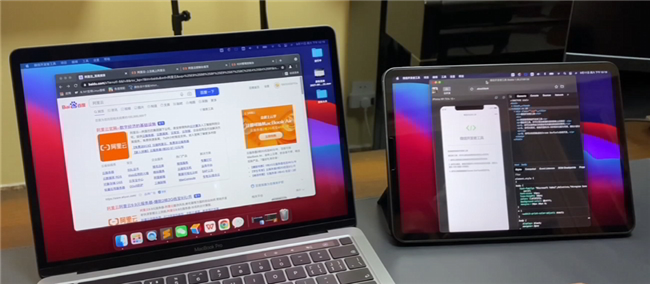
如果 Mac 和 iPad 都支持,“Sidecar” (随航)是最省事的原生方案。它可以让 Mac 连接 iPad 当显示器,支持扩展显示和镜像显示。
1. 先确认 Mac 和 iPad 支持 “Sidecar”。常见要求是 Mac 为 “macOS Catalina 10.15” 或更高版本,iPad 则需要 “iPadOS 13” 或更高版本。
2. 两台设备需登录同一 “Apple Account”,并开启双重认证。
3. 若无线连接,请开启 “Wi‑Fi”、“蓝牙” 和 “接力”。两台设备尽量保持在 10 米范围内,且不要共享蜂窝或网络连接。
4. 在 Mac 上进入 “系统设置” > “显示器”,点击 “添加显示器”,在列表中选择你的 iPad。
5. 连接成功后,在 “用作” 中选择扩展显示或镜像显示.在显示器排列页面拖动 iPad 位置,让鼠标移动方向更顺手。
图片仅供参考,请以实际为准
方法2:使用 “Luna Display” 或 “Duet Display”
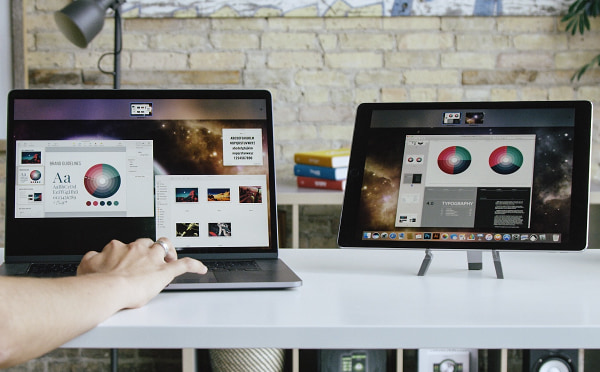
如果不支持 Sidecar,可以用第三方专业工具实现 iPad 做 Mac 扩展屏幕的需求,但多数需要付费。
1. 想要硬件方案,可看 “Luna Display”。它需要搭配硬件适配器,并在 Mac 和 iPad 上安装配套应用。
2. 想要纯软件方案,可考虑 “Duet Display”。它通常需要 Mac 端和 iPad 端同时安装应用,并按账号或订阅使用。
3. 安装完成后,按提示授予 Mac 端必要权限。常见权限包括 “屏幕录制”、“辅助功能” 或输入相关权限。
4. 根据软件支持情况,选择 USB 或 Wi‑Fi 方式连接 iPad。连接成功后,再到 “系统设置” > “显示器” 调整排列。
图片仅供参考,请以实际为准
方法3:使用远程看看远程镜像/控制Mac
如果需求是跨网络使用,且只是需要镜像或远程控制Mac,就不能只盯着 “Sidecar” 了,可以试试用远程控制软件来镜像Mac屏幕到iPad或直接用iPad远程控制Mac。
这类软件包括但不限于:远程看看(AnyViewer)、Todesk、AweSun,大多兼容Windows、macOS、Android、iOS设备。
由于它们的操作方法大同小异和篇幅原因,仅以远程看看为例进行简单介绍:
1. 在Mac和iPad上下载安装远程看看,注册并登录同一账号。

图片仅供参考,请以实际为准
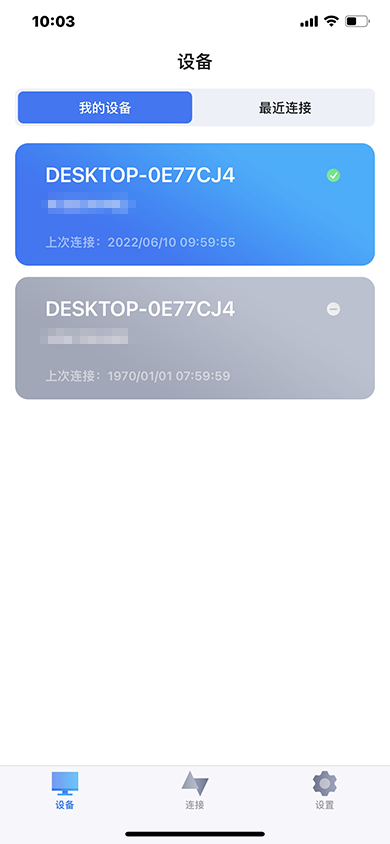
2. iPad 登录远程看看后,点击“设备”选项,然后在“我的设备”中选择要查看屏幕的 Mac。
图片仅供参考,请以实际为准
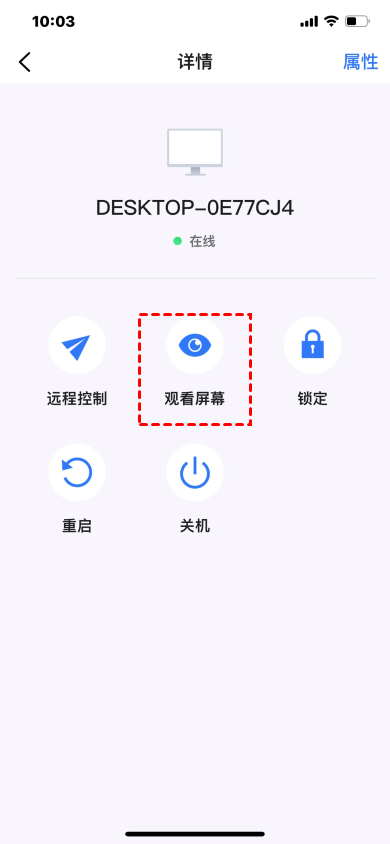
3. 在弹出的操作选项中点击“观看屏幕”即可在上查看 Mac 屏幕。
图片仅供参考,请以实际为准
对比:哪种方案更适合你?
几种方案看起来都能“多一块屏”,但适用场景并不一样。
|
方案 |
是否真扩展屏 |
是否跨网络 |
适合场景 |
|
Sidecar |
支持 |
不适合 |
同生态、近距离办公 |
|
Luna / Duet |
支持 |
看软件方案 |
老款设备、专业副屏 |
|
远程看看 |
特定场景支持 |
支持 |
公网扩展、远程查看 |
|
远程查看 Mac |
通常不是 |
支持 |
异地访问 Mac 桌面 |
FAQ:常见问题
Q1:iPad 当 Mac 副屏能不能触控 Mac 界面?
不能完全当触屏 Mac 用。Sidecar 主要支持 Apple Pencil、侧边栏和部分手势。
Q2:Sidecar 无线和 USB 有线有什么区别?
无线更方便,但受距离和连接环境影响;USB 通常更稳定,适合长时间办公。
Q3:iPad 当 Mac 副屏可以跨网络使用吗?
Sidecar 不适合跨网络。异地使用时,应考虑远程控制软件或支持公网扩展的工具。
Q4:Sidecar 找不到 iPad 怎么办?
这个问题很常见。
- 先确认 Mac 和 iPad 是否都在支持列表里。再检查两台设备是否登录同一 Apple Account,并开启双重认证。
- 如果无线连接失败,检查 “Wi‑Fi”、“蓝牙” 和 “接力”。也要确认 iPad 已解锁,且两台设备没有开启网络共享。
- 仍然找不到时,可以先重启两台设备,再改用 USB 连接测试。
Q5:老款 Mac 不支持 Sidecar,该优先选什么?
如果目标是真副屏,优先看 Luna Display 或 Duet Display;只想远程查看,再看远程控制软件。
总结
iPad 当 Mac 副屏要先分清“扩展屏、镜像屏、远程查看”这三件事。如果你就在 Mac 旁边办公,Sidecar 仍然是最省心的方案;如果设备较老或想要更专业的副屏体验,可以考虑 Luna Display、Duet Display 等 Sidecar 替代方案;如果你更看重跨网络使用,可以考虑使用远程控制软件这类公网镜像或控制方案。
