

iPad 当 Windows 副屏的 4 种方法:可投屏可控制
想把 iPad 当 Windows 副屏使用?其实完全可行。本文详细介绍 4 种主流方法,包括投屏软件(Spacedesk、AirDroid Cast)和远程桌面方案(Windows App、远程看看等),帮助你根据实际需求选择最合适的方案。


可以用 iPad 作为电脑副屏吗?答案是:可以,而且体验比你想象中更好。自家生态的 Mac 不必多说,Sidecar(随航)功能就能搞定。而借助第三方投屏软件,甚至是远程控制软件,同样也能实现 iPad 当 Windows 副屏的需求。接下来,咱们就从常用方法出发聊聊其中的步骤及注意事项。
iPad 当 Windows 副屏的方法与步骤
以下方法部分仅支持镜像,不支持扩展,请大家注意辨别,也请根据实际需要选择。
方法1:Spacedesk(局域网+投屏软件)
由于 iPad 和 Windows 不在同一生态内,使用投屏软件依旧是目前的最优解。接下来,先以国内更多人熟知的 Spacedesk 为例进行简单步骤介绍。
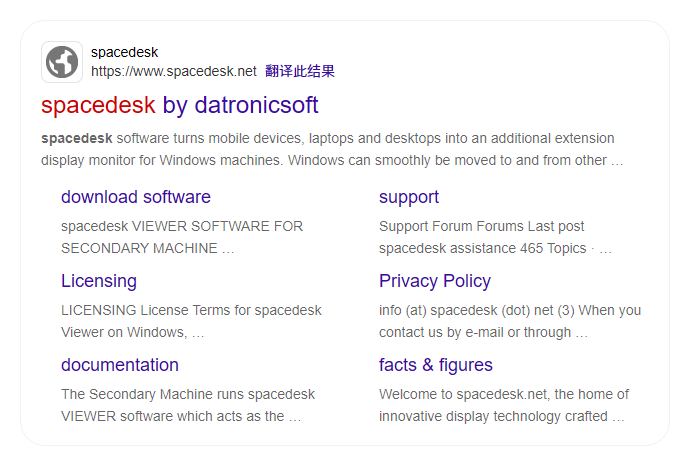
1. 在 iPad 和电脑上下载安装 Spacedesk 客户端(电脑为 Driver / 平板为 Viewer);
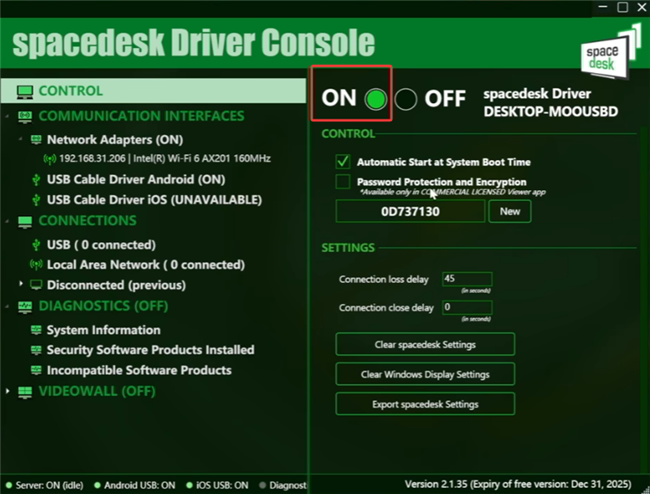
2. 确认两台设备均在同一局域网下,并在电脑端的 Spacedesk 软件中根据提示开启服务;
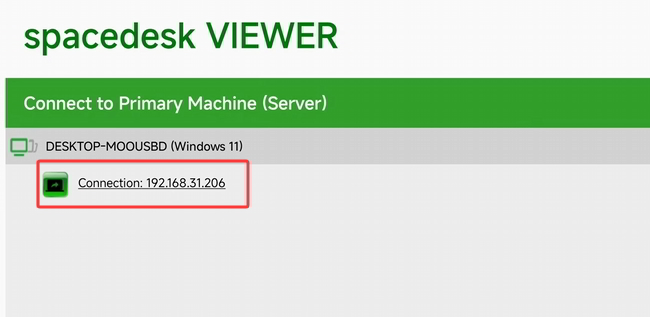
3. 在 iPad 上打开 Spacedesk,点击列表中的电脑 IP 地址,连接成功后即可让 iPad 作为电脑副屏;
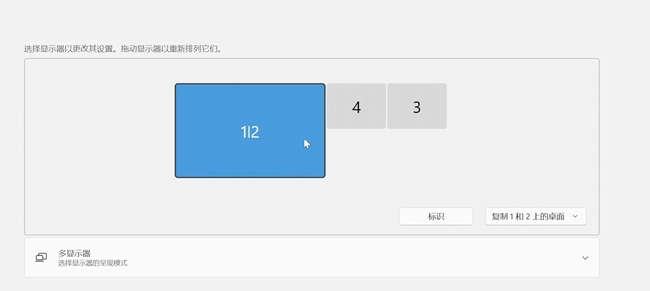
4. (建议)在电脑上,右键桌面空白处打开“显示设置”,此时平板应在屏幕列表中,可拖动改变布局,更改投影模式(复制/扩展,快捷键 Win + P )。
方法2:AirDroid Cast(局域网+投屏软件)
老牌多终端投屏工具,支持 Web、Windows、macOS,以及移动端的 Android、iOS 设备,以及 Android 电视。不过,默认图像模式仅支持镜像(复制)。
1. 从 AirDroid Cast 官方网站,或应用市场下载安装 AirDroid Cast,并确保两台设备位于同一局域网 / WiFi 网络下。
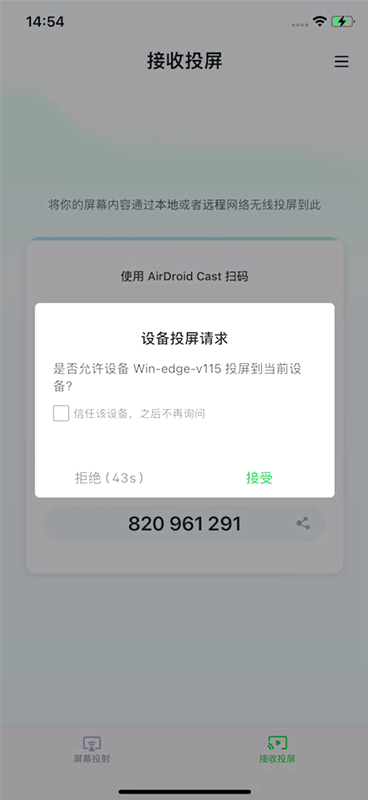
2. 两台设备均打开该软件,点击 iPad 上的“接收投屏”,并在电脑上输入 iPad 页面的 9 位投屏码。

3. 在 iPad 上“允许”投屏(建议勾选“信任此设备,不再询问我”),即可实现 iPad 当电脑显示器。
方法3:Windows App(局域网+远程桌面)
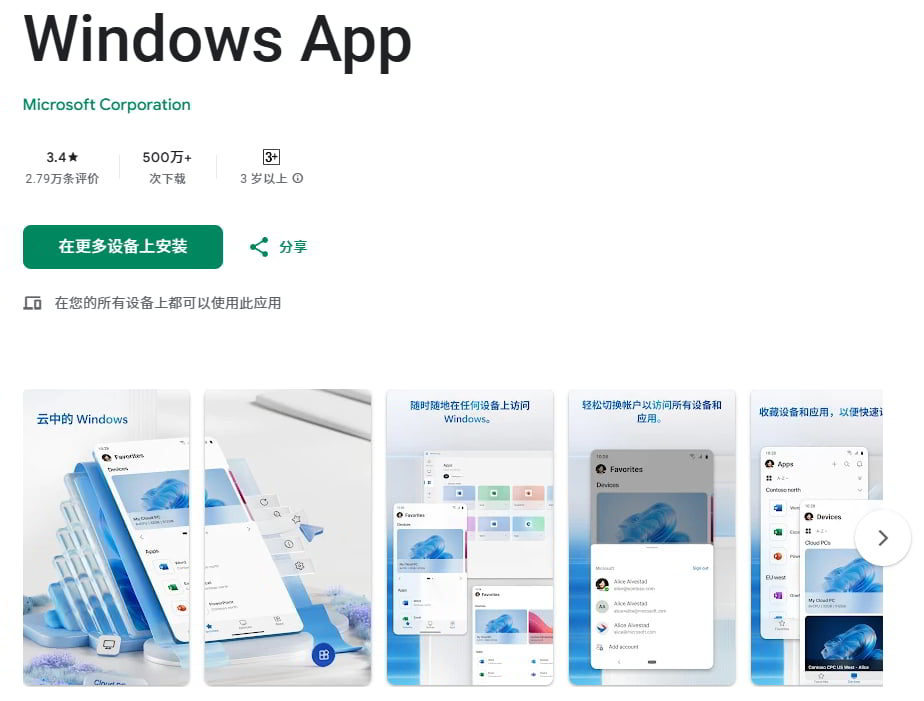
如果不仅有投屏的需求,还想要远程控制,可以考虑微软官方的远程桌面应用—— Windows App。同上,默认图像模式仅支持镜像(复制)。
1. 在 iPad 上下载安装 Windows App(原 Microsoft Remote Desktop)。
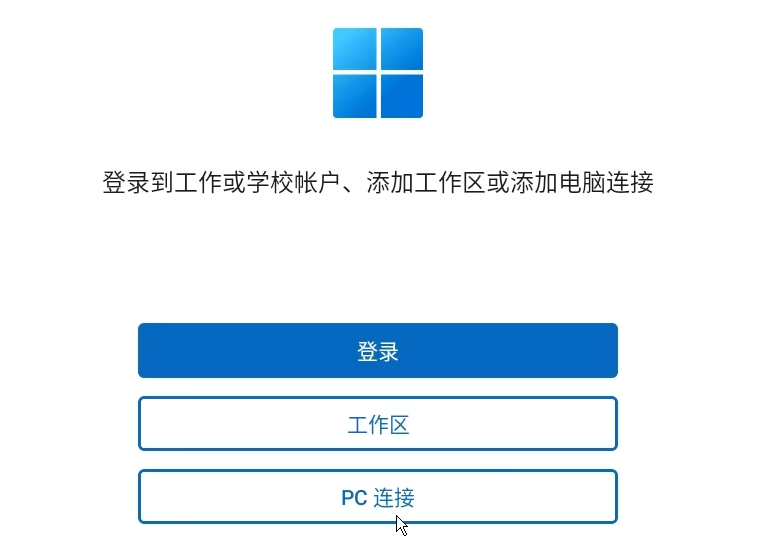
2. 在电脑上开启远程桌面后,在平板上打开 Windows App,点击主界面的“ PC 连接”。
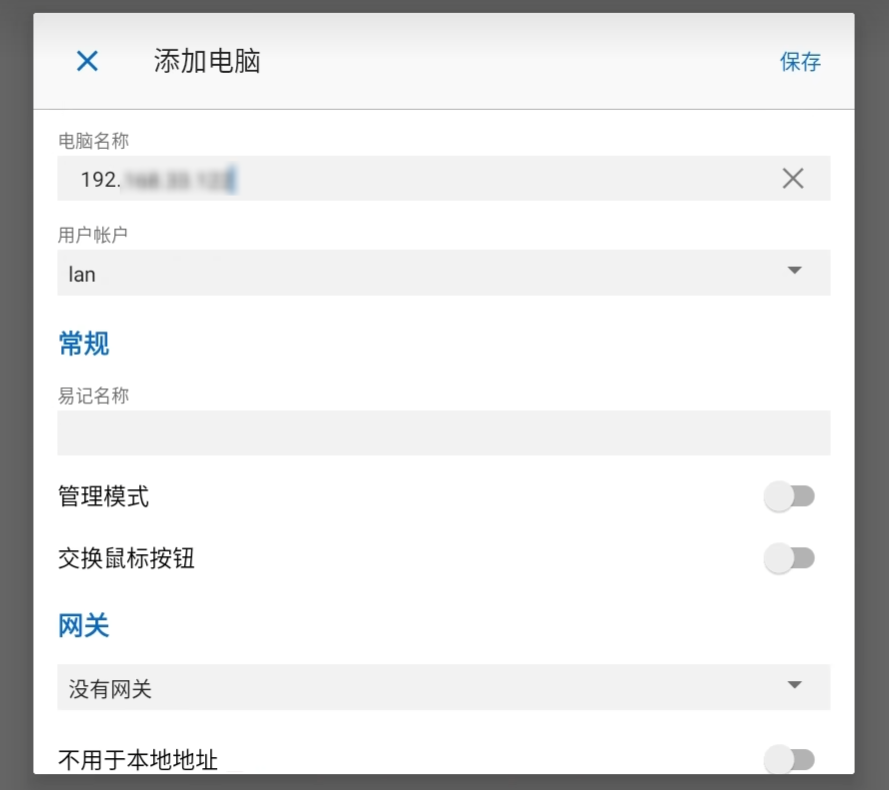
3. 接着,输入受控制电脑的 IP 地址、用户账户及密码,其他配置可根据需要自行调整,或保持默认,再点击“保存”。
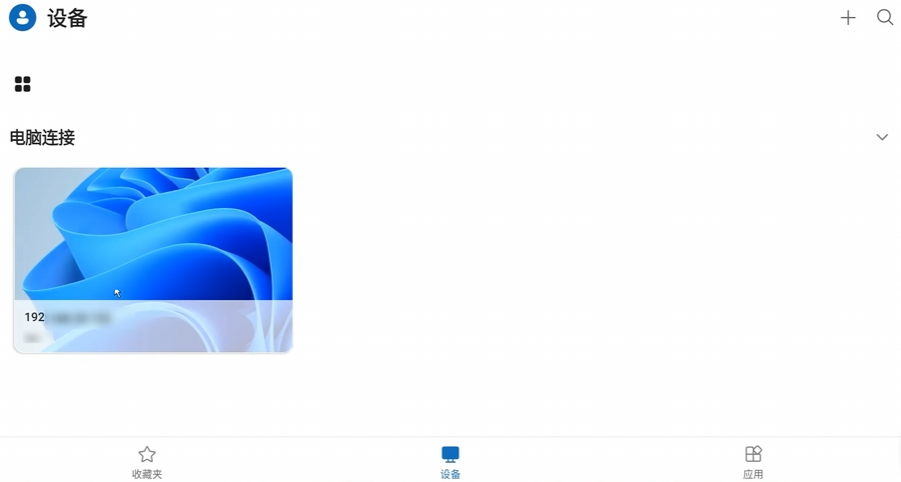
4. 在设备页面的“电脑连接”列表中点击刚刚保存的远程电脑;
方法4:远程看看(公网+远程桌面+投屏)
iPad 当 Windows 副屏,类似的也可以借助电脑远程控制软件,如远程看看(AnyViewer)、TeamViewer、AnyDesk、AweSun 等(默认图像模式仅支持镜像)。
下面以“远程看看”为例说明远程控制软件的一般使用流程:
1. 在被控端(电脑)和 iPad (支持 Win / Mac / iOS / Android 设备)上下载安装远程看看,注册并登录同一账号。

2. 在 iPad 上的远程看看“我的设备”页中,点击电脑,点击“一键控制”即可控制,点击“观看屏幕”即可投屏到 iPad。

对比:选择哪个方法?
下表可用于快速判断适合自己的方法:
| 方案 | 是否免费 | 是否支持扩展 | 局域网延迟 | 公网支持 | 操作复杂度 |
|---|---|---|---|---|---|
| Spacedesk | 是 | 是 | 极低 | 否 | 中 |
| AirDroid Cast | 基础功能免费 | 否(需虚拟屏) | 低 | 高级付费 | 低 |
| Windows App | 是 | 否(需虚拟屏) | 中 | 需复杂配置 | 高 |
| 远程看看 (AnyViewer) | 基础功能免费 | 否(需虚拟屏) | 中 | 是 | 低 |
FAQ:常见问题
除了以上方法,以下问题也需大家留意:
Q1:iPad 当 Windows 副屏一定要 WiFi 吗?
不一定(部分软件支持 USB),但 Spacedesk 主要用局域网连接。
Q2:有没有完全免费的方案?
有,Spacedesk(截至目前)。
Q3:为什么会卡顿?
主要原因:WiFi 信号差、路由器性能低、电脑性能不足。
Q4:iPad 当电脑显示器能用来打游戏吗?
不建议:USB 相对更低,但延迟不可避免、更适合办公,而不同方法间延迟表现也不一。
总结
如果你只是想搞清楚一件事:iPad 当 Windows 副屏怎么选?我给你直接答案:想要真正副屏就用 Spacedesk;想简单投屏就用 AirDroid Cast;想投屏+控制 → 用 Windows App / 远程看看。
