

你的远程桌面服务会话已结束?先看完整提示,再对症下“药”
本文围绕你的远程桌面服务会话已结束,先根据具体提示和错误码判断原因,再提供网络、UDP、WDDM、用户会话及超时策略等解决方法,并分享使用远程控制软件作为临时控制方案。


刚连上就退出,或者用着用着突然提示“你的远程桌面服务会话已结束”,这是个什么情况?还有主动防沉迷系统不成?其实,就跟它提示的那样,这就是一个断开提示。网络丢失、RDP传输协议、显示驱动、其他用户登录和会话超时,都可能出现类似弹窗,更关键的是它后面的具体提示信息。
“你的远程桌面服务会话已结束”然后呢?
微软官方并没有把这句话对应到某个单一原因。尤其是错误代码不同、断开发生时间不同,处理方向可能完全相反。因此先别急着关闭防火墙或NLA,建议先对照下表进行分流。
|
具体表现或附加提示 |
优先判断 |
先看哪里 |
|
“与远程计算机的连接丢失”或0x10b |
网络、监听器或传输链路 |
方法一、二 |
|
连接后黑屏/白屏并立即退出 |
显卡与RDP显示链路 |
方法三 |
|
“另一个用户连接到远程计算机” |
用户或远程会话发生切换 |
方法四 |
|
固定时间或长时间无操作后断开 |
会话时间限制 |
方法五 |
|
明确提示没有可用许可证服务器 |
Windows Server RDS许可 |
查看FAQ |
你的远程桌面服务会话已结束:5种针对性解决方法
先根据上表提示和故障现象选择对应方法,实在无法确定,就依次尝试以下方法,每完成一种就重新测试,直到问题解决。
方法一:确认3389和RDP监听是否正常
如果提示“与远程计算机的连接丢失”,或者在随机使用一段时间后断开,应首先判断究竟是网络断了,还是远端RDP自己停止响应。
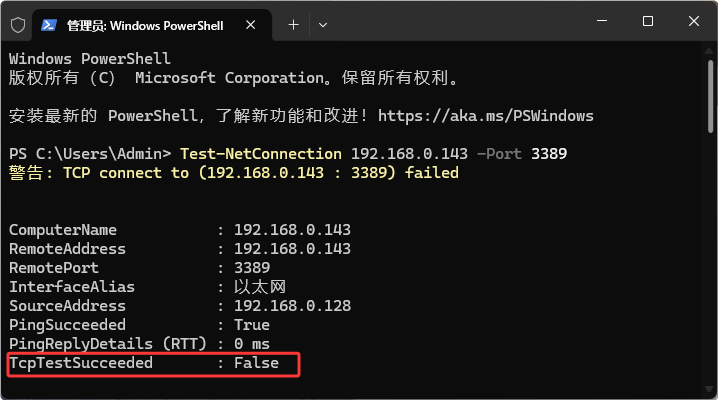
1. 在控制端以管理员身份打开PowerShell,故障发生时运行:
Test-NetConnection -ComputerName 远程电脑IP -Port 3389 -InformationLevel Detailed
2. 查看 TcpTestSucceeded。如果为True,TCP连接仍可到达,不要继续把全部原因归到防火墙或路由上。
3. 如果为False,并且能通过本地、VNC或虚拟机控制台进入被控电脑,运行:
qwinsta
正常应存在 rdp-tcp,状态为Listen。
4. 如果没有Listen,打开 services.msc,检查“远程桌面服务”和“远程桌面服务用户模式端口重定向器”能否正常运行。
5. 如果监听正常但端口测试失败,再检查VPN、路由、防火墙以及实际RDP端口;若随机掉线,可参考远程桌面一会自动断开的进一步排查。
方法二:临时关闭客户端UDP
如果3389 TCP连接正常,但会话仍无规律断开,可以把RDP临时切换成只使用TCP,以判断UDP路径是否存在兼容或丢包问题。
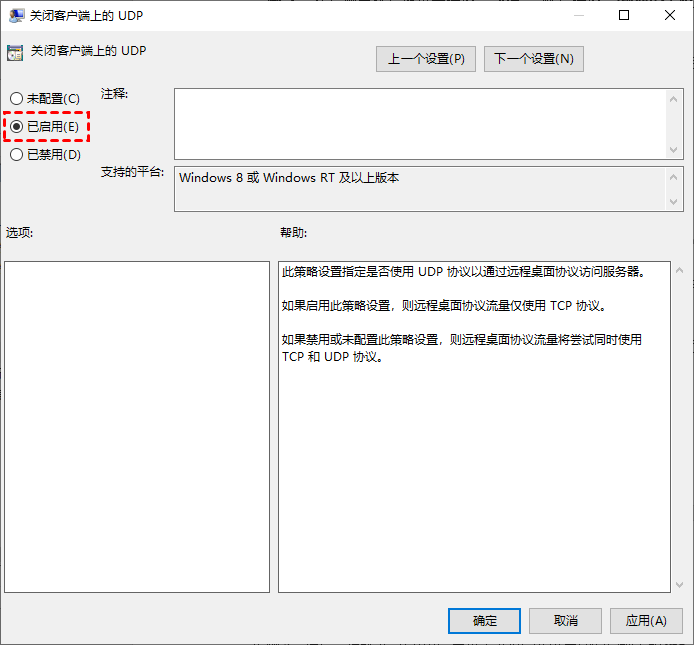
1. 在控制端电脑按Win + R输入 gpedit.msc。
2. 进入“计算机配置” > “管理模板” > “Windows组件” > “远程桌面服务” > “远程桌面连接客户端”。
3. 打开“关闭客户端上的UDP”,设置为“已启用”。这里看起来有点反直觉:启用这条策略,实际含义就是让RDP只使用TCP。
4. 应用后重新启动控制端电脑,再建立远程连接并观察一段时间。
5. 如果故障没有任何变化,应将该策略恢复为“未配置”。不要把“关闭UDP”当作所有RDP电脑的长期优化。
方法三:检查WDDM
如果已经连接成功,却出现了黑屏、白屏等其他画面异常,随后“你的远程桌面服务会话已结束”,建议先查显示问题。
1. 先在被控端安装当前适用的Windows累积更新和正式版显卡驱动,完成后重新启动并测试。
2. 如果仍是一建立会话就黑屏或白屏,在被控端按Win + R输入 gpedit.msc。
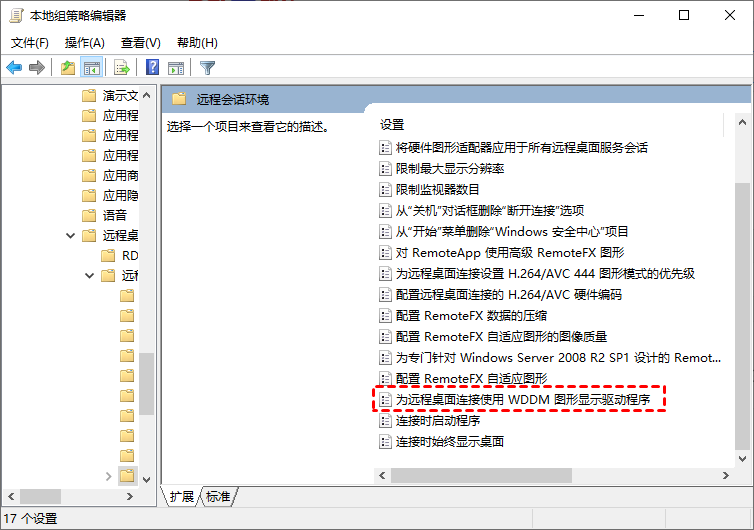
3. 进入“计算机配置” > “管理模板” > “Windows组件” > “远程桌面服务” > “远程桌面会话主机” > “远程会话环境”。
4. 打开“为远程桌面连接使用WDDM图形显示驱动程序”,临时设置为“已禁用”,然后重新启动被控电脑。
5. 再次连接测试。若无效或产生新的显示问题,应恢复为“未配置”并重新启动。白屏现象还可参考远程桌面进去后白屏的专项排查。
方法四:查真实会话
如果弹窗明确写着“另一个用户连接到远程计算机,所以你的连接丢失”,建议按以下步骤排查。
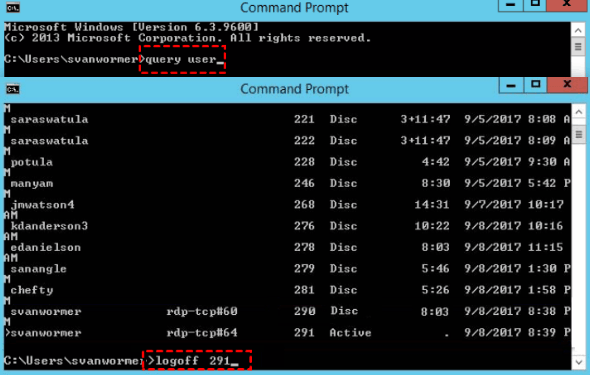
1. 在被控电脑本地或其他管理通道打开命令提示符,运行:
query user
查看当前有哪些Active或Disc会话、用户名以及Session ID。
2. 打开“事件查看器” > “Windows日志” > “安全”,筛选事件 4624。
3. Logon Type 10代表RemoteInteractive(远程桌面或终端服务登录),结合账户名和来源网络地址可判断是否真的出现了另外的RDP登录。
4. 如果只是服务器上同一用户产生的新会话,管理员可检查“将远程桌面服务用户限制到单独的远程桌面服务会话”策略。
5. 在RDS环境中将它设为“已启用”,同一用户下次登录时会优先重新连接已有会话。
6. 如果确认某个会话已经废弃,并且没有要保存的工作,管理员可考虑注销该会话;不要看到陌生Session ID就直接强制结束。
方法五:检查会话时间限制
如果每次都在空闲相同时间,或者在连接固定几个小时后,提示远程桌面会话已结束怎么解决?
1. 注意弹窗是否明确写着“远程计算机没有收到你的任何输入”或“已达到总登录时间限制”。
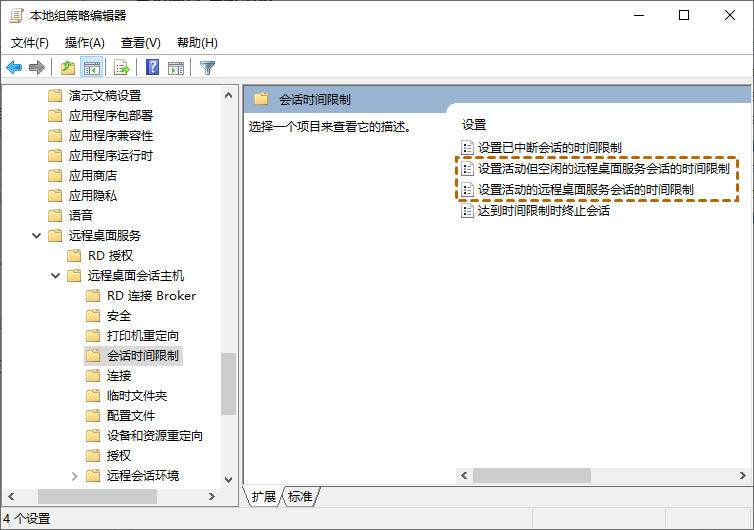
2. 在被控端按Win + R输入 gpedit.msc,进入:
- “计算机配置” > “管理模板” > “Windows组件” > “远程桌面服务” > “远程桌面会话主机” > “会话时间限制”
3. 检查“设置活动但空闲的远程桌面服务会话的时间限制”和“设置活动远程桌面服务会话的时间限制”。
4. 再检查“达到时间限制时结束会话”。如果启用,它会在达到限制时直接注销会话,而不只是断开。
5. 重新登录或重新建立RDP会话后测试。如果是通过RD Gateway连接,应由管理员核对网关的连接超时策略。
拓展:RDP反复结束,可临时换远程控制软件
如果仍旧未能解决“你的远程桌面服务会话已结束”的问题,建议可临时用远程控制软件顶上,后续再慢慢处理此类问题。
由于篇幅原因,以下步骤仅以远程看看为例:
1. 将远程看看安装到双方电脑(支持Windows/macOS/android/iOS)中,注册登录统一账号,两台设备会自行绑定。

2. 选中设备,点击“一键控制”即可远程控制电脑。

FAQ:“远程桌面会话已结束”其他问题解答
这类报错的“打击”范围比较广,不能只凭问题本身判断根因。除了以上程桌面会话已结束解决方法,以下问题也值得大家注意:
Q1:错误代码0x10b就一定是网络断了吗?
不能只凭0x10b下结论。精确案例中确实常伴随“与远程计算机的连接丢失”,但还应通过3389端口、RDP监听器和故障发生规律继续分流。
Q2:看到“另一个用户连接”就说明账号被别人登录了吗?
不一定。先通过 query user 和安全日志事件4624确认,RDP登录对应的Logon Type通常为10。如果来源地址、账号或时间确实异常,再按账号安全事件处理,而不是仅凭弹窗猜测。
Q3:提示没有可用的远程桌面许可证服务器怎么办?
Windows Server RDS部署问题。应使用RD许可证诊断程序检查许可证服务器、许可模式、网络和RDS CAL配置。
Q4:可以直接关闭NLA和Windows防火墙试试吗?
可以,但不建议作为通用长期方案。NLA属于RDP身份验证安全机制,而防火墙只影响网络流量是否允许通过。先通过端口和监听器判断故障层级,再决定是否检查对应规则,比直接整体关闭安全功能更可靠。
Q5:Windows更新后开始报错,要马上卸载更新吗?
先安装当前最新累积更新和驱动,并通过时间线确认故障是否确实由某次更新引入。只有能够稳定复现“安装后失败、回滚后恢复”,并确认还没有后续修复时,才考虑回退。
总结
遇到你的远程桌面服务会话已结束,最重要的不是把所有网上方法试一遍,而是先看完整提示:随机连接丢失先查3389和网络,再测试TCP-only;黑白屏后退出重点检查显示驱动和WDDM;提示其他用户连接就核对会话与4624日志;固定时间断开则检查会话限制。如果RDP暂时无法恢复,也可以先通过已部署的远程控制软件完成紧急操作。
