

远程桌面复制文件提示未指定的错误?先查剪贴板和2GB限制
本文围绕远程桌面复制文件提示未指定的错误,分析RDP剪贴板、rdpclip进程、驱动器重定向及大文件限制等原因,并提供可执行的修复方法和远程控制软件作为临时替代方案。


文件明明已经开始复制,进度条走到一半却突然弹出“错误复制文件或文件夹:未指定的错误”,着实让人摸不着头脑。实际上,像这类“远程桌面复制文件提示未指定的错误”多半与进程异常、策略限制,甚至文件太大有关。接下来,咱们就从最基础的排查出发,为大家由浅入深介绍具体的解决方法,并分享远程控制软件作为临时方案。
“远程复制粘贴出现未指定的错误”是什么错误?
先测试一段文字和一个几十MB的小文件。两者结果不同,排查方向也完全不同。尤其注意文件大小,以及报错前是否又按过Ctrl + C复制过其他什么内容,这两点很容易被忽略。
|
故障表现 |
优先判断 |
处理方向 |
|
文字、文件都不能复制 |
剪贴板或rdpclip异常 |
方法一、二 |
|
文字能复制,文件不行 |
驱动器重定向被限制 |
方法二 |
|
超过2GB才失败 |
RDP剪贴板大小限制 |
方法三 |
|
传输中再次复制后报错 |
原剪贴板内容被替换 |
重新复制并等待完成 |
|
只有某个本地目录失败 |
目标目录权限或文件占用 |
先换桌面测试 |
远程桌面复制文件提示未指定的错误怎么解决?
如果只是偶发一次,先重新复制一个小文件,期间不要再操作剪贴板。能够正常完成,就无需改系统设置。如果小文件也持续失败,再按下面顺序检查剪贴板进程、资源重定向和文件大小限制。
方法一:重启RDP剪贴板监视程序
如果之前一直正常,突然连文字和文件都无法复制,rdpclip.exe 卡死是值得优先排查的原因。
1. 在远程电脑按Ctrl + Shift + Esc打开“任务管理器”,进入“详细信息”。
2. 找到 rdpclip.exe,右键选择“结束任务”。如果列表中没有该进程,直接进入下一步。
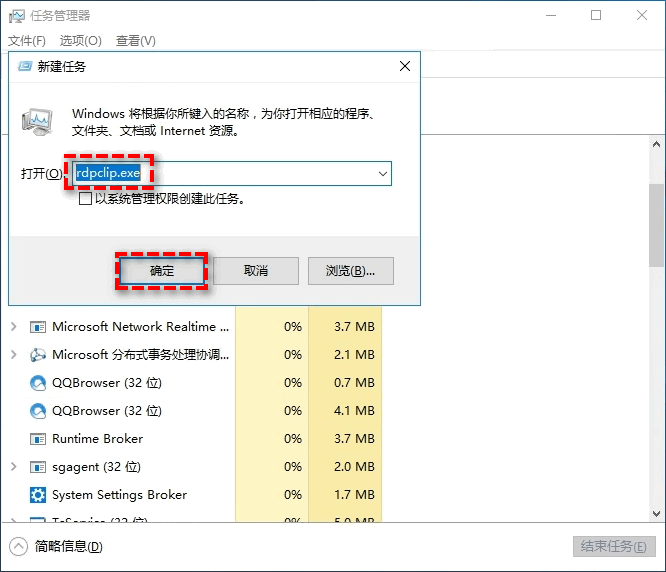
3. 点击“运行新任务”,输入 rdpclip.exe,点击“确定”重新启动。
4. 先复制一段文字,再复制一个小文件。如果两者都恢复正常,就不需要继续修改组策略。
方法二:检查剪贴板和驱动器重定向
如果文字能复制,文件复制粘贴总出现“远程桌面复制文件提示未指定的错误”等异常,重点应检查驱动器重定向。
1. 在控制端打开“远程桌面连接”,点击“显示选项” > “本地资源”,确认“剪贴板”已经勾选。
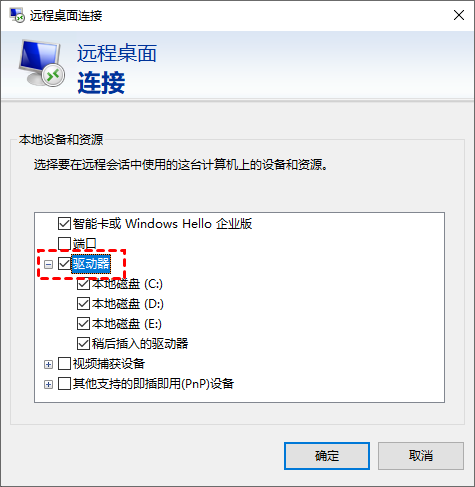
2. 点击“详细信息”,展开“驱动器”。需要传输文件时,可同时勾选准备使用的本地磁盘。
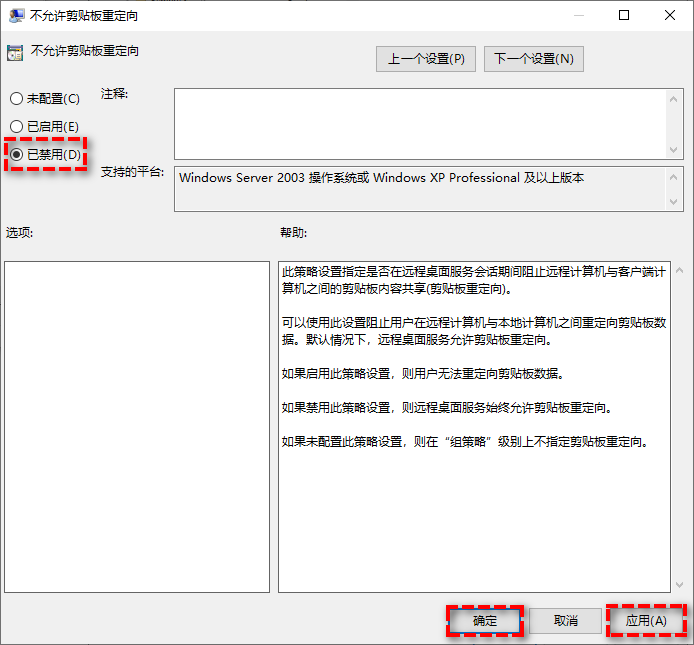
3. 若仍失败,在远端运行 gpedit.msc,进入:
- “计算机配置” > “管理模板” > “Windows组件” > “远程桌面服务” > “远程桌面会话主机” > “设备和资源重定向”
4. 检查“不允许剪贴板重定向”和“不允许驱动器重定向”,正常允许传输时应为“未配置”或“已禁用”。
5. 应用配置后断开并重新建立RDP会话,再分别测试文字和文件复制,确认策略已经真正生效。
方法三:超过2GB时不要再用剪贴板复制
如果小文件正常,只有大文件报错,先看文件大小。微软官方有明确介绍,RDP剪贴板不支持复制大于2GB的文件。
1. 在控制端重新打开“远程桌面连接” > “显示选项” > “本地资源” > “详细信息”。
2. 展开“驱动器”,勾选准备接收文件的本地磁盘,然后重新建立远程连接。
3. 在远程电脑打开“此电脑”,找到已经重定向过来的本地磁盘,再把文件直接复制到该磁盘。
4. 如果使用路径操作,也可以通过类似 \\tsclient\C 的重定向驱动器路径访问客户端磁盘。
5. 大文件或多文件还可参考远程桌面大文件传输方法,根据网络环境选择驱动器映射或文件共享。
方法四:仅在复制到本地某位置报错检查目标目录
远程桌面复制文件到本地报错,但换一个目录正常,问题不一定在RDP,可能在本地目标位置本身。
1. 先把同一个小文件复制到本地“桌面”或“下载”。如果成功,说明RDP基本传输链路仍可工作。
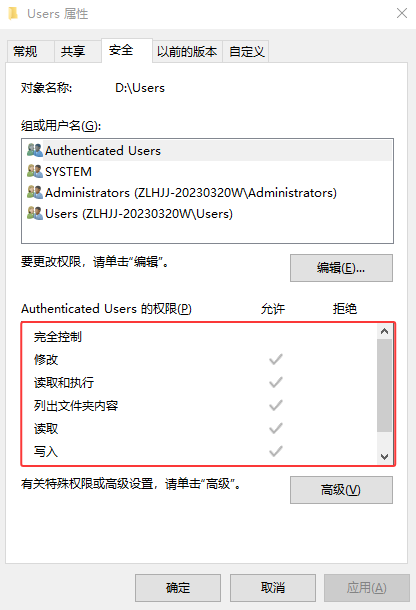
2. 回到原目标目录,确认当前Windows账户具有写入权限,磁盘剩余空间也足够。
3. 如果目标文件已经被其他软件打开,先关闭占用文件的程序,或换一个新文件名后再次复制。
4. 只有所有本地目录都失败时,才返回方法一至方法三继续排查RDP,而不是反复修改文件夹权限。
拓展:如何使用远程控制软件传输大文件?
如果既想传输大文件又想继续远程控制电脑,与其一直和RDP剪贴板“较劲”,也可以临时改用带独立文件传输功能的远控控制软件。
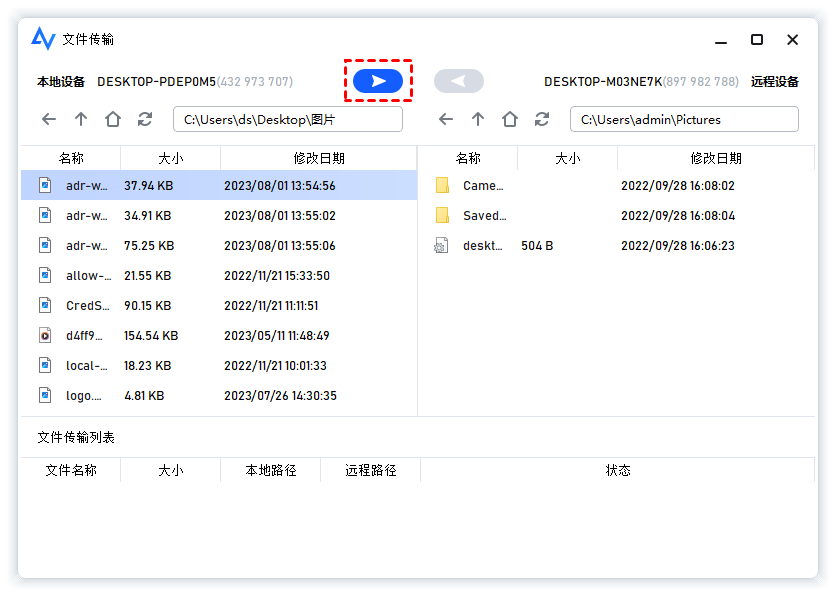
由于篇幅原因,以下步骤仅以远程看看为例:
1. 将远程看看安装到双方电脑中,注册登录统一账号,两台设备会自行绑定。

2. 选中设备,“一键控制”即可远程控制电脑(也可点击“文件传输”),点击顶部的“文件”即可开始文件传输(小文件同样可以复制粘贴)。
FAQ:RDP文件复制其他相关问题解答
“远程复制粘贴出现未指定的错误”本身给的信息非常少,因此下面几种现象比错误文字更有判断价值。
Q1:为什么文字可以复制,文件却复制不了?
优先检查驱动器重定向策略。微软明确说明,禁用驱动器重定向会同时禁止通过剪贴板传输文件,但文字和图片不受影响。
Q2:为什么文件复制到一半,我复制一段文字后就报错了?
因为两项操作共用了RDP剪贴板。文件传输期间再次复制其他内容,会更新剪贴板数据,可能导致正在读取的文件数据失效。重新复制原文件,并在传输完成前不要继续使用Ctrl + C或其他剪贴板工具。
Q3:重启rdpclip后仍然没用,该重启电脑/服务器吗?
不必立即重启。应先检查客户端剪贴板、驱动器重定向和组策略,再确认文件是否超过2GB。多人服务器需要重启时,应先确认其他用户状态并安排维护时间,避免直接中断正在运行的会话。
总结
遇到远程桌面复制文件提示未指定的错误,先看文字能不能复制、文件是否超过2GB,以及传输中有没有再次使用剪贴板。文字和文件全部失效时优先重启rdpclip;仅文件失败则重点检查驱动器重定向。大于2GB的文件改用重定向磁盘或其他文件传输方式。如果需要长期频繁传文件,可以考虑带独立文件传输功能的远程控制软件。
