

远程桌面显示正在运行一个控制台怎么办?3步判断+4种解决方法
本文围绕远程桌面显示正在运行一个控制台怎么办,分析IP冲突、名称解析、管理会话及残留RDP会话等原因,并提供4种针对性解决方法。还额外拓展介绍了远程控制软件作为临时替代方案。


明明还没连上远程电脑,Windows却提示“无法连接到另一个控制台会话,因为已经有一个控制台会话正在进行”。远程桌面显示正在运行一个控制台怎么办?先别急着把锅甩给“其他用户”,这个提示有时其实只是昏头的RDP认错了目标电脑。尤其是使用VPN、VMware、VirtualBox或多块网卡时,本机与远程电脑IP重叠、名称解析错误,都可能让RDP以为你正在重复连接自己的控制台。
快速判断:是真有会话,还是RDP错认目标?
实际上,这类报错常伴随错误代码 0x708。处理重点也更倾向于先判断目标地址最终指向哪台电脑。下面按故障表现分流,先找最符合你情况的一项,再进入对应方法。
|
❓ 故障表现 |
优先怀疑 |
先看哪里 |
|
第一次使用RDP就报错 |
IP地址指回本机 |
方法一 |
|
连VPN后才出现 |
VPN网段或名称解析冲突 |
方法一、二 |
|
用IP能连,电脑名不能连 |
DNS或Hosts解析错误 |
方法二 |
|
使用/admin或服务器RDP文件 |
管理会话冲突 |
方法三 |
|
服务器之前有人远程登录 |
断开的旧会话或卡死会话 |
方法四 |
远程桌面显示正在运行一个控制台怎么办?
对于大多数用户来说,可以直接尝试以下三个方法,操作简单,风险低,收益高,能直接排除“地址填错”“正在RDP自己”这类看起来离谱、实际并不少见的问题。
3步基础排查
1. 确认控制端和被控端确实是两台不同的电脑,不要在被控电脑本机使用 localhost、127.0.0.1 或自己的IP再次连接自己。
2. 如果输入的是电脑名,先改用被控电脑当前的正确IPv4地址连接一次。IP能连而电脑名不能连,就直接检查方法二。
3. 如果错误详情显示 0x708,同时又安装了VPN、VMware、VirtualBox、Hyper-V等网络组件,优先检查虚拟网卡和IP冲突。
方法一:检查本机与远程电脑是否出现IP冲突
对于“远程桌面提示另一个控制台正在运行”的问题,有一个很基础,但同时十分容易被忽略的视角——VPN、虚拟机等与远程电脑的IP或网段冲突。
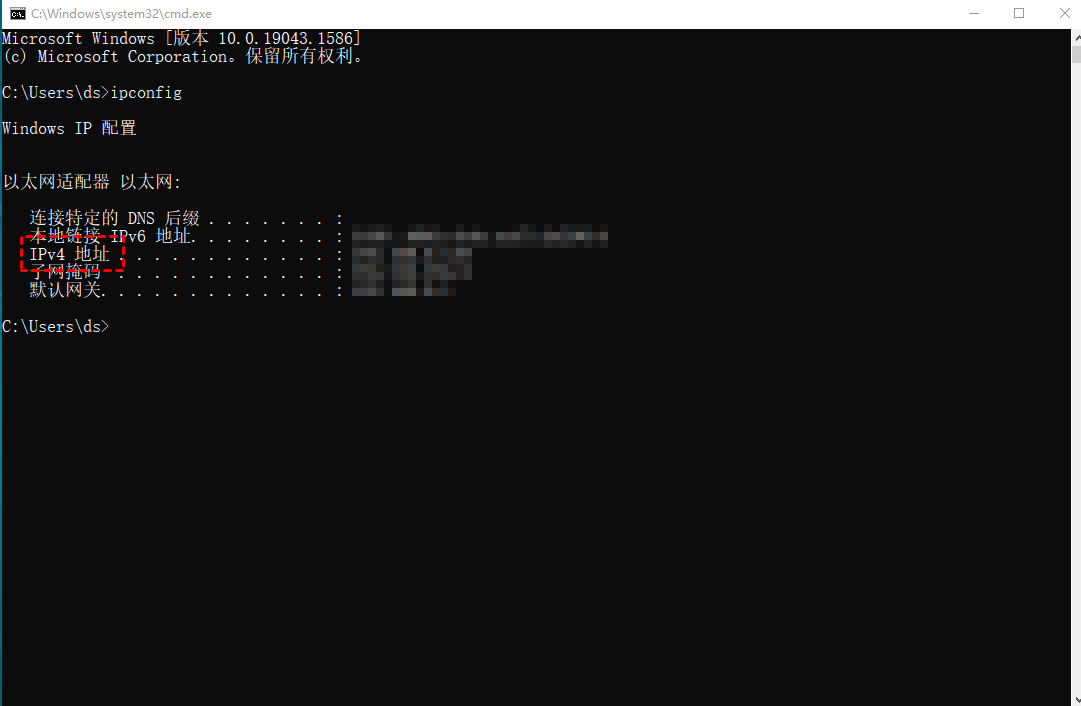
1. 在控制端按Win + R,输入 cmd,执行:ipconfig,记录物理网卡、VPN以及VMware、VirtualBox等虚拟网卡的所有IPv4地址。
2. 核对被控电脑真实的IPv4地址。如果不确定如何查看,可参考局域网通过IP访问另一台电脑的方法。
3. 如果本机某块虚拟网卡的IP与被控电脑完全相同,先断开VPN或临时禁用对应虚拟网卡做交叉测试。
4. 确认就是冲突后,应修改虚拟网段、VPN地址池或远程电脑地址,而不是长期靠禁用网卡解决。
方法二:修复电脑名或VPN的错误名称解析
如果输入IP可以远程,输入电脑名却立刻提示控制台冲突,就说明DNS、Hosts或VPN解析到了错误地址。
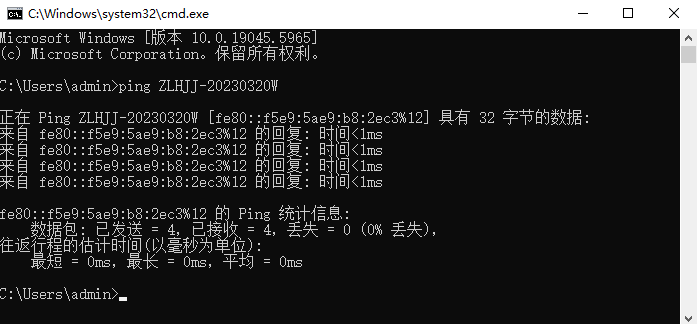
1. 在控制端执行 ping 远程电脑名,观察返回的IP是否与真正的被控电脑一致。
2. 若地址不一致,以管理员身份打开命令提示符,执行 ipconfig /flushdns 清除本机DNS缓存。
3. 仍解析错误时,检查 C:\Windows\System32\drivers\etc\hosts 是否写有旧地址,并重新连接VPN获取组织DNS配置。
4. 再次执行Ping确认。只有电脑名已经解析到真正的远程IP后,才重新使用电脑名建立RDP连接。
方法三:取消不必要的/admin管理会话
如果连接的是Windows Server,或者平时通过快捷方式、脚本、RDP文件连接,检查是否无意中强制进入了管理会话。
1. 如果此前是使用 mstsc /admin 命令启动的远程桌面,先结束远程桌面,然后Win + R输入 mstsc重新连接。
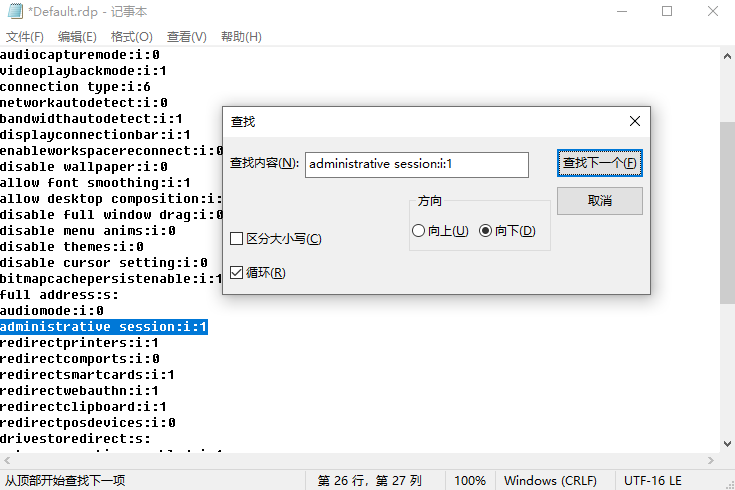
2. 如果通过保存的 .rdp 文件连接,可右键选择“打开方式” > “记事本”进行检查。
3. 若存在 administrative session:i:1,而你并不需要管理会话,可改为 administrative session:i:0 后保存再测试。
方法四:找出并结束残留的远程会话
如果确定地址正确,也没有强制使用管理会话,而服务器此前确实有人登录过,需要检查是否有残留活动。
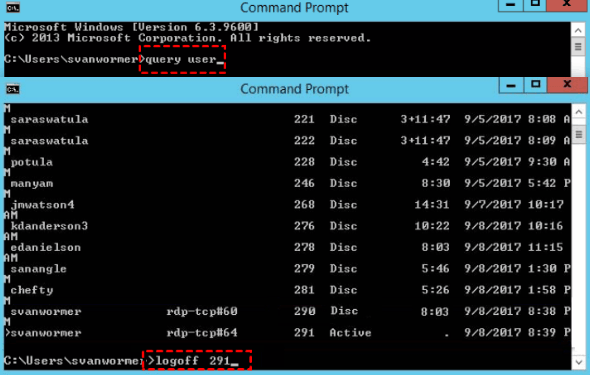
1. 在被控端控制台或另一个可用的管理员会话中,以管理员身份打开“命令提示符”,执行:
query user
2. 查看用户名、会话名、ID和状态。如果发现确认不用的旧会话处于“断开”状态,先确认其中没有未保存工作。
3. 确认可结束后,执行 logoff 会话ID。例如会话ID为3,则输入 logoff 3。
4. 如果某个会话已经明显卡死,普通注销无法结束,可以考虑(管理员):reset session 会话ID
5. 执行完成后重新运行 query user,确认异常会话已经消失,再建立新的RDP连接。
拓展:RDP仍然冲突,怎么远程控制电脑?
如果一时半会无法解决“远程桌面显示正在运行一个控制台怎么办”的问题,且当前能接触到远程电脑,其实,我们可以考虑使用其他远程控制软件临时顶上。
下面,以免费远程控制软件——远程看看为例:
1. 两台电脑安装 "远程看看",注册并同一账号登录并完成设备绑定。

2. 控制端进入 "设备" 页,选择被控电脑后"一键控制"即可远程控制电脑。

FAQ:其他相关问题解答
这类问题最容易让人误解的地方,就是把“控制台”直接等同于“另一个人在远程”。下面再补充几个更容易踩坑的边界问题。
Q1:可以在一台电脑上RDP连接它自己吗?
普通Windows环境不建议这样使用。使用 localhost 或回环地址连接自己,正是“远程桌面提示另一个控制台正在运行”这类问题的典型触发场景之一。
不过,也确有网友尝试通过其他回环地址或端口绕过客户端检查,但同样有概率遭遇“拒绝访问”的问题。
Q2:直接关闭RDP窗口和“注销”有什么区别?
关闭或断开RDP通常会保留远程会话,注销则真正结束会话和其中的程序。因此残留会话排查时,两者不能混为一谈。
如果你本来就是想保留任务运行,可进一步查看远程桌面结束后不锁定屏幕的方法,不要为了清理报错误删正在工作的会话。
Q3:把“每个用户限制为单一会话”关闭能解决吗?
不建议把它当成本故障的通用修复。该策略主要控制远程桌面服务用户能否建立多个会话,并不能解决目标IP指回本机的问题。
Windows Server需要多人并发时还涉及RDS部署和授权,不能简单依靠修改组策略突破系统或许可限制。
Q4:错误代码0x708需要重装远程桌面吗?
通常没有必要先重装。应优先核对目标IP、VPN或虚拟网卡、电脑名解析和管理会话参数,再检查服务器中的旧会话。
总结
遇到远程桌面显示正在运行一个控制台怎么办,最重要的是别被提示文字带偏。先确认RDP没有因为错误IP、VPN或虚拟网卡冲突而连回本机,再检查名称解析和 /admin 管理会话。只有地址和连接模式都正常后,才需要使用 query user 查找并清理真正残留的远程会话。
