

远程计算机需要网络级别身份验证怎么办?5种实用排查方法
使用Windows自带远程桌面连接电脑时,如果弹窗提示“远程桌面连接已断开”且显示“远程计算机需要网络级别身份验证”,通常与客户端不支持NLA、CredSSP更新不匹配、账户权限或域控离网有关。本文按先安全排查、后应急处理的顺序整理了5种实用方法,帮你快速恢复连接。


用Windows自带远程桌面连另一台电脑,刚点连接就弹窗提示“远程桌面连接已断开”,下面写着“远程计算机需要网络级别身份验证”或无法联系域控制器?先别急着关闭NLA,这通常不是网络彻底断了,也不是密码一定输错,更多还是由于客户端兼容性、账户权限或域环境没通过身份校验。
先看懂报错原因,选对排查方向
这类问题的常见原因主要有四类:
- 客户端太旧或CredSSP更新不匹配:比如老旧Windows 7、过时第三方RDP工具,或两端安全更新差异过大;
- 账户密码或远程登录权限不足:误把解锁电脑的数字PIN当账户密码,或当前账户不在被控端的“远程桌面用户”列表里;
- 公司域控电脑离网:提示“无法联系你的Windows域控制器以执行NLA”,多半是没连公司VPN或DNS异常;
- 被控端强制锁定NLA:局域网内老设备确实不支持NLA,但系统属性或组策略把NLA开关锁住了。
对照自己看到的报错提示,直接从下表选对应排查方法:
|
报错提示或场景 |
推荐方法 |
在哪台电脑改 |
核心特点 |
|
提示“不支持该验证”或CredSSP报错 |
方法1:查客户端与系统更新 |
本地/两端 |
不降安全级别,优先推荐 |
|
登录失败、无权限或无法联系域控制器 |
方法2:核对权限与域网络 |
本地/被控端 |
排查PIN、远程用户组与VPN |
|
局域网内急需恢复老设备连接 |
方法3:系统属性临时关NLA |
被控端电脑 |
取消勾选最快验证,限内网 |
|
方法3的NLA勾选框变灰点不了 |
方法4:组策略解除锁定 |
被控端电脑 |
适合专业版/企业版被策略锁定时 |
|
家庭版、跨网或不想折腾NLA配置 |
方法5:远程看看 |
两端安装 |
独立远控通道,绕过NLA限制 |
“远程计算机需要网络级别身份验证”的5种解决方法
大家按上表从先保安全再应急的顺序逐步处理即可。
方法1:检查远程桌面客户端NLA支持与Windows更新
如果弹窗提示“您的计算机不支持该验证”,或者伴随“CredSSP加密数据库修正”“请求的函数不受支持”,优先在本地和两端检查客户端与系统更新。
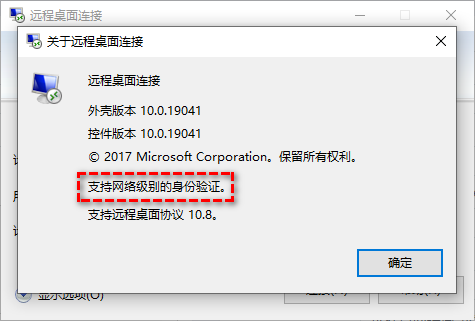
1. 在本地电脑按Win+R输入mstsc打开远程桌面连接,点击窗口左上角的电脑图标,选择关于。
2. 查看弹窗里是否写着支持网络级别身份验证。如果没显示,或者你用的是老版本第三方RDP工具,请改用系统自带的远程桌面连接。
3. 在两端电脑分别打开设置>Windows更新,安装最新的系统安全更新(特别是涉及远程桌面和CredSSP的补丁),重启后再重连。
方法2:核对账户密码、远程权限与域网络(VPN)
如果客户端本身支持NLA却依然连不上,重点检查登录凭据、被控端权限或公司域网络状态。
>> 情况A:核对密码与远程桌面用户权限
1. 登录时请使用被控电脑对应的Windows账户真实密码,不要把平时解锁电脑的数字PIN。
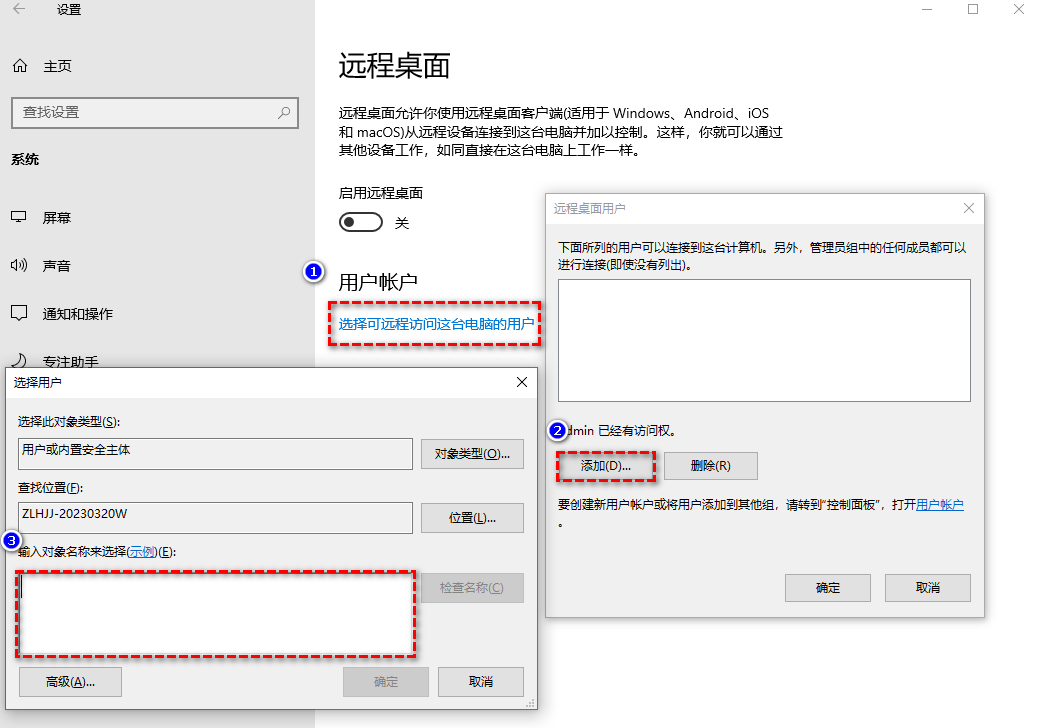
2. 在被控电脑打开设置>系统>远程桌面,点进远程桌面用户,确认当前登录账户已被添加到允许列表中。
>> 情况B:提示“无法联系你的Windows域控制器以执行NLA”
1. 居家办公或离网时,先连上公司VPN并确认内网和DNS解析正常,再重新发起远程桌面连接。
2. 如果目标电脑允许用本机管理员账号登录,在用户名框改用.\用户名格式(前面加点号和反斜杠),跳过域控制器校验直接验证本地账号。

方法3:在被控端系统属性中临时关闭NLA(应急验证)
如果两台电脑都在家里或公司的可信局域网内,急需恢复连接可在被控端临时取消NLA勾选。
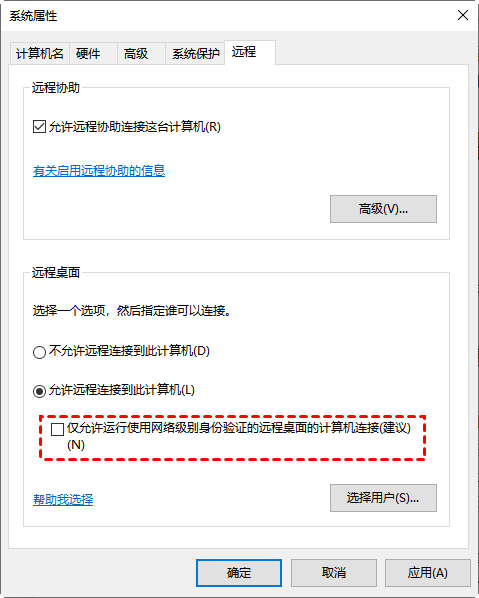
1. 在被控端Windows电脑按Win+R,输入sysdm.cpl回车打开系统属性。
2. 切换到顶部的远程选项卡,先确认已勾选“允许远程连接到此计算机”。
3. 取消勾选仅允许运行使用网络级别身份验证的远程桌面的计算机连接(建议),依次点击应用和确定。
4. 回到本地电脑重新测试连接;如果连上了,说明确实是NLA兼容性问题,待客户端升级完成后建议再重新勾回该选项。
方法4:通过本地组策略解除NLA锁定(选项变灰时用)
如果方法3里的NLA勾选框是灰色的点不动,说明被控端(专业版/企业版/服务器系统)由本地组策略强制开启了NLA。
1. 在被控端电脑按Win+R,输入gpedit.msc回车打开本地组策略编辑器。
2. 在左侧依次展开:计算机配置>管理模板>Windows组件>远程桌面服务>远程桌面会话主机>安全。
3. 双击右侧的要求通过使用网络级别的身份验证对远程连接的用户进行身份验证,改为已禁用并点击确定。
4. 按Win+R输入cmd打开命令提示符,输入gpupdate /force回车刷新策略后再重连。

方法5:用远程看看绕过NLA与家庭版限制(跨网也能连)
如果不想修改被控端安全策略,或者两台电脑不在同一局域网,可以直接用如远程看看(AnyViewer)、向日葵、ToDesk、UU远程这类远程控制软件解决。
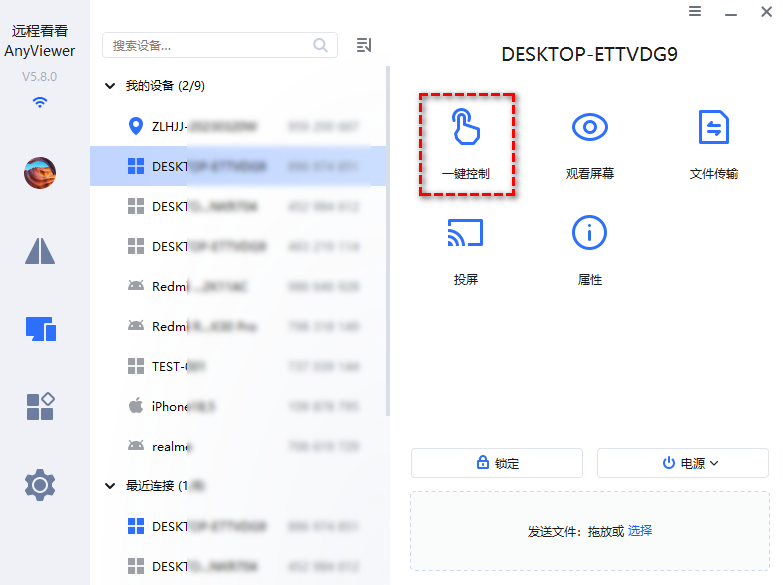
1. 在控制端和被控端分别下载并安装远程看看,登录同一个账号;在控制端左侧设备 > 我的设备中,选择在线的目标电脑。
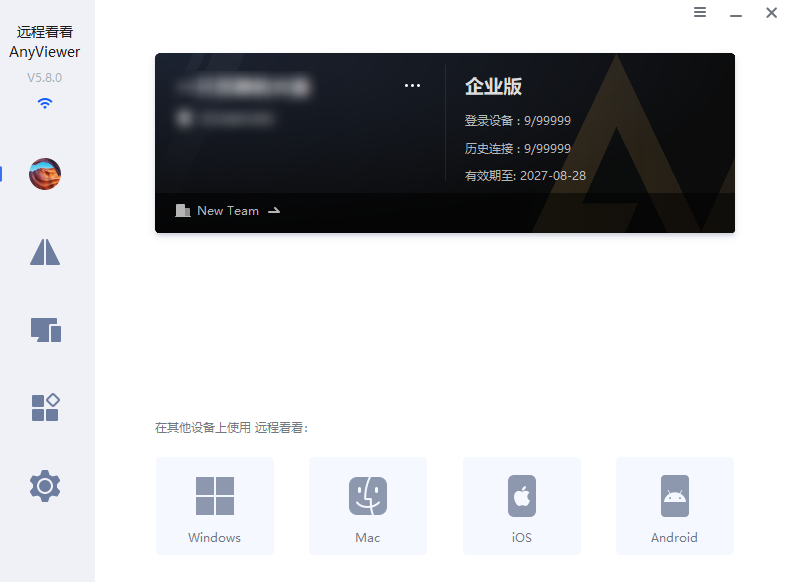
2. 点击“一键控制”即可进入远程桌面,整个过程不走Windows自带RDP和NLA校验,家庭版和跨网都能直接连。
FAQ:常见问题
关于“远程计算机需要网络级别身份验证”导致的“远程桌面连接已断开”的报错,下面几个高频疑问大家可以对照自查:
Q1:Windows 11用微软账户和PIN码登录,为什么远程桌面不接受?
普通Windows Hello PIN不能用于常规远程桌面登录,必须用微软账户真实密码。
- 在被控端打开设置>账户>登录选项,暂时关闭为了提高安全性,仅允许对此设备上的Microsoft账户使用Windows Hello登录;
- 在被控端锁屏后用一次微软账户的完整密码登录桌面,让系统缓存密码凭据;
- 再回到本地用微软账户邮箱和真实密码连接远程桌面即可。
Q2:为什么输入gpedit.msc提示找不到文件,或者没有远程桌面开关?
说明当前系统是Windows家庭版,默认不支持作为原生远程桌面主机。
- 只有Windows专业版、企业版、教育版和Server版本才支持开启自带远程桌面和本地组策略。
- 家庭版无需折腾组策略,直接用方法5的远程看看替代最省事,也可以参考家庭版Windows 11不支持远程桌面怎么解决。
Q3:人不在被控电脑旁边,遇到NLA报错连不上怎么办?
云服务器可走网页版VNC进去修改,办公电脑只能请现场协助或用备用远控。
- 阿里云、腾讯云、华为云等Windows云服务器都提供网页控制台VNC登录入口,进去后可按方法3临时关闭NLA排查;
- 普通办公电脑若没人能现场操作,事后建议提前部署远程看看作为备用通道。
- 如需排查局域网IP连通性,也可看看局域网通过IP访问与远程控制指南。
Q4:远程看看能修复Windows远程桌面的NLA报错吗?
不能修复Windows原生NLA配置,但能提供独立的远程连接通道。
远程看看不依赖Windows的3389端口和NLA验证,可以在原生远程桌面暂时连不上时正常接管电脑,方便你先完成手头工作,或远程进去协助检查原本的Windows设置。
结语
遇到“远程桌面连接已断开”并提示“远程计算机需要网络级别身份验证”时,先别急着关安全开关。优先检查客户端NLA支持、两端系统更新以及账户权限和公司VPN;只有局域网内急需应急排障时,再通过系统属性或组策略临时关闭NLA,修好后记得重新开启。如果是Windows家庭版、跨网连接或想省去繁琐排查,直接用远程看看会省心很多。
