

远程控制电脑怎么录屏?4种免费高清远程桌面录屏方法
远程控制电脑怎么录屏才不会黑屏、没声音?核心原则是优先在本地主控电脑上录制,避免在被控端录屏后断连导致黑屏。本文整理了4种适合国内用户的远程桌面录屏方案,涵盖Windows/Mac系统自带录屏、远程看看内置录屏、本土免费的EV录屏以及开源OBS Studio,按场景挑一种即可上手。


远程帮人修电脑、演示软件操作或者线上排查故障时,经常需要在远程控制电脑时录屏留档。但不少人随手点开录屏,结果要么黑屏,要么干脆没声音。甚至逼得不少朋友用起了古法录屏——拿手机拍电脑屏幕。实机上,远程控制电脑怎么录屏,完全犯不着那么麻烦。接下来,我们就来分享几种方法,并介绍其中的注意事项。
先按场景选对录屏方式
在搞清楚远程控制电脑怎么录屏之前,先注意避坑:
- 优先在本地主控电脑上录屏:不管用系统自带远程桌面还是第三方远控,本地录制最稳、画质清晰,也不怕远程断连;
- 尽量不要在被控端电脑上录屏:一旦最小化或断开远程桌面连接,被控端容易自动锁屏停止画面渲染,导致录出来全是黑屏。
确定在本地录制后,对照下表按自己的系统和需求挑一款工具即可:
|
使用场景 |
推荐方法 |
是否花钱 |
核心特点 |
|
Win11或Mac临时录屏,不想装软件 |
方法1:系统自带录屏 |
系统自带免费 |
快捷键即开即录,支持框选区域 |
|
远程协助时一键边控边录 |
方法2:远程看看 |
按需选用 |
远控窗口内置录制,省去额外软件 |
|
Win10/Win11日常长时间高清录屏 |
方法3:EV录屏 |
基础功能免费 |
国产轻量无水印,不限录制时长 |
|
只录远程窗口与单独音频,防本地弹窗 |
方法4:OBS Studio |
开源免费 |
支持窗口与单应用音频采集,无水印 |
远程控制电脑怎么录屏?4种实用方法
大家根据上表挑适合自己的方案即可,下面按从免装软件到专业录屏的顺序逐一说明。
方法1:用系统自带工具直接录屏
如果只是临时录一段远程操作演示,Windows 11和macOS都自带了免费的屏幕录制功能,不用额外下载软件。
>> 方案A:Windows 11截图工具
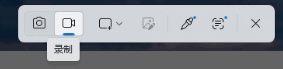
1. 先建立好远程桌面连接,在本地Win11电脑上按Win+Shift+R直接唤出截图工具并切换到录屏。
2. 按住鼠标左键框选远程桌面窗口区域,在顶部工具栏按需打开系统音频和麦克风开关。
3. 点击开始即可录制,结束后点红色停止按钮,预览画面无误后点击保存为MP4文件。
>> 方案B:macOS自带截屏工具栏
1. 如果你用的是MacBook或iMac远程控制电脑,直接按Shift+Command+5调出底部录屏工具栏。
2. 选择录制整个屏幕或录制所选部分(框住远程窗口),在选项里确认保存位置和麦克风,点击录制即可。

方法2:用远程看看自带录屏功能边控边录
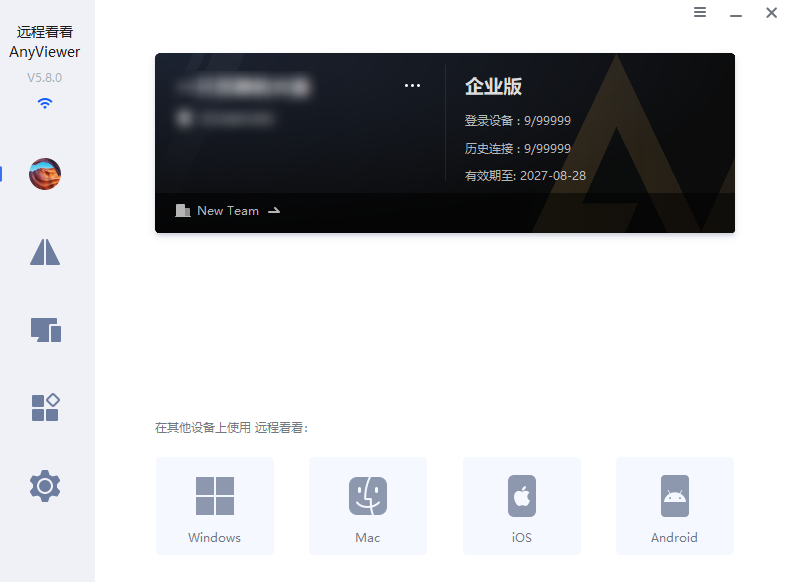
也可以直接用如远程看看(AnyViewer)这类自带录屏能力的远程控制软件来解决,省得单独开一个录屏工具。
1. 在本地电脑和被控电脑上分别下载并安装最新版本远程看看,登录同一个账号。
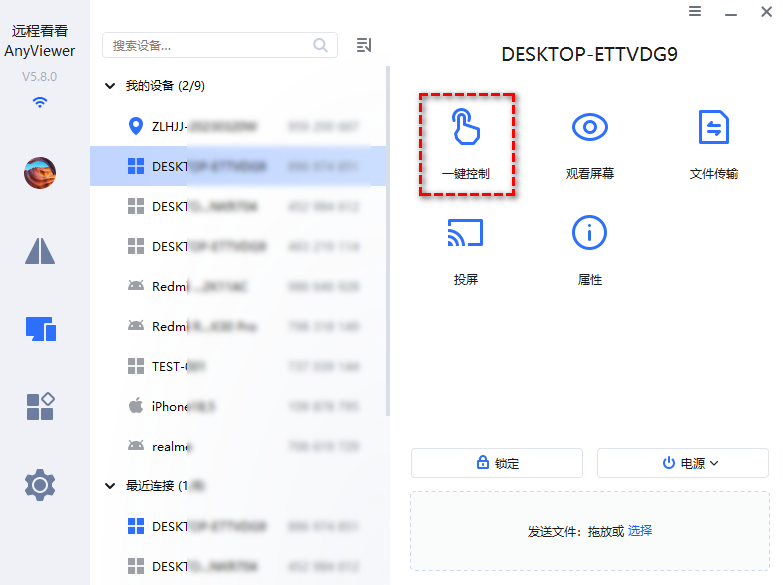
2. 在本地客户端左侧进入设备,在我的设备中,选中目标电脑后点击一键控制建立连接。
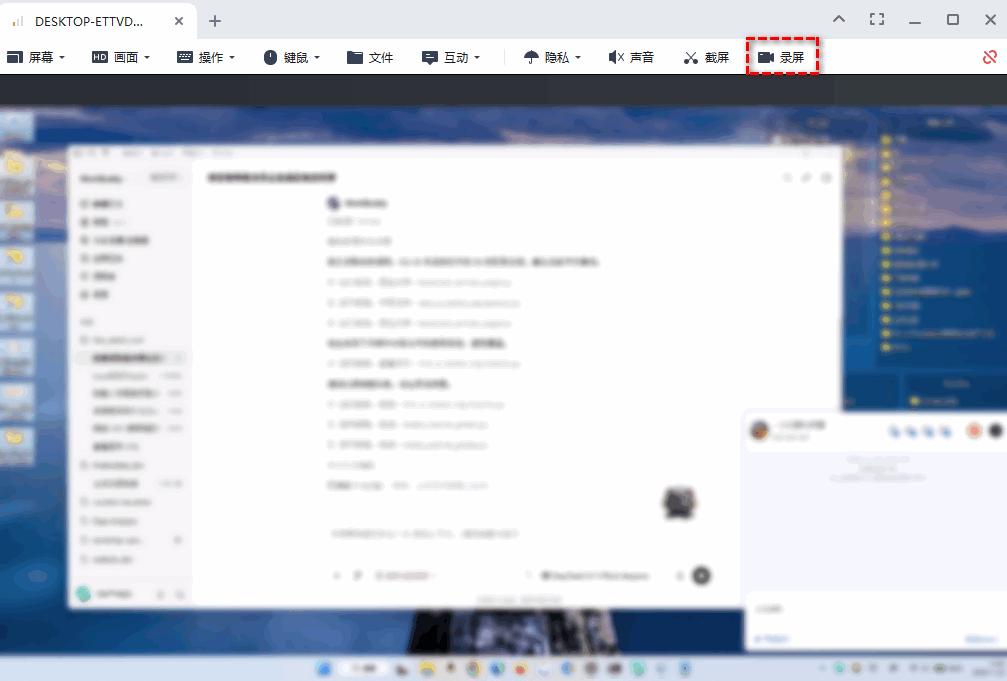
3. 进入远程桌面窗口后,点击顶部工具栏的“录屏”即可记录操作过程;停止录制后,录像会自动保存到本地。
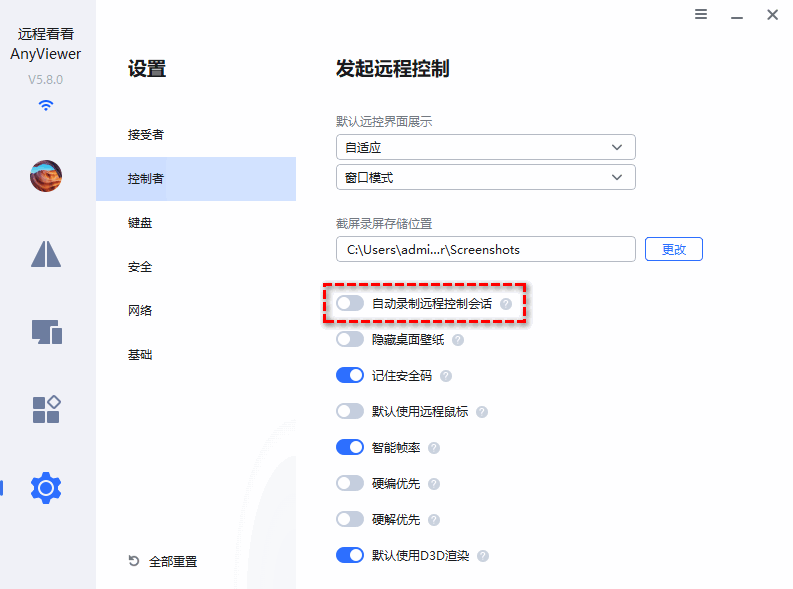
4. 若经常需要留档,也可在客户端设置中按需开启“自动录制远程控制会话”。
方法3:用EV录屏做轻量高清录制
如果你的控制电脑还是Win10,或者需要长时间录制远程桌面教程,优先推荐国产老牌工具——EV录屏,免费版无水印且不限时长。
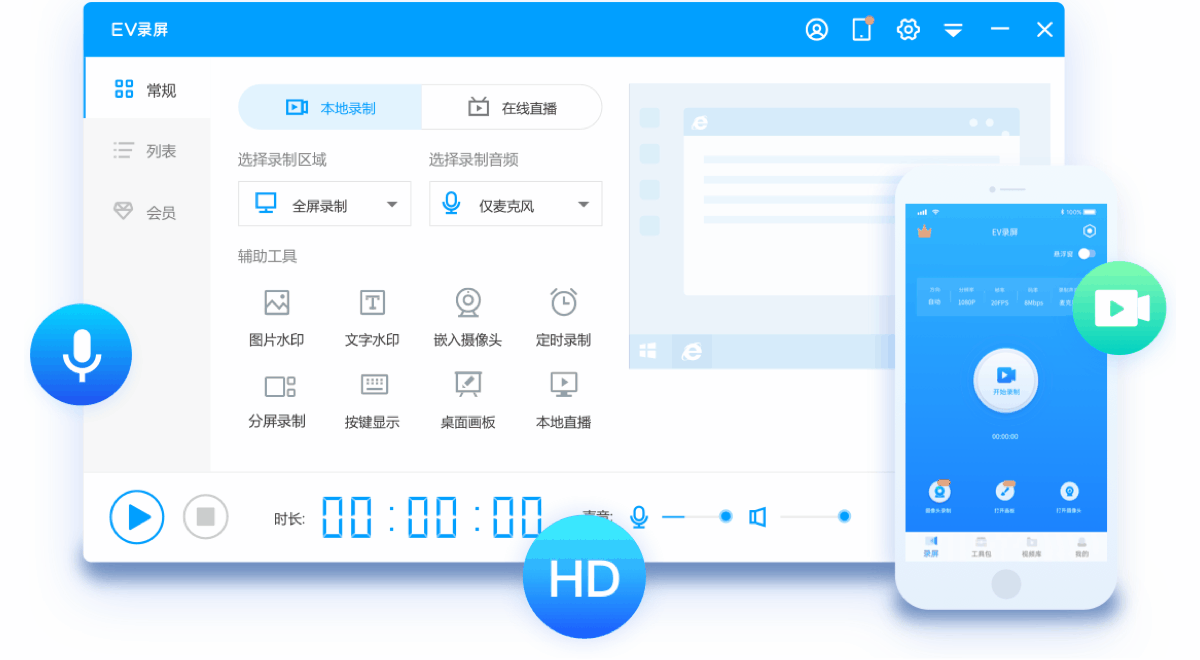
1. 在本地电脑访问EV录屏官网下载并安装,打开后在主界面选择选区录制(框住远程桌面窗口)或全屏录制。
2. 在音频选项里按需选择仅系统声音(只录电脑发出的声音)或麦和系统声音(边操作边讲解)。
3. 点击开始录制开始录像,结束后点击停止,点击主界面左下角视频列表即可直接打开保存好的文件。
方法4:用OBS Studio只录远程窗口
如果你担心远程桌面录屏时把本地微信消息、提示音也录进去,直接用开源免费的OBS Studio锁定窗口和单独应用音频。
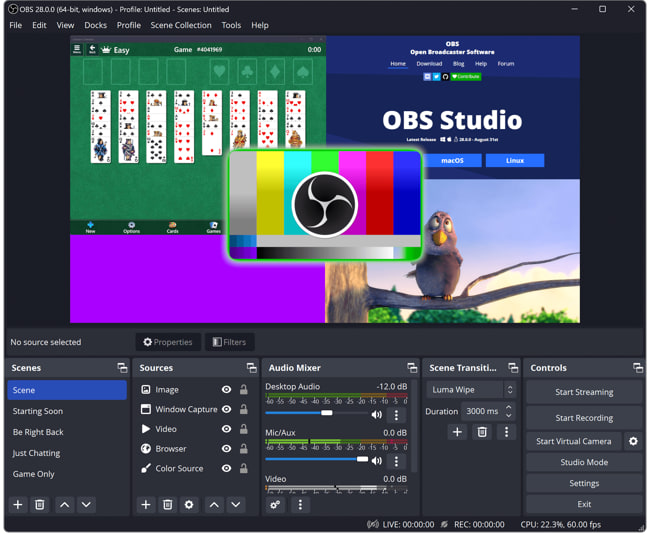
1. 在控制电脑上下载安装并打开OBS Studio,在底部来源栏点击+号,选择窗口采集并选中正在运行的远程桌面或远控软件窗口。
2. 需要录声音时,在设置>音频中确认桌面音频和麦克风设备;
3. Win10 2004及以上或Win11用户,可点击+号添加应用程序音频采集,只收录远控软件的声音;
4. 点击右下角的开始录制即可录像,结束后点停止录制,再从左上角文件>显示录像就能找到生成的视频。
FAQ:常见问题
关于“远程控制电脑怎么录屏”和“远程桌面录屏”这类问题,实际操作可能还会遇到以下几个问题,可按顺序自查:
Q1:远程桌面录屏录出来全是黑屏怎么办?
多半是隐私屏开关、采集方式冲突或在被控端录屏导致的。
- 先检查远控软件是否开启了隐私屏/黑屏模式,部分安全策略下会屏蔽录屏画面,可先关闭再试;
- 使用OBS等软件“窗口采集”黑屏时,改用显示器采集通常就能恢复;
- 不要在被控端电脑里开录屏后再最小化或断开mstsc窗口,改为在本地主控电脑上录制。
Q2:远程控制电脑时录屏没有声音怎么解决?
先核对远程音频有没有传回本地,再检查录屏软件的音频源设置。
- 用Windows自带mstsc连接时,在显示选项>本地资源>远程音频>设置里确认勾选了在此计算机上播放;
- 用第三方远控软件时,检查远程窗口顶部工具栏里的声音图标是否处于开启状态;
- 检查本地录屏软件是否勾选了系统声音,正式录制前建议先试录5秒回放确认。
Q3:为什么不推荐用Win+G(Xbox游戏栏)录远程桌面?
因为它只支持录制单个活动应用窗口,稳定性较差。
- Xbox游戏栏无法录制整个桌面和文件资源管理器,远程操作中切换窗口或遇到部分远控窗口时,容易自动中断或录制按钮变灰;
- 如果你临时在用,快捷录屏键是Win+Alt+R,默认保存在此电脑>视频>捕获;但更建议Win11直接用Win+Shift+R截图工具,Win10用EV录屏或OBS Studio。
Q4:用手机或Mac远程控制电脑时也能录屏吗?
可以,直接在本地设备调用系统录屏功能即可。
- 手机端连上电脑后,下拉控制中心点击系统自带的“屏幕录制”就能边控边录;
- Mac用户配合Shift+Command+5即可录制(如需同步录远程系统声音,需先确认当前macOS版本或改用OBS)。
- 平时主要用苹果电脑连Windows办公的话,也可以参考Mac远程控制Windows电脑的完整配置方法。
Q5:远程控制电脑录屏后,视频文件保存在哪里?
不同工具的默认保存路径不一样,优先看录完后的保存提示。
- Windows 11截图工具:录完预览页手动点击保存,或默认存入此电脑>视频>屏幕录制;
- 远程看看:停止录制后自动存入本地默认目录,按客户端弹窗提示即可一键打开文件夹;
- EV录屏 / OBS Studio:EV录屏在主界面左下角列表直接查看,OBS点击左上角文件>显示录像(或在设置>输出里自定义路径)。
结语
远程控制电脑怎么录屏的关键在于区分需求和场景,比如:Win11和Mac临时录屏直接用系统自带快捷键;习惯边控边录、不想多装工具,用远程看看内置录屏一步到位;Win10日常长录推荐免费无水印的EV录屏;在意本地弹窗和声音纯净度就上OBS Studio。正式录制前可以顺手试录几秒核对画面和声音,避免翻车。
