

安卓手机远程控制Mac电脑怎么弄?3种实用远控方法
实现安卓远程桌面Mac,出门在外或跨网操控优先用远程看看,支持虚拟鼠标与声音同步;仅在家里同一Wi-Fi下应急,可用Mac自带“屏幕共享”配合安卓VNC客户端;OPPO、一加、vivo和iQOO用户也可直接使用自家官方电脑套件远控Mac。


平时手机用的是安卓,电脑用的是MacBook或iMac,出门在外突然想拿电脑里的文件、改一下文档或看看挂机进度,却因为系统不同没法用苹果自带生态。其实安卓手机远程控制Mac电脑并不复杂,只要在Mac上提前开好对应权限,不管是在同一Wi-Fi下还是异地用5G流量,都能流畅操作苹果电脑。
先按网络和手机品牌选方案
不同方法在网络限制、画质声音和适配机型上差异明显,动手配置前先对照下表挑最合适的一种:
|
使用场景 |
推荐方法 |
网络要求 |
核心特点 |
|
异地办公、全品牌安卓通用 |
远程看看 |
不限网络,5G/异地Wi-Fi均可用 |
支持声音同步、虚拟鼠标与触控切换 |
|
家里同Wi-Fi、Mac不想装软件 |
Mac屏幕共享+VNC |
必须连接同一局域网 |
Mac端免装软件,但无声音且操作偏基础 |
|
OPPO/一加、vivo/iQOO用户 |
手机官方互联套件 |
支持同网及跨网远控 |
品牌原生免费,仅限对应品牌机型 |
安卓手机远程控制Mac电脑的3种实用方法
下面按通用的跨网方案到局域网、品牌自带方案依次介绍,挑适合自己的就行:
- 不挑安卓品牌、经常在外面用流量或公司网控Mac:优先选方法1,配置一次就能长期无人值守连接。
- 只在家里同一个Wi-Fi下临时救急、不想在Mac上装任何软件:选方法2,用苹果自带协议直连。
- 手头正好是OPPO、一加、vivo或iQOO手机:可以先看方法3,直接用品牌官方配套工具免费远控。
方法1:用远程看看跨网络控制Mac
无论你用什么品牌的安卓手机,只要想实现稳定的跨网安卓远程控制苹果电脑,用专门的远程控制软件是最省心的路子。
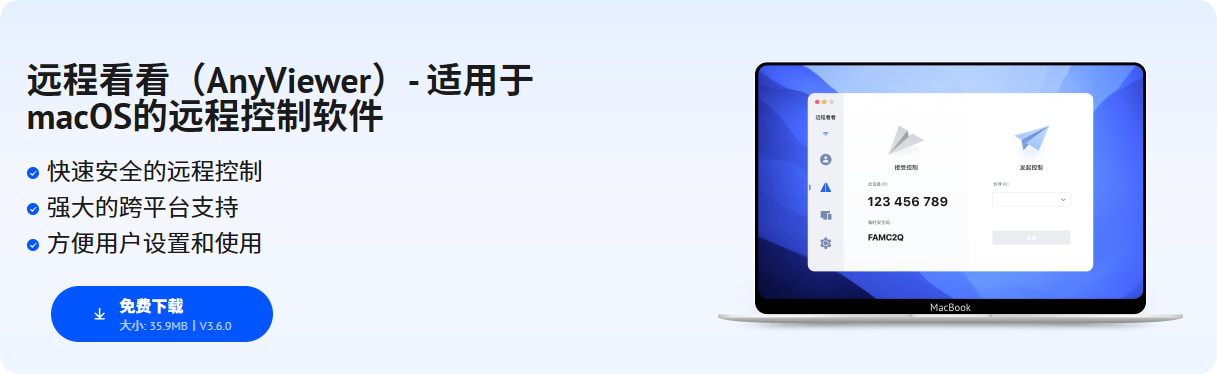
1. 在Mac电脑和安卓手机上下载安装并打开远程看看,注册并登录同一账号。
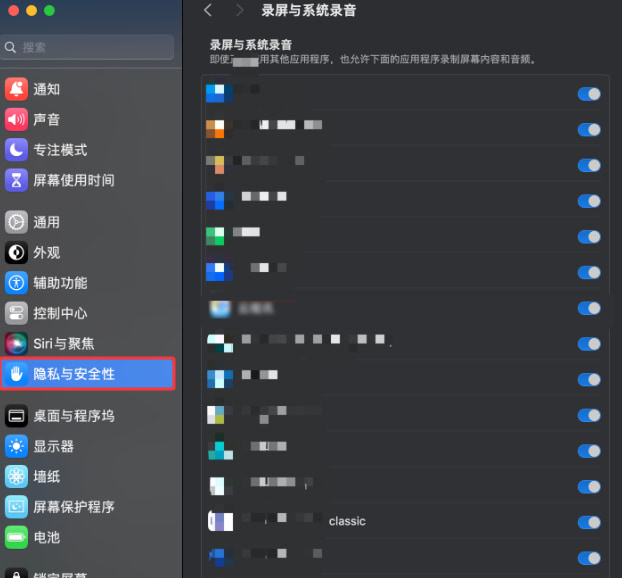
2. 首次配置Mac端时,打开系统设置>隐私与安全性,分别找到屏幕录制(部分新版本叫录屏与系统录音)和辅助功能,勾选允许远程看看。
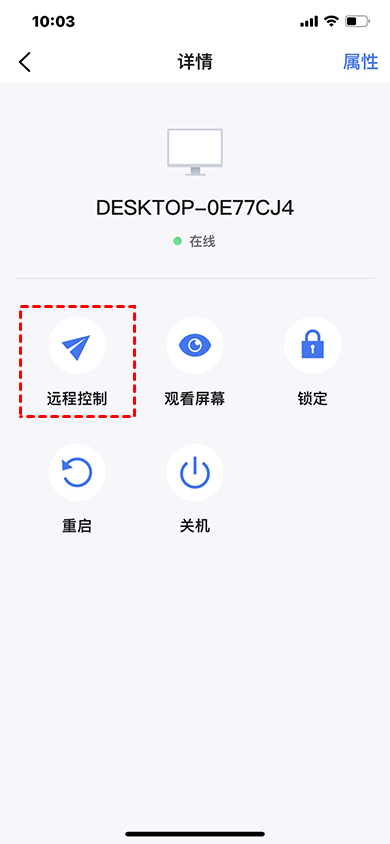
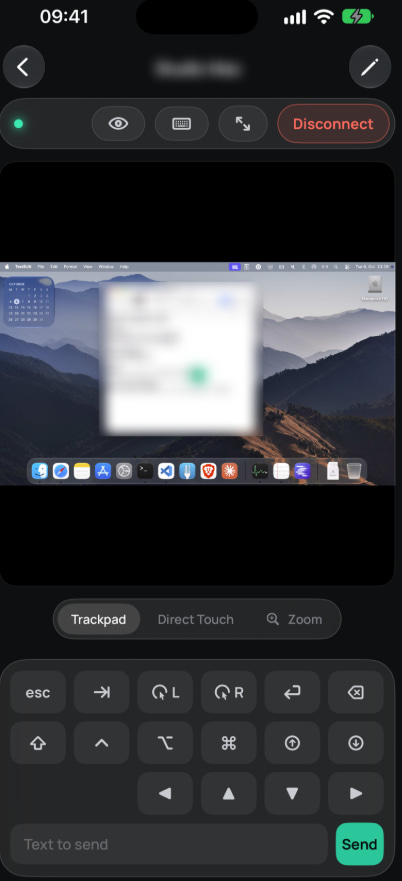
3. 在安卓手机上打开远程看看,在“我的设备”累表中选择Mac并点击“一键控制”,等待几秒就能看到Mac桌面。
>> 完成后观察什么:
- 手机屏幕上出现Mac实时桌面,点击或拖动虚拟鼠标能正常打开Mac应用,说明两项系统权限已生效。
- 竖屏字太小时可在底部菜单切换横屏,或按习惯在“鼠标模式”和“触控模式”之间切换。
方法2:用Mac自带“屏幕共享”配VNC客户端
如果两台设备就在同一个Wi-Fi下,你又不想在Mac上装第三方远控软件,可以使用Mac自带的屏幕共享,配合安卓VNC工具。
1. 在Mac电脑打开系统设置>通用>共享,把屏幕共享开关打开,并点击右侧的感叹号i图标。
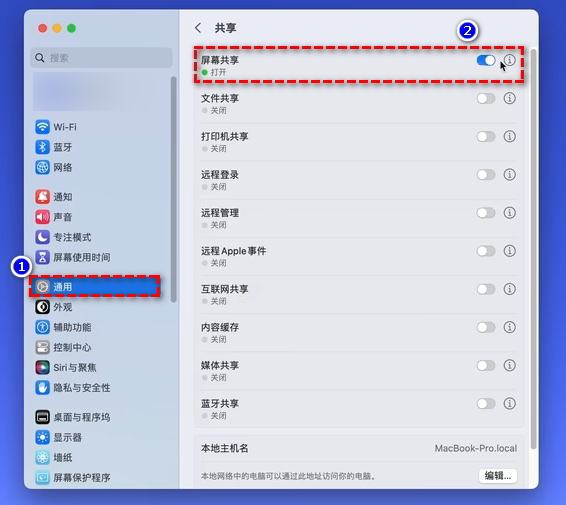
2. 在弹出窗口中点击电脑设置,勾选VNC显示程序可以使用密码控制屏幕,设一个方便输入的密码并点好;同时记下页面里显示的局域网地址(例如192.168.1.8)。
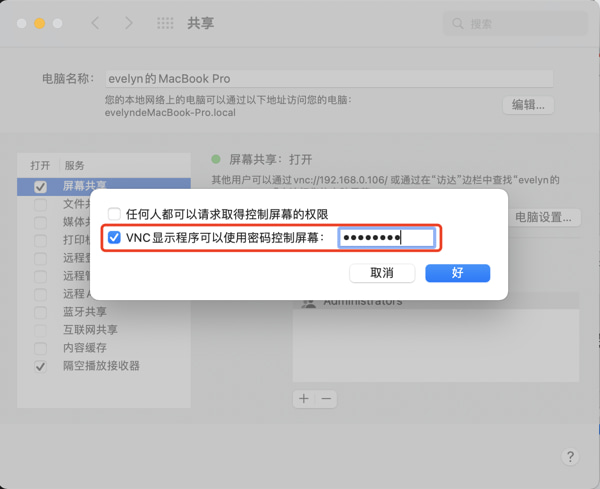
3. 确保安卓手机和Mac在同一Wi-Fi下,打开手机端的VNC协议远程桌面App(如RealVNC Viewer等),新建连接并填入Mac局域网IP地址。
4. 发起连接后输入刚设定的VNC密码(部分客户端会要求验证Mac登录账户和密码),通过验证后即可实现安卓远程桌面Mac。
方法3:用国产安卓手机自带的跨端远控
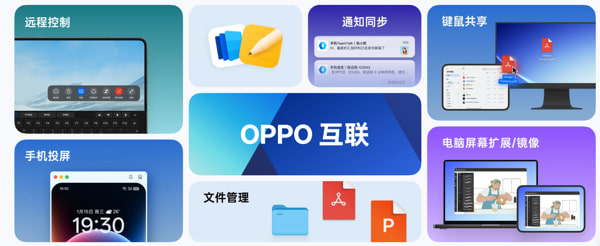
如果你平时用的正好是OPPO、一加、vivo或iQOO手机,现在不用折腾第三方软件,直接装品牌官方的Mac端互联工具就能免费远控。
OPPO/一加用户:
- 在Mac电脑浏览器访问connect.oppo.com下载安装OPPO互联客户端。
- Mac和手机登录同一账号并按引导在Mac上授予屏幕录制和辅助功能权限。
- 随后在手机进入设置>连接与共享>远程控制电脑即可实现安卓远程桌面Mac。
vivo/iQOO用户:
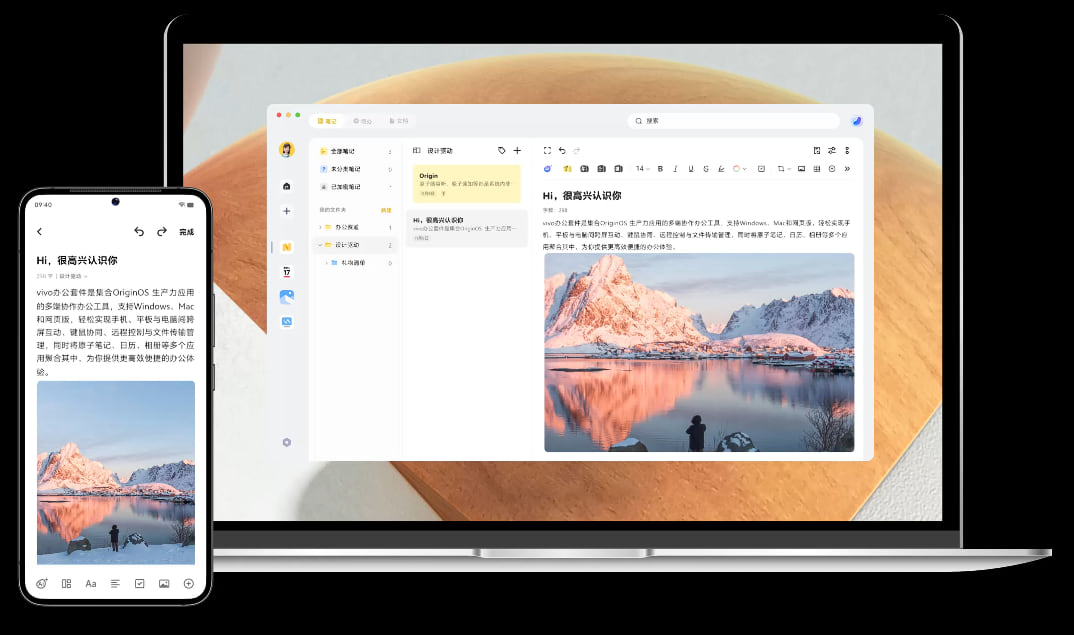
- 在Mac电脑浏览器访问pc.vivo.com下载安装vivo办公套件(支持macOS 10.14.6及以上版本)。
- 两端登录同一vivo账号,在手机端通过vivo远控PC即可直接远程控制Mac电脑。
FAQ:常见问题
对于安卓手机远程控制Mac电脑,下面再补充几个常见问题的解答:
Q1:MacBook合上盖子后,安卓手机还能远程控制吗?
默认合盖会直接休眠断连。
Mac笔记本在不外接显示器时,合上屏幕盖子会自动进入睡眠并断开网络。如果要出门远程使用,建议插好电源并把屏幕微微留一条缝,把屏幕亮度调到最低即可,既省电又不会断连。
Q2:为什么不推荐国内安卓用户用Chrome远程桌面控Mac?
国内网络环境下不够稳定,且安卓端安装麻烦。
Chrome远程桌面需要依赖Google账号和网络服务,国内大部分安卓手机没有自带Google Play商店,直连时容易出现登录失败或延迟极高的情况。国内用户日常还是优先选远程看看或国产手机自带远控工具更稳。
Q3:如果以后换用Windows电脑控制Mac,方法一样吗?
思路基本一样,用同一套跨平台工具即可。
只要Mac端已经配置好屏幕录制和辅助功能权限,平时不仅能用安卓手机连,换到Windows电脑登录同一账号也能直接控Mac,具体按键映射和细节可以参考Windows远程控制Mac教程。
Q4:连不上、黑屏或中途断开怎么排查?
按步骤配完安卓远程控制苹果电脑,出门后却发现连不上或只能看不能点,多半与下面三点有关:
- 能看到Mac画面但鼠标点不动:这是因为只开了“屏幕录制”,漏开了“辅助功能”,或者勾完开关后没有彻底退出重启远控软件。回到隐私与安全性检查两项开关并重启软件即可。
- 出门过一会儿Mac就离线连不上:MacBook合盖或长时间不动会自动休眠断网。建议插上电源使用,并在系统设置>电池>选项中开启使用电源适配器供电且显示器关闭时,防止自动进入睡眠,同时把唤醒以供网络访问设为“始终”。
- 局域网VNC一直提示连接超时:检查手机和Mac是不是连到了两个不同网段;如果是公司或校园网,路由器通常会拦截局域网直连,用方法1跨网连接更省事。
结语
安卓手机远程控制Mac电脑,关键是提前在Mac上配好“屏幕录制+辅助功能”权限并关掉自动休眠。全品牌安卓跨网办公直接选远程看看最省心;只在家里同Wi-Fi下临时用,可以用Mac自带屏幕共享配VNC;OPPO、一加、vivo和iQOO用户也可以顺手试试自家官方的Mac互联套件。
