

iPad投屏Mac怎么操作?3种实用方法与常见问题指南
做iPad投屏Mac时,关键是先分清“隔空播放”和“随航”的方向区别。本文对比无线镜像、有线直连与远程看看三种路径,详细说明iPad投屏MacBook的操作步骤、VPN导致搜不到设备的排查及隐私黑屏边界。


想把 iPad 上的网课笔记、画画过程或手游画面,实时放到 Mac 大屏上展示或顺手录屏,就需要用到 iPad投屏Mac。很多人一开始会去点“随航”,结果发现那是把 iPad 变成电脑副屏,方向正好反了。其实不用买采集卡,把 iPad 画面投到 Mac 有无线、有线和跨网三种常见路子,大家实际可以按照自己的设备情况快速对号入座。
从使用场景选择方案
在折腾 iPad怎么投屏到Mac 之前,先看一眼手边的条件:
- 两台设备在不在同一个 Wi-Fi 下
- 手头有没有数据线
- Mac 机型是不是太老
不同方法在画质延迟和网络要求上差别不小,大家可根据下表做一个快速判断:
|
使用场景 |
推荐方案 |
核心特点与限制 |
|
同 Wi-Fi 日常无线演示 |
苹果原生“隔空播放” |
不用装任何软件、免插线 |
|
需要零延迟 / 网差 / 录屏 |
QuickTime Player |
不挑 Wi-Fi 和 Mac 新旧,几乎零卡顿 |
|
不在同一 Wi-Fi / 异地查看 |
远程控制软件 |
跨网络也能在 Mac 上看屏幕 |
iPad 投屏到 Mac 的 3 种实用方法
方法一:用苹果原生“隔空播放”无线投屏
苹果自带的无线镜像通道,打开接收开关就能直投,声音也会一起传到 Mac 。
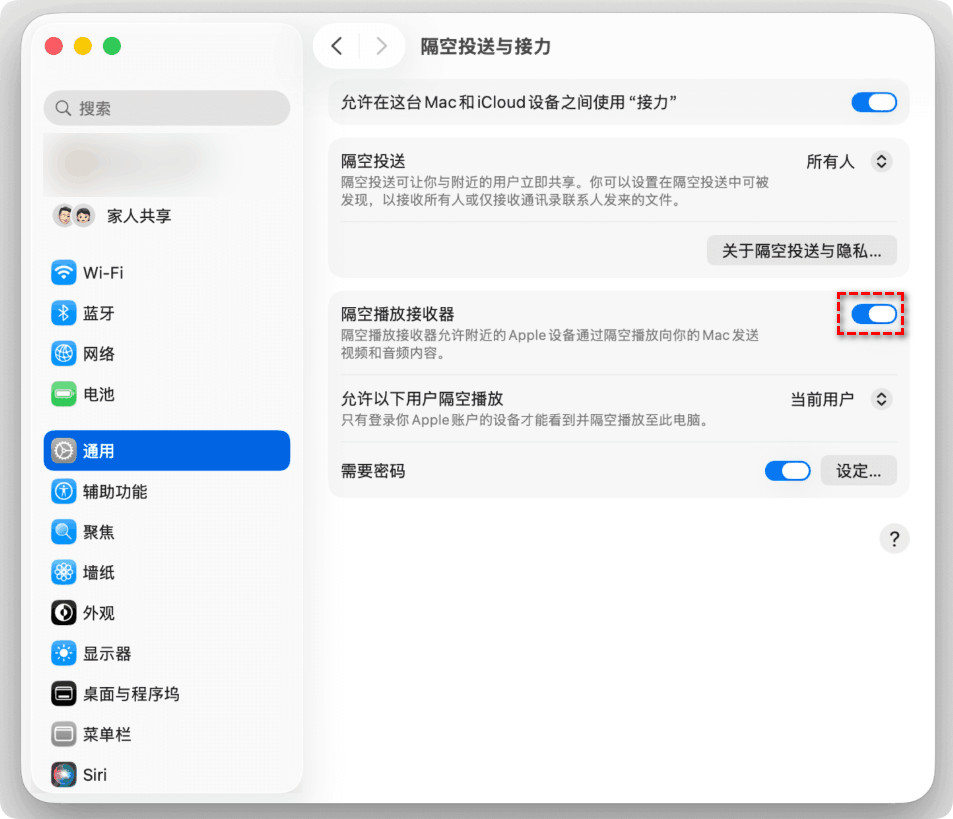
1. 在 Mac/MacBook 上点击左上角 苹果菜单 > 系统设置 > 通用 > 隔空投送与接力,开启 “隔空播放接收器”。
2. 让 iPad 和 Mac 连同一个无线局域网,在 iPad 上从右上角向下轻扫打开 “控制中心”,轻点 “屏幕镜像”。
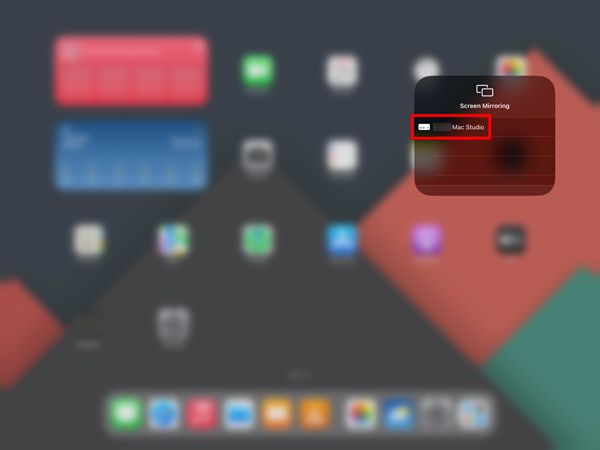
3. 在设备列表中选择你的 Mac 或 MacBook,如果 Mac 屏幕出现隔空播放密码,在 iPad 上输入后即可开始投屏。
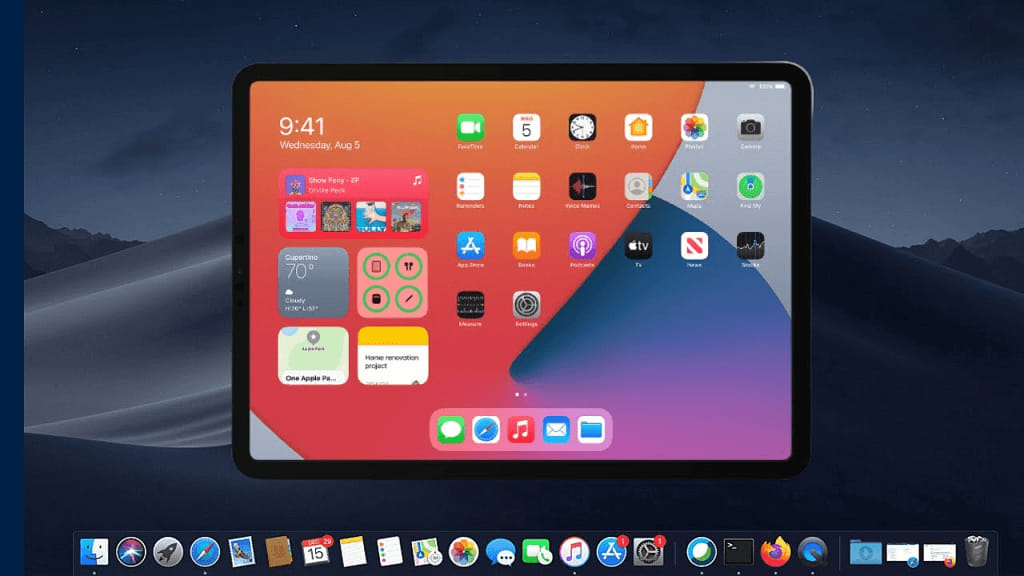
>> 完成后观察什么:
- Mac 会自动进入全屏镜像状态,iPad 上滑屏或打开画画软件都会同步显示。
- 如果搜不到 Mac,多半是电脑开着 VPN、防火墙拦截,或老款 Mac 不支持“隔空播放至 Mac”,直接换用方法二即可。
方法二:用 QuickTime Player 数据线有线投屏
我们也可以用自带的 QuickTime Player + 数据线直连,画质更清晰且延迟更低。
1. 用支持数据传输的充电线连接 iPad 和 Mac/MacBook 并解锁屏幕,如果 iPad 弹出提示,点击 “信任” 并输入锁屏密码。
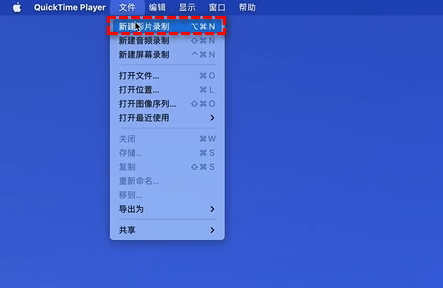
2. 在 Mac/MacBook 上打开 “QuickTime Player”,点击顶部菜单栏的 文件 > 新建影片录制。
3. 点击红色录制按钮旁的 向下小箭头(v),在“相机”列表里选择你的 iPad 名称即可将iPad投屏Macbook。
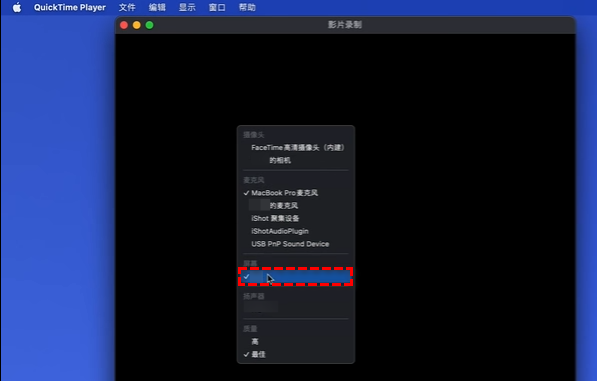
4. 如果需要 Mac 同步播放 iPad 声音,记得在同一个小箭头菜单里把 “麦克风” 也选成你的 iPad,再把音量滑块往右拉高。
>> 完成后观察什么:
- 无需点击红色录制按钮,直接把窗口放大就可以当作实时投屏画面使用;
- 如果本来就需要留存视频,点录制按钮还能录屏。
方法三:用远程看看跨网络投屏查看
隔空播放和数据线都要求两台设备在身边,而借助远程看看、向日葵、AirDroid Cast这类跨平台工具可以通过互联网直接把iPad投屏Mac上。
1. 在 Mac/MacBook 和 iPad 上下载安装远程看看,登录同一个账号(不登同一账号也可使用 iPad 上显示的设备 ID连接)。
2. 在 Mac 进入 “设备” > “我的设备”,找到并点击 iPad,选择 “观看屏幕”。

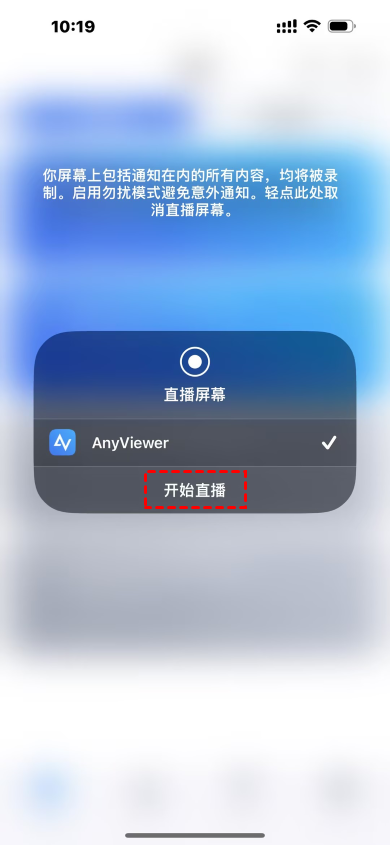
3. 在 iPad 弹出的确认窗口中点击 “允许”,再点 “开始直播”,Mac 端窗口就能实时看到 iPad 屏幕内容。
FAQ:iPad投屏Mac常见问题排查
对于“iPad怎么投屏到Mac/MacBook”这类问题,再补充解答几个常见的误区。
Q1:用隔空播放投屏时,iPad 列表里找不到我的 Mac 怎么办?
先检查四件事:
- 两台设备是否连在同一个 Wi-Fi;
- Mac 是否已在 “隔空投送与接力” 里打开“隔空播放接收器”(不同 Apple 账户时需设为“同一网络中的任何人”);
- 是否开着拦截局域网通信的 VPN 或防火墙;
- Mac 机型是否支持“隔空播放至 Mac”(较老 Mac 机型不支持无线接收时,直接改用方法二的 QuickTime 有线投屏)。
Q2:投屏到 Mac 上后,能用 Mac 的鼠标键盘控制 iPad 吗?
无论是隔空播放、QuickTime 有线还是远程看看这类“查看屏幕”,本质上都只是“传输画面”,要操作依旧只能在 iPad 上操作。
如果你的目的是“同时操作 Mac 和旁边的 iPad”,请去系统设置里开启苹果的 “通用控制”,而不是投屏。
Q3:为什么 iPad 投屏到 Mac 后画面四周有黑边、铺不满屏幕?
二者屏幕比例差异导致的:
- iPad 屏幕接近 4:3 或更加的方正,而 Mac/MacBook 通常是 16:10 的宽屏,等比显示时左右出现黑边是正常的。
- 在方法一的原生隔空播放下,部分支持外接显示的视频或演示 App 会自动切换成宽屏铺满。
总结
要搞定 iPad投屏Mac要先按场景选对路子:同 Wi-Fi 下直接打开 Mac 的隔空播放接收器就能投;想要零延迟录屏或者遇到老款 Mac 搜不到无线设备,插根数据线用 QuickTime Player 最稳;如果两台设备不在同一个地方或网络条件不允许需要投屏,使用远程看看也能轻松实现。照着上面三步走,基本都能一次连上。
