

平板如何当电脑显示器?2026主流方法及注意事项盘点
文章从真实办公与学习需求出发,解析平板如何当电脑显示器的多种实现方式,包括系统原生扩展、副屏软件与远程控制电脑方案,并对优缺点、适用条件及常见问题进行说明。


平板如何当电脑显示器?
在日常办公或学习中,很多人会发现单个电脑屏幕往往不够用,尤其是需要同时查看参考资料和撰写文档时。其实,我们手中闲置的平板电脑就是一种可行的副屏选择。那么,平板如何当电脑显示器呢?
实际上,通过合适的软件或硬件连接,我们可以轻松实现电脑投屏平板,从而提升工作效率。本文将为你详细介绍几种主流的连接方法、操作步骤以及各自的优缺点,帮助你快速完成副屏搭建。
方法一:借助系统原生功能实现平板做电脑副屏
如果你使用的平板和电脑属于同一生态系统,通常可以通过系统自带的功能实现无线连接,无需安装第三方插件。
>>iPad 的 “随航” (Sidecar)
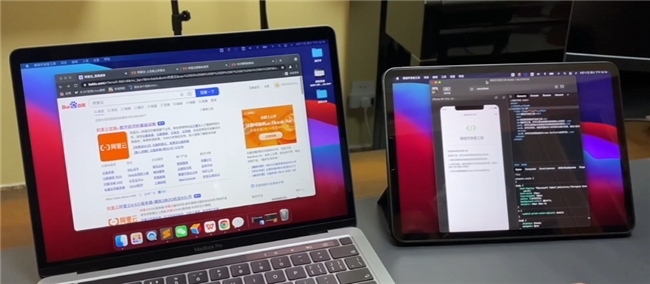
对于 Mac 用户来说,使用 iPad 作为副屏非常简单。在同一局域网下,登录同一 Apple ID,只需在 Mac 的“显示器”设置中选择你的 iPad,即可实现平板当电脑屏幕的效果。延迟低,且支持 Apple Pencil。
>>安卓阵营内的同品牌产品联动
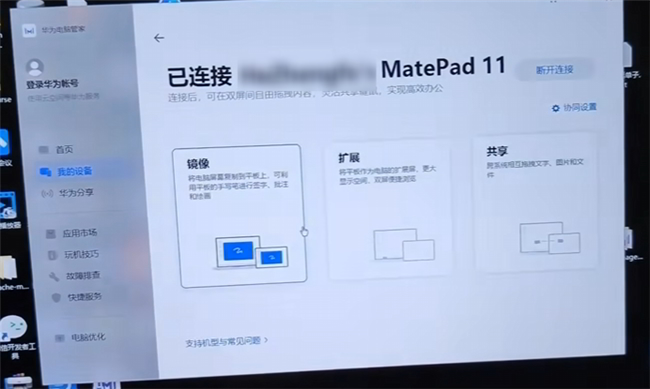
以华为为例,同生态产品,电脑与平板连接同一局域网后,在电脑端打开“华为电脑管家”>“我的设备”,即可看到平板设备,根据需要选择屏幕扩展模式即可,同样支持触屏交互。
>>方案优点
- 原生支持,无需下载额外软件
- 稳定性相对较好
- 大部分支持触摸操作
>>方案局限
- 通常仅限同一生态
- 对系统版本、硬件型号有要求
- 跨平台支持较弱
这一类方案更接近“真正的平板当电脑显示器”,但并非所有用户都具备条件。
方法二:使用第三方软件实现平板当电脑屏幕
如果电脑和平板分属不同阵营(如 Windows 电脑配 iPad),或者平板和电脑并不在一个生态内,则可借助第三方软件。这也是目前解决“平板如何当电脑显示器”的主流途径。
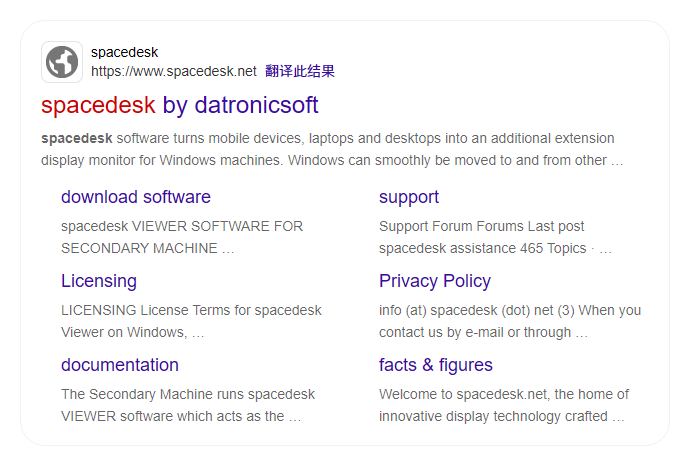
目前常见的软件包括但不限于Spacedesk、Sunshine+Moonlight、GlideX等,接下来以Spacedesk为例进行简单步骤介绍。
>>基本步骤
1. 在平板和电脑上下载安装Spacedesk客户端(电脑为Driver/平板为Viewer);
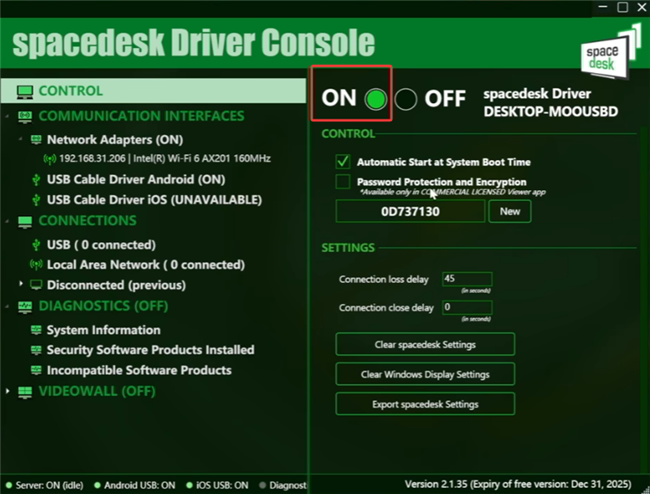
2. 确认两台设备均在同一局域网下,并在电脑端的Spacedesk软件中根据提示,开启服务;
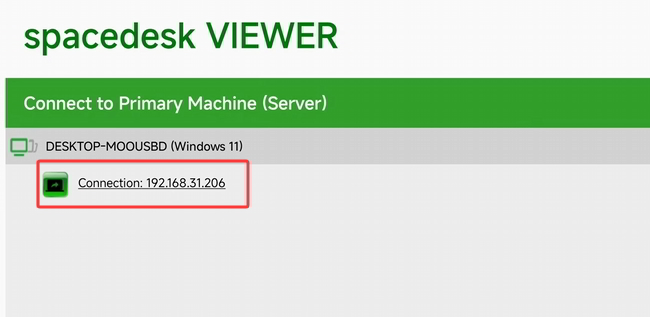
3. 在平板上打开Spacedesk,点击列表中电脑IP地址,即可实现平板做电脑副屏;
4. 在电脑,右键桌面空白处打开“显示设置”,此时平板应已出现在屏幕列表中,可拖动改变布局,也可尝试更改其它显示设置。
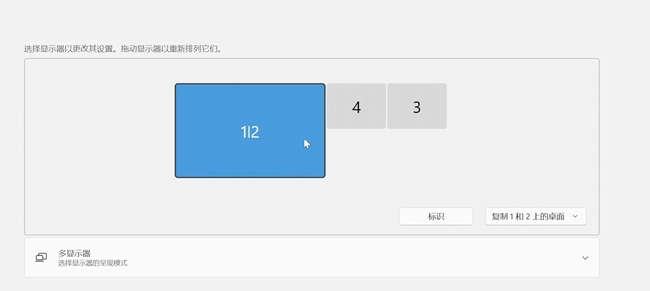
注:由于该软件为英文软件,建议大家自备识图翻译,以方便更快捷地搞定个性化配置。
>>方案优点
- 设备兼容性较好
- 操作相对直观
- 不依赖同一品牌
>>方案局限
- 有一定资源占用,低配电脑可能体验不佳
- 对网络质量敏感
- 延迟较系统方案可能更明显
拓展方法:电脑投屏手机与远程控制电脑
不同于上述两种平板当电脑屏幕方案,通过远程控制软件,本质上属于电脑投屏平板或远程控制电脑,而非纯显示。
目前常见的主流软件包括但不限于远程看看(AnyViewer)、Todesk、AweSun、AirDroid,
接下来以远程看看为例进行简单步骤介绍:
>>基础步骤
1. 在电脑和手机上下载安装远程看看,注册并登录同一账户,软件会自动绑定该两台设备到该账户下。

2. 在手机上打开远程看看,点击“设备”列表中的一台电脑设备。

3. 单击“观看屏幕”,就可以实现电脑投屏平板。(如想控制电脑,就点击“一键控制”)
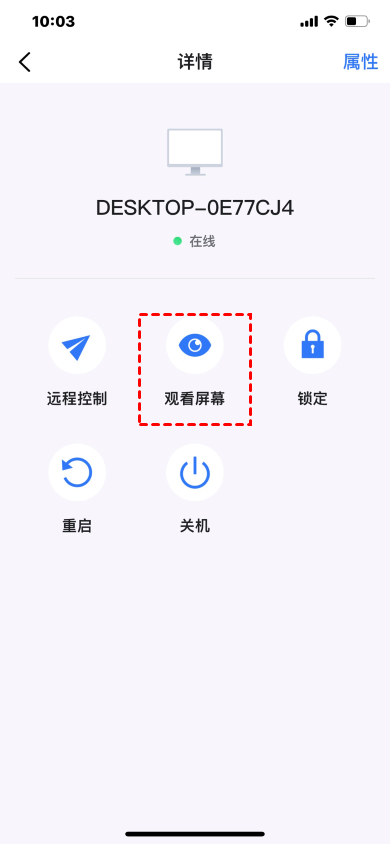
注:远程看看还支持电脑一键远程关机/重启/锁定,大家可根据需要选择。
>>方案优点
- 不受距离限制
- 跨系统、跨网络使用
- 可直接操控电脑
>>方案局限
- 延迟相对较高
- 画质受网络影响明显
- 并非真正的“显示器替代”
不同方案适用场景对比
为了方便大家选择最适合自己的方案,下表总结了关于“平板如何当电脑显示器”的几种常见选择:
|
实现方式 |
是否扩展桌面 |
延迟表现 |
操作复杂度 |
适合人群 |
|
系统级扩展屏 |
是 |
较低 |
中 |
同生态用户 |
|
第三方软件 |
部分支持 |
低-中 |
低 |
临时展示 |
|
否 |
较高 |
低-中 |
远程办公 |
FAQ:平板当电脑屏幕常见问题解答
用平板当电脑显示器的问题并不难解决,不过,以下这些问题同样值得大家关注:
Q1. 为什么连接后屏幕会有明显的延迟?
延迟通常由网络环境引起。建议使用 5G 频段的 Wi-Fi,或者优先采用 USB 有线连接方式,这能显著降低数据传输的抖动。
Q2. 平板当副屏会对电池寿命有影响吗?
长时间高亮度显示和数据传输会增加功耗。建议在使用平板做电脑副屏时,接通电源进行充电。
Q3. 可以通过平板的触控屏操作电脑吗?
绝大多数方案(如 Sidecar、Spacedesk)都支持平板触控模拟鼠标点击,部分专业软件还支持压感笔输入。
Q4:平板可以像显示器一样直接接电脑吗?
目前大多数平板不支持直接作为外接显示器使用,需要依赖系统功能或软件方案。
结语
总的来说,解决“平板如何当电脑显示器”的方法有很多。如果追求简单,首选系统原生功能;如果追求兼容性,Spacedesk 是不错的免费起点;而如果有跨网络办公需求,则可以考虑使用远程控制电脑类的软件。
希望这篇指南能帮你成功解锁平板的“第二生产力”,打造更高效的桌面空间。
