

笔记本和电脑怎么同屏?投屏与远程控制这样选
笔记本和电脑怎么同屏,关键在于你是只想把笔记本画面投到台式机,还是要在另一台电脑上操作笔记本。本文介绍 Miracast 无线显示、快速助手、Windows 远程桌面与远程看看,并说明 HDMI 接线和系统版本限制。


如果你想在台式机上看到笔记本画面,或者直接用台式机的鼠标、键盘操作笔记本,方法其实很简单。笔记本和电脑怎么同屏的关键不在于同屏,而在于如何同屏,是仅需要同屏,或是还需要能够同屏控制,这完全是两个不同的方向。
先判断:你要的是画面同屏,还是控制笔记本?
笔记本画面投到台式机可以尝试系统自带的无线显示器;在台式机上直接操作笔记本优先考虑快速助手、远程桌面或远程看看。
另外,如果你希望笔记本做台式机的副屏,那属于扩展屏,这又是另一个方向,不能混为一谈。
|
你的目标 |
推荐方案 |
主要限制 |
|
只看笔记本画面 |
无线显示器 |
需要支持 Miracast |
|
远程协助笔记本 |
快速助手 |
被控端需要授权 |
|
经常远程进入笔记本 |
远程桌面或远程看看 |
受系统版本、网络和授权影响 |
笔记本和电脑怎么同屏?
方法还是有很多的,但重点在于区分是笔记本投屏台式机或远程控制笔记本电脑(or反过来)。
方法一:用 Windows“无线显示器”投屏
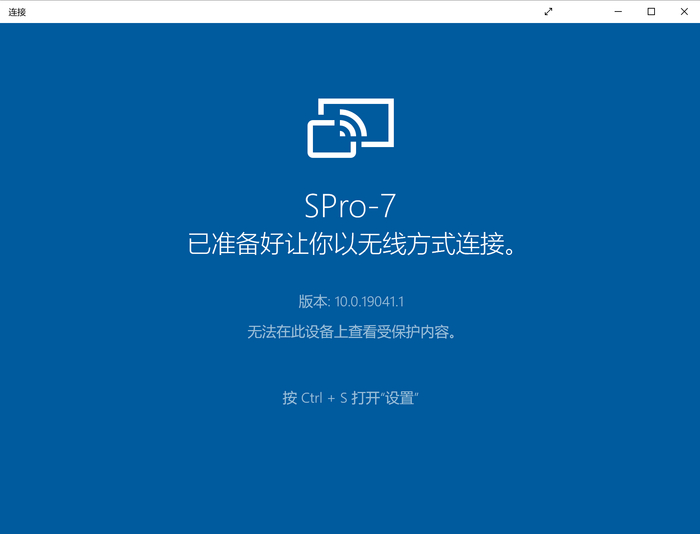
如果你的目的只是让笔记本投屏台式机,让台式机显示笔记本的画面(或反过来),可以先试试系统自带的无线显示功能,但两台必须具备相应的硬件能力。
1. 在台式机进入 设置 > 系统 > 投影到此电脑,安装可选功能“无线显示器”。
2. 在台式机上搜索并启动“无线显示器”应用,按照页面提示设置接收权限。
3. 在笔记本上按Win + K,选择台式机建立连接;再按Win + P选择“复制”即可将笔记本投屏台式机。
方法二:用“快速助手”临时控制笔记本
如果你的需求更偏向临时协助,可以考虑使用Windows自带的“快速助手”。
1. 在台式机打开“快速助手”,选择“帮助某人”,获取临时安全代码。
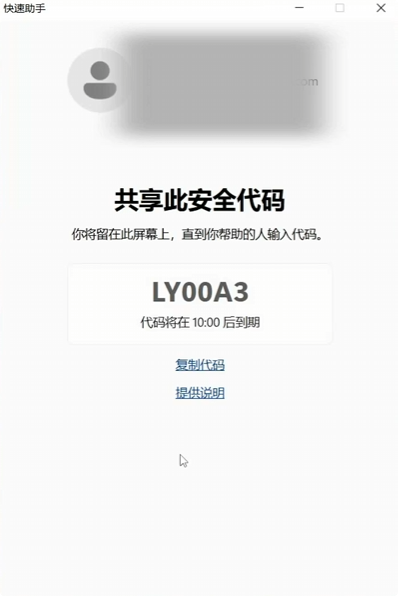
2. 在笔记本打开“快速助手”,输入代码并提交;看到共享提示后,允许台式机查看屏幕。
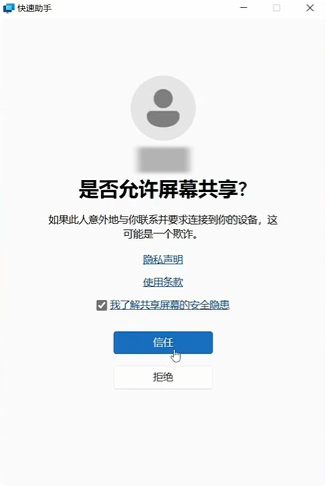
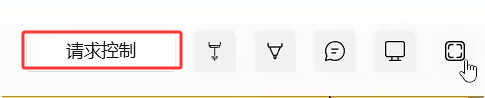
3. 在台式机选择“请求控制”,再由笔记本端确认允许。授权完成后,便可使用台式机的鼠标和键盘操作笔记本。
方法三:用 “远程桌面”控制笔记本
如果需要的是以上快速助手这种,既能投屏也能控制的方法,长期局域网使用更建议系统自带的远程桌面。
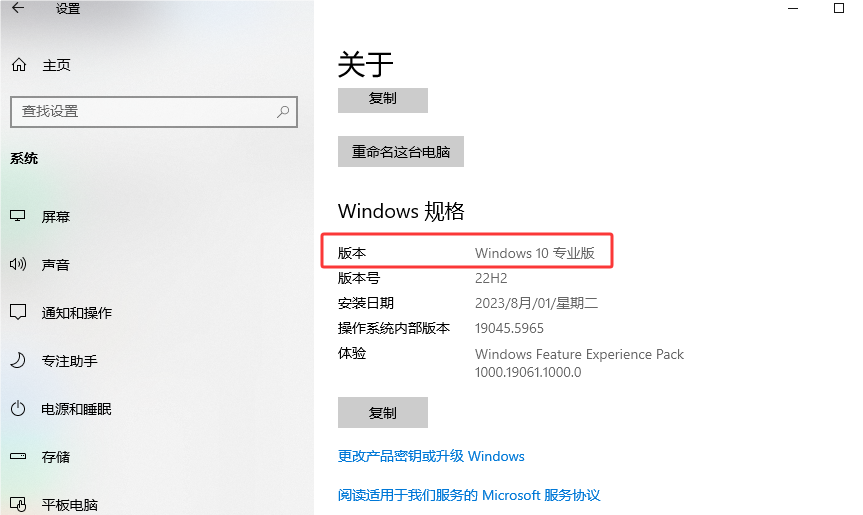
1. 在笔记本进入 设置 > 系统 > 关于,确认系统版本,家庭版不能直接充当被控端。
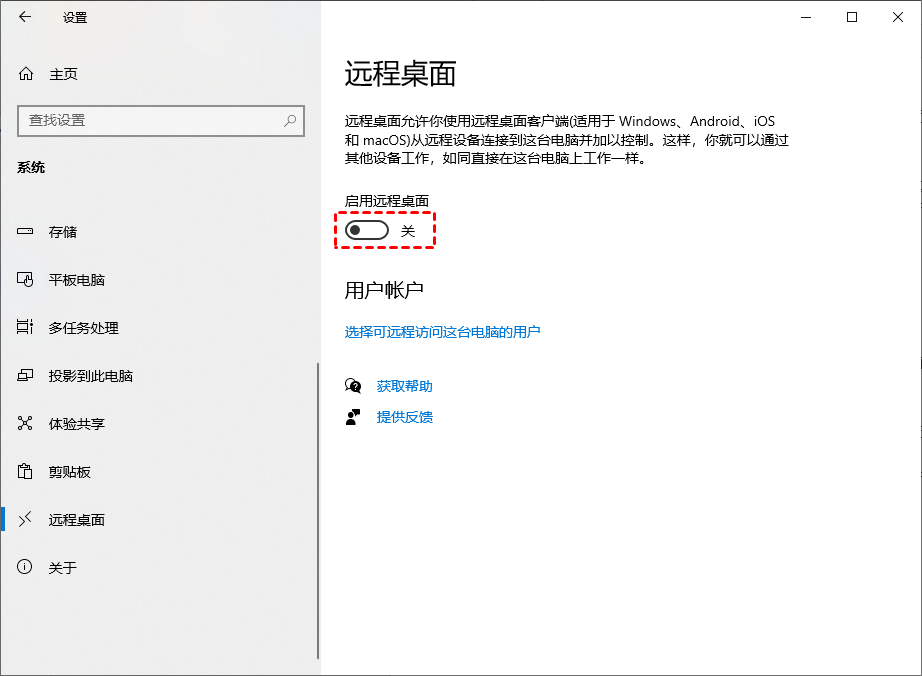
2. 在笔记本进入 设置 > 系统 > 远程桌面,启用“远程桌面”,记下电脑名称,并确认登录账户具有访问权限。
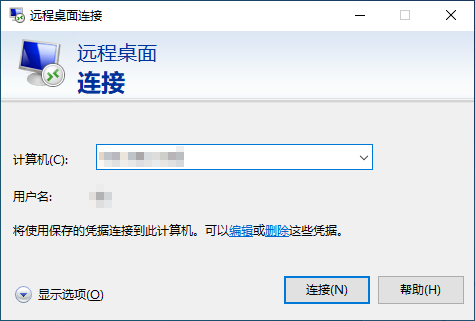
3. 在台式机搜索“远程桌面连接”,或按Win + R输入 mstsc,填写笔记本名称或 IP 地址,再使用有权限的账户登录。
方法四:用远程看看控制或投屏
如果你对一开始提到了三种需求(投屏/远程控制软件/拓展屏幕)都有兴趣,没必要组合使用多种软件,灵活运用远程看看的“查看屏幕”/“一键控制”/“拓展屏”便可实现。
- 屏幕镜像与扩展:支持设备间屏幕镜像,也可将移动设备用作电脑扩展屏。
- 远程控制:支持通过电脑或移动设备远程控制电脑,并可进行无人值守访问。
- 多屏与文件传输:支持多显示器切换、虚拟屏幕及 PC 与移动设备互传文件。
- 安全保护:采用 ECC 256 位端到端加密,并支持双重验证和访问权限控制。
下面以更常用的远程控制为例,为大家介绍下基础操作步骤:
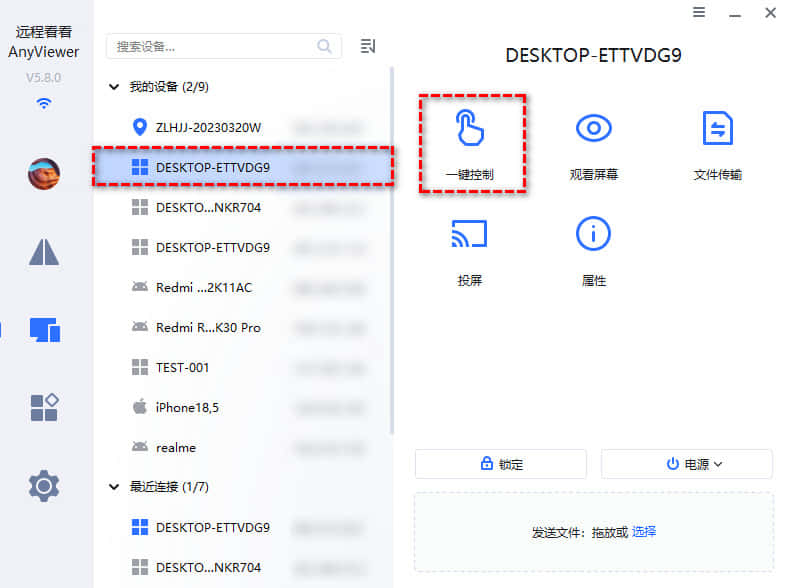
1. 将远程看看安装到双方电脑中,注册登录统一账号,两台设备会自行绑定。
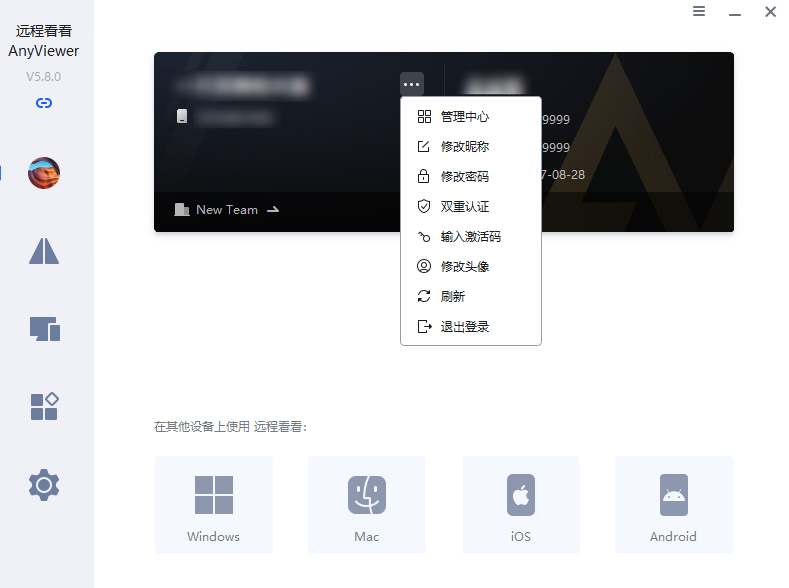
2. 选中设备,然后“一键控制”即可远程控制笔记本电脑。
FAQ:笔记本和台式“同屏”的相关问题
笔记本和电脑怎么同屏的需求比较“含糊”,大家可以先核对下面几个容易混淆边界的问题。
Q1:用HDMI线连接笔记本和台式机为什么没画面?
因为多数笔记本和台式机的 HDMI 接口都是视频输出口,而不是视频输入口。若只需要采集视频,可以考虑 HDMI 采集卡,但它不能代替远程控制。
Q2:两台电脑必须连接同一个 Wi-Fi 吗?
- 无线显示需要两端支持 Miracast 并开启 Wi-Fi,具体发现条件取决于设备和系统配置;
- 快速助手、远程看看等网络远控方案则不要求一定在同一局域网,但需要正常联网。
- Windows 远程桌面跨网络访问时,还要额外配置安全的网络访问方式。
Q3:既想投屏又想控制选哪种方法?
如果需要经常连接或希望提前配置无人值守访问,可以考虑远程看看、远程桌面等远程控制软件。
Q4:如果我想把笔记本当成台式机的第二块屏幕呢?
可以参考站内文章:电脑扩展屏幕怎么操作?还能用手机/平板/笔记本当副屏,再根据设备支持情况选择扩展屏方案。
总结
笔记本和电脑怎么同屏,先确认你要的是单纯画面镜像,还是要在另一台电脑上实际操作笔记本。无线显示器适合投屏,快速助手适合临时协助,远程桌面更适合局域网的控制,远程看看则可以作为多样性方案。先根据使用频率、系统版本和是否需要对端授权选择方案,连接失败时再检查相应的网络、权限和设备条件。
