

笔记本外接两个显示器怎么设置?合上是双屏开盖就是三屏
笔记本外接两个显示器,主要是将笔记本当作主机,连接两台外屏作为日常主显示器并合盖使用。本文介绍直连、扩展坞、DP多流传输、USB显示适配器、合盖设置及可选三屏方案。


想平时合盖把笔记本当台式主机用,外接两台显示器作为日常主屏?先别急着买扩展坞。笔记本外接两个显示器,关键即在于有没有足够的接口,也在于两台外屏能否同时独立显示不同的桌面。
先确认笔记本能否同时带动两台外接显示器
选设备前先查笔记本准确型号的官方规格,确认最大支持的外接显示器数量和接口的视频输出能力。
有HDMI和USB-C不代表一定能接两台;扩展坞有两个HDMI口,也不保证两块屏幕能显示不同内容。先核实显示输出,再决定购买什么设备。
|
电脑现有条件 |
优先方案 |
重点核对 |
|
HDMI + 支持视频输出的USB-C/雷电 |
两台外屏分别直连 |
同时输出能力及分辨率 |
|
支持多屏的USB-C/雷电接口 |
双屏扩展坞 |
主机与扩展坞兼容表 |
|
支持DP多流传输 |
DP MST集线器或菊花链 |
接口协议与带宽 |
|
没有足够的原生视频输出 |
USB显示适配器 |
专用芯片、驱动和性能 |
笔记本连接两台外屏的方法和注意事项
以下方案以Windows笔记本为主,购买前仍要按具体型号核对。
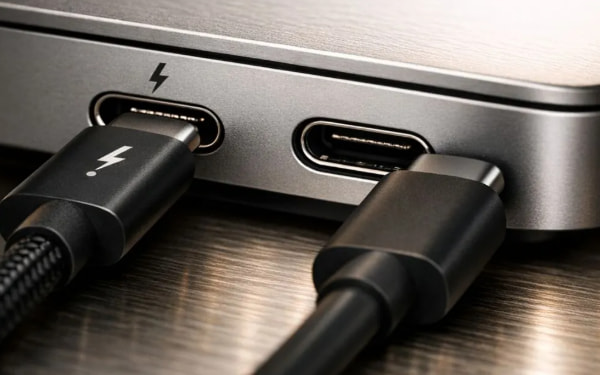
方法一:HDMI和USB-C/雷电分别连接两台显示器
如果笔记本有HDMI,另有支持视频输出的USB-C或雷电接口,处理起来就轻松加愉快了。
1. 查看笔记本准确型号的规格,确认USB-C支持DisplayPort视频输出模式(DP Alt Mode)或相应雷电显示功能。
2. 第一台显示器接HDMI;第二台按显示器接口选择USB-C转HDMI、USB-C转DP线或兼容的视频线。
3. 打开两台显示器,分别在显示器菜单中选择实际连接的“输入源”。
4. 进入Windows“显示设置”,确认两台外屏均被识别,并选择扩展模式。
方法二:使用支持双屏扩展的USB-C或雷电扩展坞
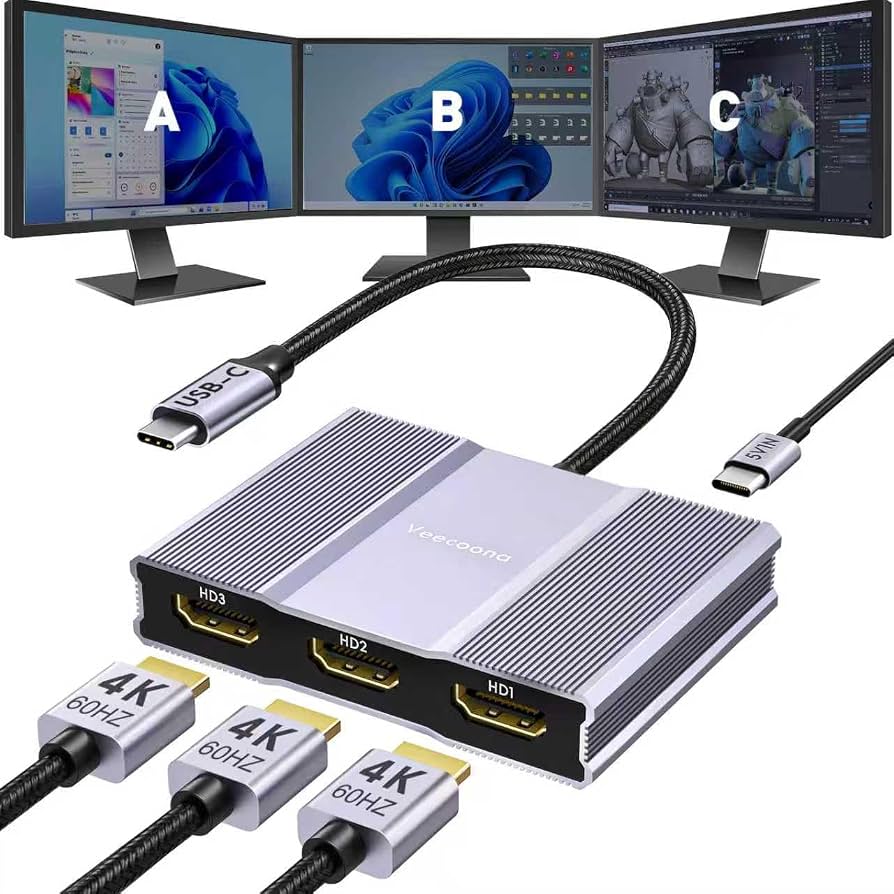
如果笔记本接口不够,或者想把两台显示器、键鼠、网线集中接入,双屏扩展坞更方便。
1. 确认笔记本兼容拓展坞的视频输出功能,在支持的规格参数上无明显掣肘。
2. 将扩展坞连接笔记本;需要独立供电的型号,按说明连接电源。
3. 将两台显示器分别接入扩展坞的HDMI或DP接口,确认产品规格支持两台屏幕同时输出。
4. 进入Windows显示设置,确认两台外屏均被识别,并调整屏幕排列。
方法三:使用DP多流传输(MST)扩展两台显示器
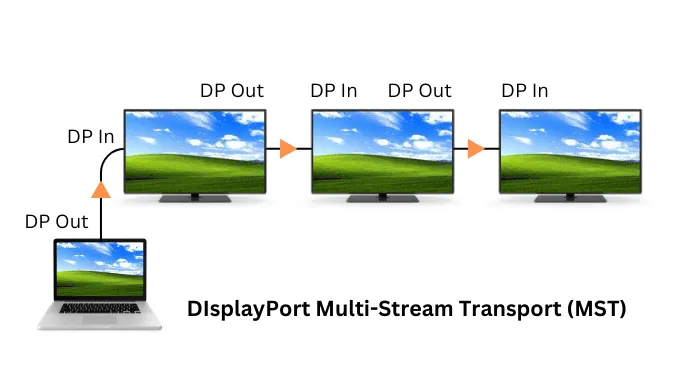
若笔记本支持多流传输,可以考虑DP MST集线器;部分支持菊花链的显示器也能从第一台再连接第二台。
1. 查笔记本规格(咨询售后或查阅说明书),确认支不支持或哪个接口支持DP MST(多流传输)。
2. 使用MST集线器时,将其接到电脑的指定接口输出,再分别连接两台显示器。
3. 使用菊花链时,电脑先连接第一台显示器,再从该显示器支持MST的DP输出口连接第二台。
4. 在Windows中选择扩展模式,检查两台屏幕是否均能独立显示。
方法四:通过USB显示适配器增加第二路输出
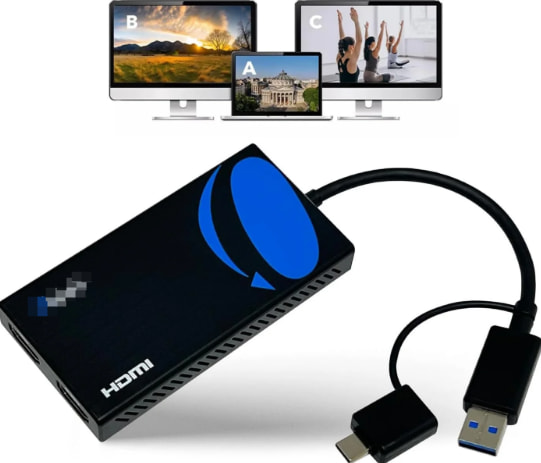
如果笔记本没有足够的原生视频输出,可考虑带DisplayLink图形方案的USB显示适配器或扩展坞。
1. 选择明确支持当前Windows版本、支持独立扩展显示的USB显示适配器。
2. 从设备厂商或芯片厂商官方渠道安装匹配驱动,再把第二台外屏连接到适配器。
3. 打开Windows显示设置,确认两台外屏均被识别,再选择扩展模式。
后续处置:如何合盖使用?
要让笔记本盒盖后,两台外屏也能正常工作,除了准备外接键盘和鼠标,也得留意以下设置。
1. 按Windows + P,选择“仅第二屏幕”,让画面只显示在外接显示器上;若你的系统显示选项不同,以实际外接屏识别结果为准。
2. 打开控制面板,进入“硬件和声音” > “电源选项” > “选择关闭笔记本计算机盖的功能”。
3. 在“关闭盖子时”一栏,将“接通电源”设为“不采取任何操作”,然后保存修改。
4. 连接外接键盘、鼠标并接上电源,确认两台外屏稳定显示后再合盖。
后续处置二:能否打开内屏组成三屏方案?
如果希望笔记本外接两个显示器组三屏,关键点和上面一样,确认电脑支持内屏加两台外屏同时工作。
1. 查笔记本官方规格,确认可同时使用两台外接显示器,并允许内屏保持启用。
2. 按前面的直连、扩展坞或USB显示适配器方案连接两台外屏,但不要选择“仅第二屏幕”。
3. 按Windows + P选择“扩展”,在“显示设置”中识别三块屏幕并排列位置。
拓展:用远程看看把另一台设备当作软件副屏
如果手边有闲置笔记本、另一台电脑、平板或手机,也可以使用远程看看的“扩展屏”功能,把它们作为电脑的无线副屏。
1. 在主电脑和准备作为副屏的设备上安装并运行远程看看,按软件要求登录同一账号。
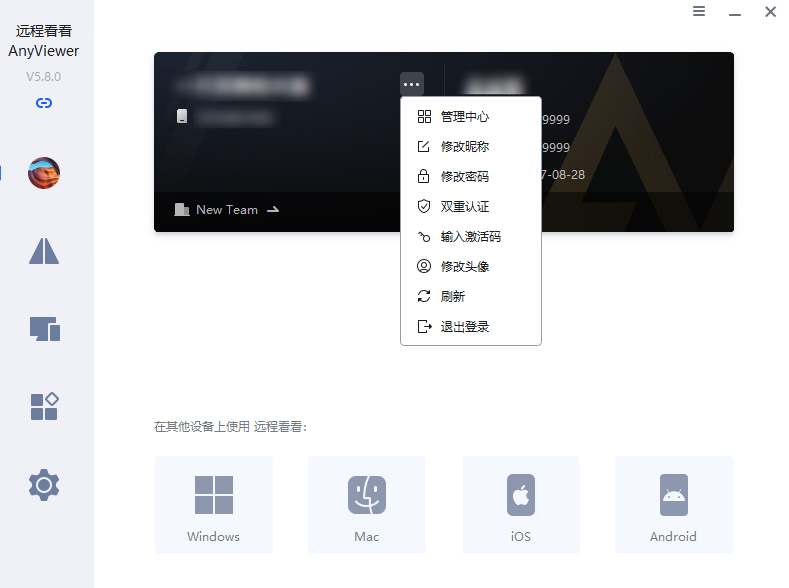
2. 在 Windows 主电脑中进入“设备” > “我的设备”,选择目标设备并打开“投屏”。

3. 选择“扩展屏”并确认连接,成功后结合软件弹窗和Windows显示设置,调整屏幕位置、分辨率、帧率及图像质量。

FAQ:笔记本双外屏办公常见问题
如果笔记本外接两个显示器,却只能亮一台,先核对显示输出数量和设备兼容性。
Q1:笔记本连两台屏幕,一定要买扩展坞吗?
不一定。如果笔记本已有两路可用的视频输出,可以分别直连;只有接口不足或需要集中连接外设时,才考虑扩展坞或USB显示适配器。
Q2:扩展坞的两个HDMI口为什么显示相同画面?
该扩展坞可能只支持镜像,或采用需要特定驱动的显示方案。购买前确认其支持两台独立外屏扩展,并核对操作系统、主机接口和分辨率限制。
Q3:合盖后两台外接显示器都黑屏怎么办?
先确认电脑是否因合盖进入睡眠,再检查“关闭盖子时”的电源行为和“仅第二屏幕”显示模式。
Q4:组三屏时为什么只有两块屏幕亮?
这通常需要进一步确认机型支持的同时显示数量、接口组合以及扩展坞能力。先查看官方规格,再逐一排查接口、线材和驱动,不能仅凭接口数量判断。
总结
笔记本外接两个显示器作为日常主显示器时,先确认电脑能独立驱动两台外屏,再优先使用HDMI与支持视频输出的USB-C/雷电直连。接口不足时,再考虑兼容的双屏扩展坞、DP多流传输或USB显示适配器。两台外屏正常工作后,设置合盖不休眠并连接外接键鼠。只有需要保留内屏时,才进一步配置三屏扩展。
