

双屏有一个屏幕间歇性黑屏怎么办?6种方法排查
遇到双屏有一个屏幕间歇性黑屏,先观察是否断信号,再通过单屏测试、换线直连及显示参数对照定位故障,避免盲目重装驱动。


两块显示器用得好好的,其中一块突然黑屏,过两三秒又自己恢复,另一块却完全正常?遇到双屏有一个屏幕间歇性黑屏,不一定是显卡坏了。视频线接触不良、扩展坞兼容问题、高刷新率下的信号异常,都可能引发这种现象。与一直黑屏不同,这类故障更需要找出它在什么条件下反复出现。
先观察:显示器是怎么黑的?
同样是黑几秒又恢复,有的属于视频信号短暂中断,有的则发生在游戏切换显示模式时。先留意黑屏持续时间、另一块屏幕是否正常,以及黑屏后系统有没有重新排列窗口。
|
黑屏表现 |
优先检查 |
|
只有一块屏随机黑1~5秒,随后恢复 |
视频线、接口、显示器及输出参数 |
|
黑屏时出现“无信号”,恢复后窗口位置改变 |
信号中断、设备断连与重新识别 |
|
只在游戏、切换全屏或播放视频时黑 |
刷新率、HDR、VRR和应用显示模式 |
|
经过扩展坞才黑,直接连接就正常 |
扩展坞、转接器及多屏输出能力 |
|
两块屏幕同时黑,甚至伴随卡顿 |
显卡驱动、系统状态及整机稳定性 |
电脑双屏有一个屏幕间歇性黑屏怎么解决?
对于双显示器屏幕偶尔黑屏的问题,建议先从能快速验证的物理连接入手,再排查扩展坞、显示参数和显卡驱动。
方法一:检查显示器供电与信号状态
先确定黑屏时显示器是否仍在正常工作。显示器本身失去供电与画面信号中断,不是同一种问题。
1. 下次黑屏时,观察显示器电源灯有没有熄灭、变色,屏幕是否显示“无信号”提示。
2. 如果黑屏持续时间允许,尝试打开显示器自身菜单,确认菜单能否正常显示。
3. 检查显示器电源线、适配器和视频线的连接是否牢固,排除接口松动、线材受损等情况。
4. 如果电源灯也会熄灭,优先检查供电及显示器本身;如果只有电脑画面消失,则继续排查视频连接。
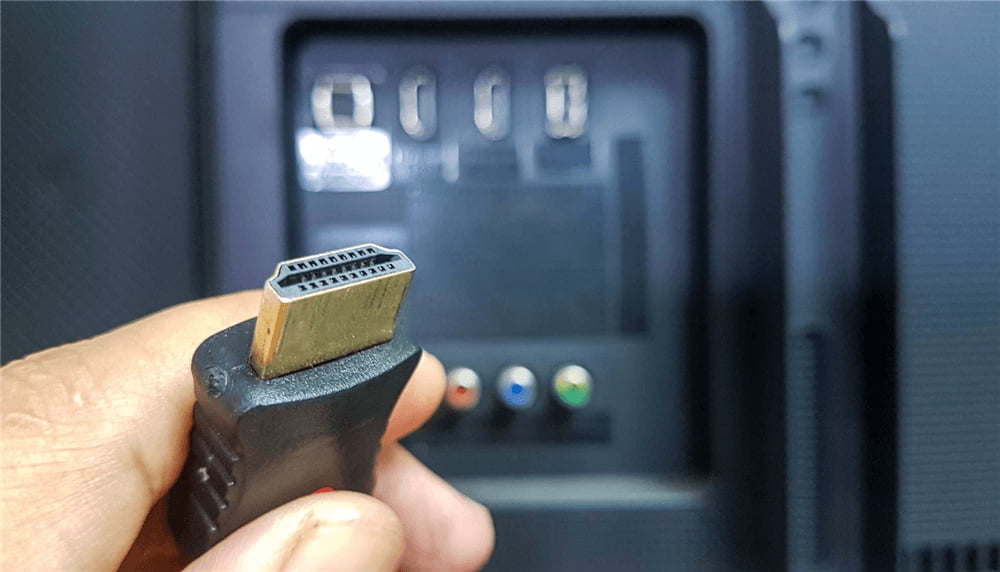
方法二:换线、换口交叉测试
一块屏幕反复黑屏,首先观察故障究竟跟着显示器、视频线,还是电脑上的接口移动。
1. 保存当前工作,先重新插紧黑屏显示器两端的HDMI或DP线,并检查插头是否松动。
2. 换用一根已知正常、支持当前显示规格的视频线,保持其他条件不变后观察。
3. 如果电脑和显示器有其他兼容视频口,可更换输出端口,或交换两块显示器的连接线。
4. 如果黑屏始终跟着同一块显示器,可将其接到另一台电脑上,深入挖掘显示器本体与原电脑的问题。
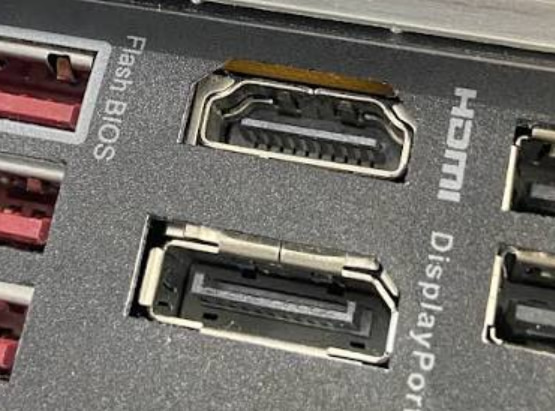
方法三:单屏测试+排除扩展坞与转接器
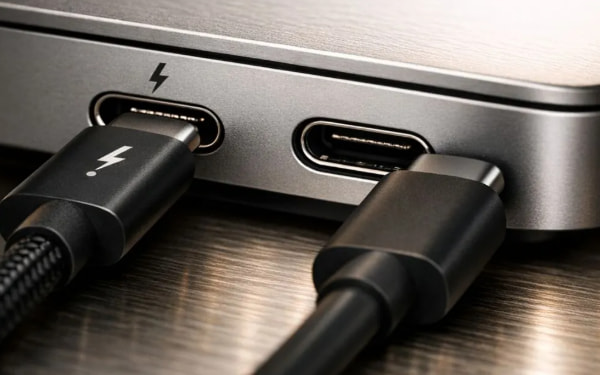
两块屏单独使用都正常,一起使用却有一块频繁黑屏,建议检查USB-C、Thunderbolt扩展坞和DP MST设备。
1. 暂时断开另一块显示器,只保留原本会黑屏的显示器,观察单屏使用是否稳定。
2. 如果经过扩展坞、Hub或转接器,尝试使用电脑原生HDMI、DP或支持视频的USB-C直连。
3. 如果直连稳定、经过扩展坞就黑,检查扩展坞供电、视频线、设备驱动及其实际支持范围。
4. 按照扩展坞准确型号的官方说明,检查是否有针对黑屏、闪烁或显示兼容性的固件更新。
方法四:检查刷新率、VRR和HDR
如果问题只在开启高刷新率、HDR或可变刷新率以后出现,问题同样主抓这方面。
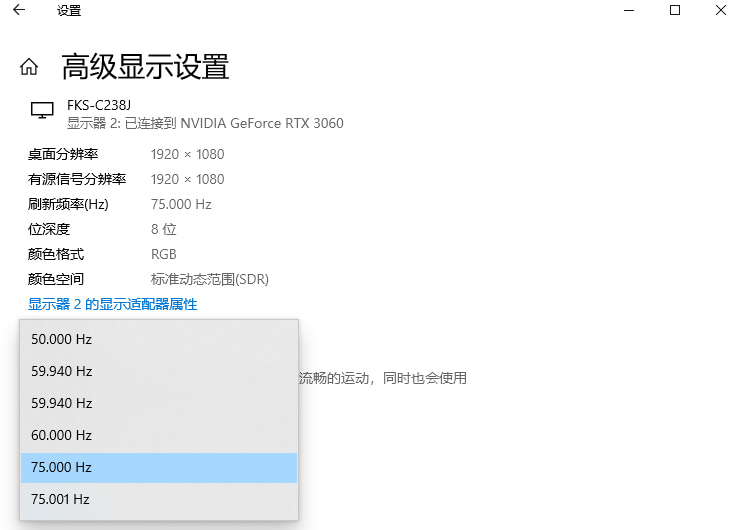
1. 打开“设置” > “系统” > “显示” > “高级显示”,选中经常黑屏的那块显示器,查看当前刷新率。
2. 若使用144Hz、165Hz、240Hz等高刷,可临时测试120Hz或60Hz等较低档位。
3. 如果降低刷新率后明显稳定,再检查视频线、显卡输出和显示器输入是否支持原来的高刷组合。
4. 仅在问题与游戏或显示模式切换有关时,尝试逐项关闭FreeSync、G-SYNC或HDR进行对照。
方法五:检查应用
如果只再启动游戏、切换全屏或播放特定视频时电脑双显示屏间歇性黑屏,那么就在它们身上找问题。
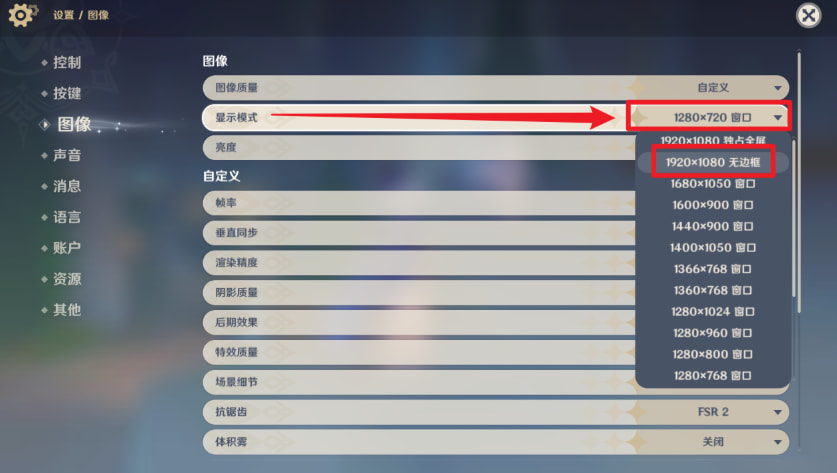
1. 如果只在全屏游戏时出现问题,测试“无边框窗口”模式,观察问题是否复现。
2. 如果只在某个浏览器或视频软件里复现,先更新该程序,再临时切换其“硬件加速”设置做对照。
3. 如果调整应用后恢复正常,应继续检查对应程序和图形驱动的兼容性。
方法六:检查显卡驱动和设备固件
如果线材、显示器和直连测试均无明显异常,或者问题刚好从显卡驱动、Windows更新后出现,可以进一步排查软件层。
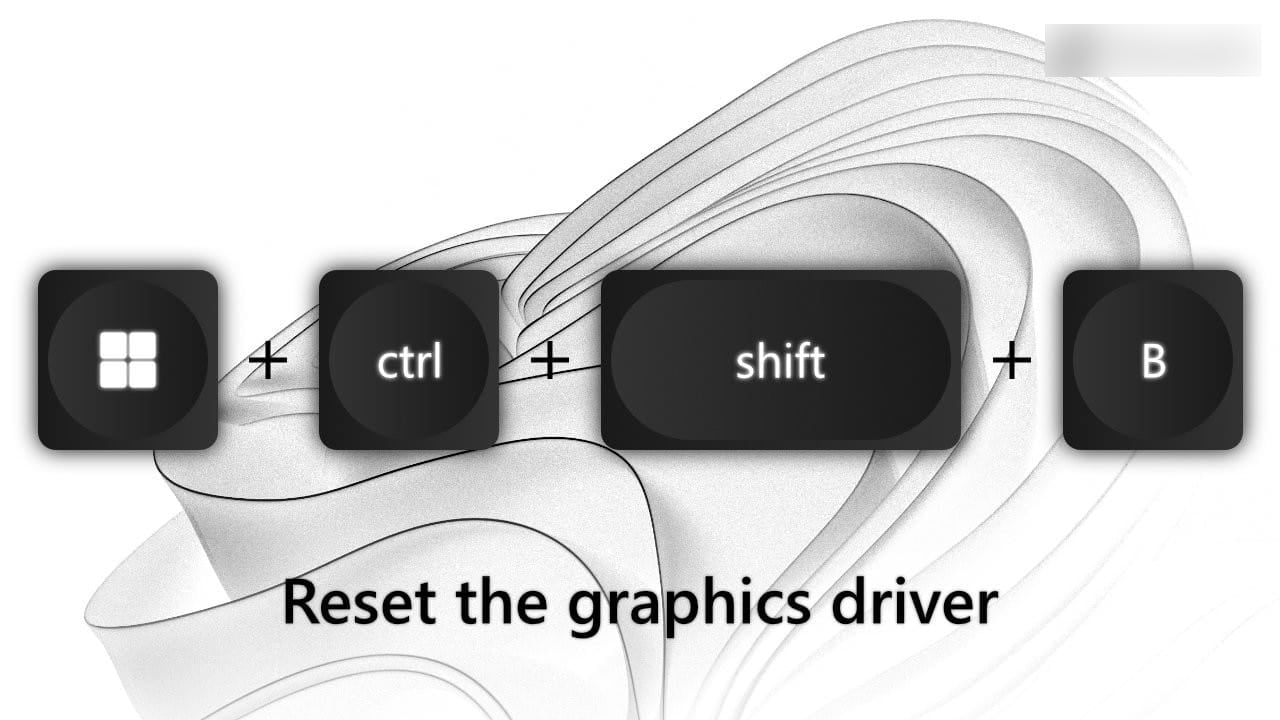
1. 如果两块屏同时黑屏或图形界面异常,可按Windows + Ctrl + Shift + B重置图形驱动,观察画面能否恢复。
2. 打开“设备管理器” > “显示适配器”,确认显卡型号,记录当前驱动版本和问题开始的时间。
3. 如果故障始于某次驱动更新,可在对应显卡“属性” > “驱动程序”中检查能否回退。
4. 其他情况下,优先到电脑或显卡厂商官网获取匹配驱动;涉及扩展坞时,还需核对相应固件修复。
拓展:用闲置的手机/平板/电脑来做副屏
如果还没查清实体显示器的故障,又需要第二块屏幕,可以考虑利用闲置笔记本、平板或手机甚至是另一台电脑,搭配例如远程看看的“扩展屏”功能实现在线副屏。
1. 在电脑和准备作为副屏的设备上安装远程看看,并登录同一个账户。点击“设备” > “我的设备”,选择准备作为副屏的设备。

2. 点击“投屏” > “扩展屏”,完成连接后即可看到电脑桌面出现在连接的设备上。

3. 再结合软件弹窗和Windows显示设置,调整屏幕位置、分辨率、帧率及图像质量。

FAQ:双显示器屏幕偶尔黑屏常见问题
下面的问题还能帮助大家进一步缩小双屏有一个屏幕间歇性黑屏的故障范围。
Q1:玩游戏时切换到桌面,黑屏一两秒正常吗?
有时属于分辨率、刷新率或HDR模式切换时的短暂信号协商。如果只有切换瞬间发生,随后始终稳定,可以先观察;如果游戏过程中仍随机黑屏,则需要继续排查。
Q2:为什么只有一块屏幕黑,另一块一直正常?
两块屏可能使用不同的线材、输出接口、刷新率或显示器固件。因此单屏黑屏不一定是显卡损坏,应优先通过交换线材、端口和显示器做对照。
Q3:副屏黑屏后窗口跑到主屏,说明什么?
这可能说明系统曾暂时失去第二块显示器的连接或重新建立了显示布局。应重点检查视频线、扩展坞和显示设备重新识别。
Q4:降低刷新率后不再黑屏,是不是显卡性能不够?
不能直接这样判断。更高刷新率可能对线材、端口和信号传输提出更高要求,应继续核对完整视频链路规格。
Q5:黑屏几秒后恢复,需要立刻更换显示器吗?
建议先换线、换口、单屏直连,再用另一台电脑测试同一块显示器。如果异常始终跟着显示器,甚至在厂商自检画面中也能复现,再考虑硬件售后检修。
总结
双屏有一个屏幕间歇性黑屏,最重要的是先确认它属于信号短暂中断、显示参数异常,还是只在应用切换时发生。优先检查供电和视频连接,通过换线、单屏测试及绕过扩展坞缩小范围,再针对高刷、VRR、HDR和驱动继续排查。如果实体副屏暂时不稳定,又需要额外桌面空间,可以用远程看看的扩展屏功能临时利用其他设备。
