

两台主机怎么共用一个显示器?4种接法+远程控制方案
想解决两台主机怎么共用一个显示器,应先确定只切画面、连键鼠一起切还是同时显示两台电脑,再选择对应连接方式。


有两台主机,却只有一台显示器,那么两台主机怎么共用一个显示器?这个问题的关键在于你想共用到什么程度:只切换画面很简单,连键鼠也要一起切就得考虑KVM;如果还想两台电脑同时出现在一个屏幕上,则又是另一回事。
先确定你想怎么“共用”
同样是两台电脑共用一个显示器,有的人只想偶尔切到第二台主机,有的人却连键盘鼠标都不想准备两套。
还有一种情况是需要同时盯着两台电脑。这三种需求不要混在一起,否则很容易错配。
|
实际需求 |
更合适的方案 |
主要特点 |
|
只切换两台电脑画面 |
显示器多输入接口 |
通常无需额外硬件 |
|
显示器只有一个可用输入口 |
HDMI/DP切换器 |
一键切换视频源 |
|
显示器、键盘、鼠标一起共用 |
KVM切换器 |
画面和输入设备一起切换 |
|
同时看两台电脑画面 |
PBP/PIP显示器 |
一个面板同时显示两个输入源 |
|
不想增加切换硬件 |
远程控制 |
在一台电脑中操作另一台 |
两台主机怎么共用一个显示器?
如果两台主机都在一起,先判断显示器接口是否够用。能不增加设备,就没必要先买KVM。只有现有接口解决不了你的需求,再逐步增加视频切换器或KVM。
方法一:直接切换显示器输入源
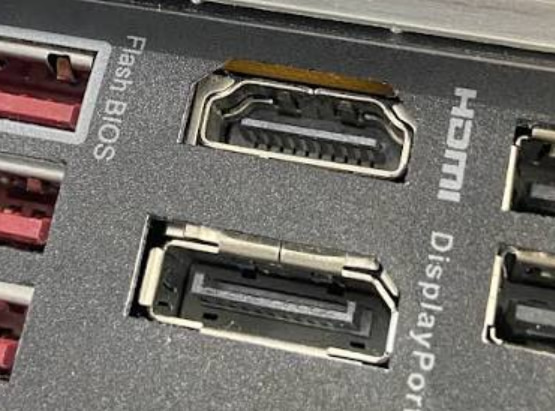
如果显示器同时有HDMI、DisplayPort或USB-C等多个视频输入,而两台主机各有空闲的对应接口,那么都插上就完事了。
1. 将第一台主机连接显示器的HDMI 1,第二台连接另一个HDMI、DP或其他视频输入。
2. 打开显示器自身菜单,找到“输入源”、“Input Source”或类似选项。
3. 使用电脑A时选择对应接口,需要电脑B时再切到另一输入源即可。
方法二:使用视频切换器
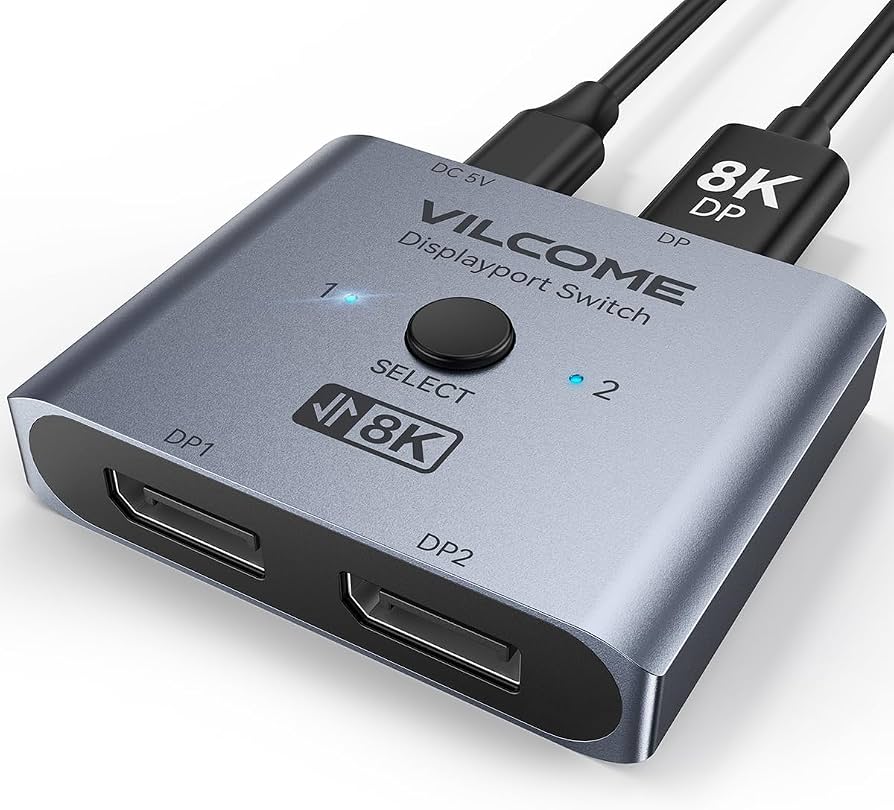
如果显示器只有一个HDMI可用,或者主机或显示器太老,没有富裕的对应接口可以使用,可以加一个对应规格的视频切换器。
1. 选择与当前视频接口匹配的HDMI或DisplayPort切换器,并确认它支持你实际使用的分辨率和刷新率。
2. 将两台主机分别接到切换器的输入端,再把切换器的输出端连接显示器。
3. 以后通过切换器按键、遥控器或其提供的切换方式,选择当前需要显示的电脑。
方法三:显示器和键鼠都要共用选KVM
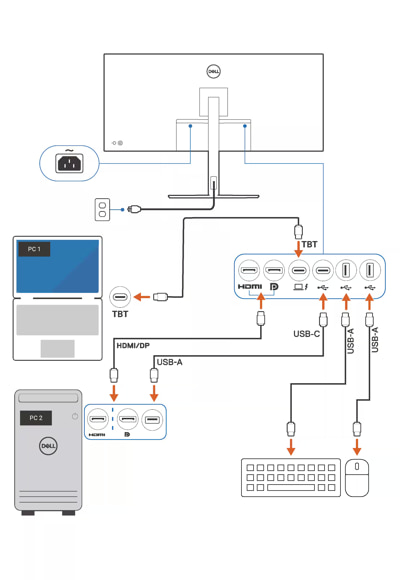
如果采用方法2,那么,我们还得准备另一套键鼠,或者频繁切换键鼠连接模式来控制另一台电脑。如果想更省事儿,可以考虑KVM。
1. 把显示器、键盘和鼠标接到KVM的控制端/Console,再分别连接两台主机的视频和USB接口。
2. 按KVM说明完成两台主机连接,通过机身按钮、快捷键或遥控开关选择电脑A或电脑B。
3. 切换以后,显示画面和键鼠控制权会一起转移到当前选中的主机。
方法四:想同时看两台主机检查PBP/PIP
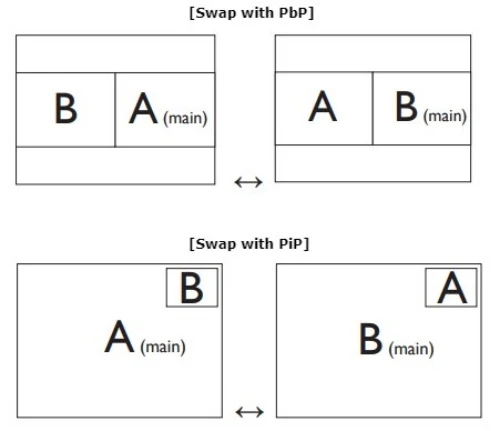
前面三种方案主要是在两台电脑之间“切换”。如果希望两个画面同时留在屏幕上,就要看显示器有没有PBP或PIP。
1. 分别将两台主机接到显示器不同视频输入,并进入显示器自身菜单。
2. 查找“PBP”、“Picture by Picture”、“PIP”或“Picture in Picture”。
3. 选择两个视频输入源,即可按显示器支持的方式并排或画中画显示两台主机。
拓展:使用远程控制软件“曲线”达成目的
如果第二台主机主要用来下载、跑任务、测试程序或存放资料,其实不一定非得让它直接占用显示器的视频接口。
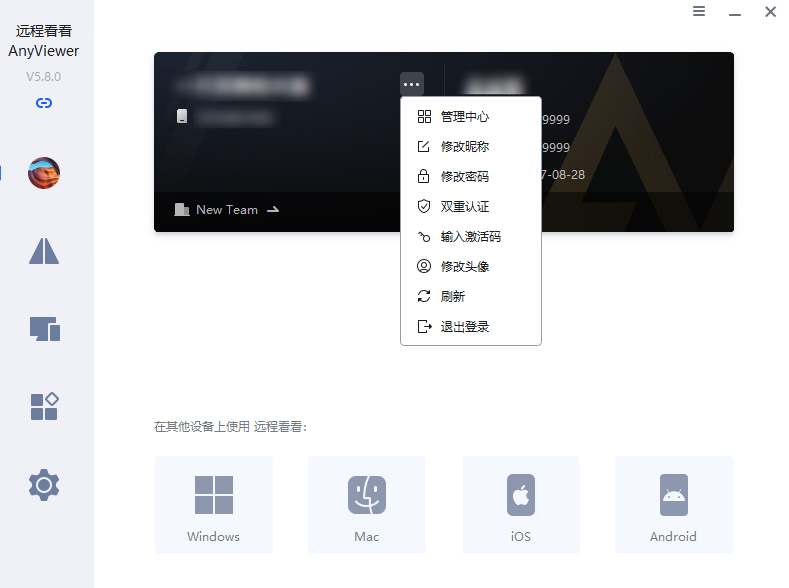
可以让其中一台电脑正常连接显示器,再通过远程看看远程控制另一台电脑,实现“两台电脑共用一个显示器”。
1. 在两台电脑上安装并运行远程看看,自有设备可登录同一个账户。
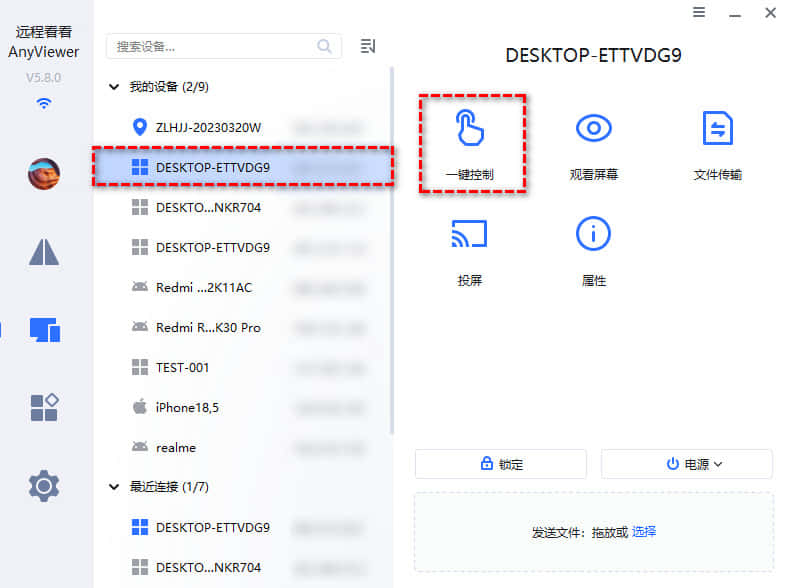
2. 在连接显示器的电脑进入“设备” > “我的设备”,选中另一台电脑 > 点击“一键控制”,即可查看和操作第二台电脑。
FAQ:两台电脑一台显示器常见问题
对于”两台主机怎么共用一个显示器“这类问题,最容易买错的,通常不是线,而是“切换器、分配器、KVM”。
Q1:两台主机可以同时接在同一个显示器上吗?
可以。只要显示器拥有足够的视频输入,就可以让两台主机分别连接不同接口。普通模式下一次通常只显示一个输入源;支持PBP/PIP的显示器才可能同时显示两个信号。
Q2:HDMI一分二能让两台电脑共用一个显示器吗?
如果你说的是普通HDMI分配器,方向通常不对。它主要用于把一个视频源复制到多个显示设备。两台主机选择其中一路送给一个显示器,应找二进一出的HDMI切换器或KVM。
Q3:显示器有两个HDMI口,还需要KVM吗?
如果只想切换画面,通常不需要,直接切换显示器输入源即可。如果还想让键盘和鼠标跟着画面一起切换,KVM或带内置KVM的显示器会更方便。
Q4:KVM会影响4K或高刷新率吗?
取决于KVM自身规格。KVM会成为视频链路中的一环,它支持的带宽决定了能够通过的分辨率、刷新率和部分显示功能。
例如使用4K 144Hz、2K 240Hz、HDR或VRR时,应核对产品明确列出的组合,不能只看“4K KVM”几个字。
Q5:为什么一切换电脑,窗口位置会乱?
部分切换方式会让Windows短暂认为显示器被断开,从而重新排列桌面或窗口。对这类情况,可检查KVM是否提供EDID保持/模拟能力,或者优先使用显示器自身输入切换测试差异。
Q6:远程控制软件能完全代替KVM吗?
日常Windows操作中可以替代不少场景,而且无需来回切换显示器输入。但它依赖系统、网络和远控程序正常运行,无法完全替代KVM在开机、BIOS、系统安装和故障恢复阶段的作用。
总结
解决两台主机怎么共用一个显示器,先看自己究竟要“切画面”“连键鼠一起切”还是“两个画面同时看”:只切画面可直接使用显示器多输入或视频切换器;需要共用键鼠选KVM;需要同屏则看PBP/PIP。另一台主机主要用于后台任务时,也可以通过远程看看直接在当前电脑中控制它,减少物理切换。
