

两个笔记本电脑怎么实现双屏?3种方法让一台变副屏
想知道两个笔记本电脑怎么实现双屏,可先确定主电脑和副屏角色,再根据Miracast支持情况选择Windows无线显示或扩展屏软件。


桌上刚好有两台笔记本,能不能别让其中一台吃灰,直接拿来扩展屏?当然可以。不过两个笔记本电脑怎么实现双屏,通常不是拿HDMI线互相一插这么简单。毕竟对于笔记本来说绝大多数,都是视频输出而非输入。要解决这个问题,更多的还是得依靠软件方案
先分清谁是主屏、谁是副屏
这里说的“双屏”,指的是一台笔记本继续运行软件和文件,另一台作为它的扩展屏。成功后可以把浏览器、文档或聊天窗口直接拖到第二台笔记本屏幕。
|
方案 |
主要条件 |
是否真正扩展桌面 |
|
Windows无线显示 |
两台Windows电脑满足Miracast条件 |
可以 |
|
扩展屏软件 |
两端安装对应软件并完成连接 |
可以 |
|
spacedesk |
两台设备处于可互通的局域网 |
可以 |
|
普通HDMI线直连 |
副屏笔记本必须支持视频输入 |
普通笔记本通常不行 |
两个笔记本电脑怎么实现双屏?3种方案都能试
如果两台都是Windows笔记本,可以先试系统自带的无线显示,不需要另外安装软件。
方法一:使用Windows无线显示
这是比较省事的原生方案,但发送端和作为副屏的笔记本都需要满足Miracast相关条件。
1. 在准备作为副屏的笔记本进入“设置” > “系统” > “投影到此电脑”。
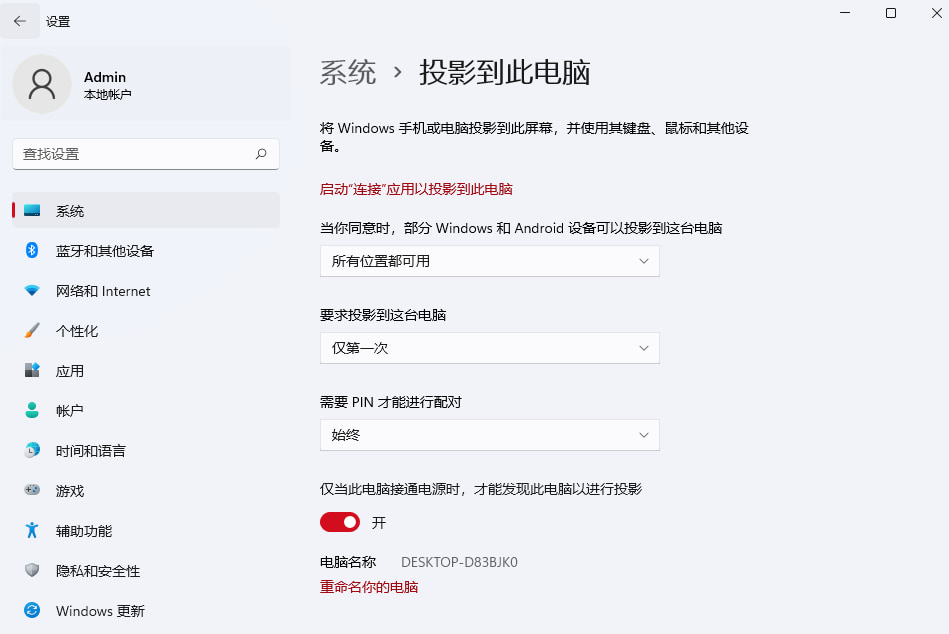
2. 按提示添加“无线显示”可选功能,安装完成后搜索并打开“无线显示”应用。
3. 回到主笔记本,按Windows + K,在发现的无线显示设备中选择另一台笔记本并确认连接。
4. 连接后按Windows + P选择“扩展”,窗口即可跨两块笔记本屏幕移动。
方法二:把另一台笔记本直接设成扩展屏
如果想实现一台笔记本做另一台副屏,又不想被Miracast硬件支持情况卡住,可以使用带“扩展屏”功能的软件。
例如当前版本的远程看看,已经可以把另一台电脑或笔记本作为Windows设备的外接显示器使用。
1. 在两台笔记本上安装并运行远程看看,并登录同一个账户。
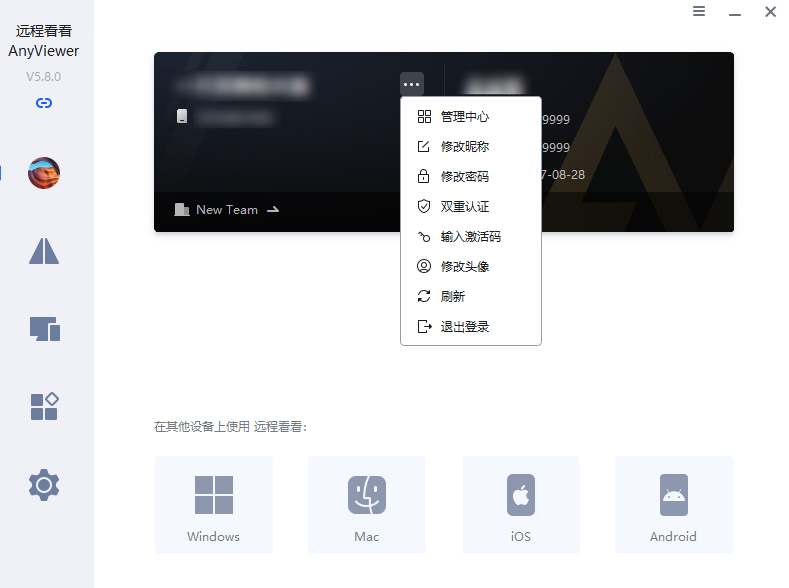
2. 在主笔记本进入“设备” > “我的设备”,选择准备作为副屏的另一台笔记本。

3. 点击“投屏” > “扩展屏”并确认,连接成功后Windows会增加新的桌面区域。

4. 可结合远程看看弹窗和Windows“显示”设置,继续调整分辨率、帧率、图像质量和屏幕位置。

方法三:用spacedesk搭建局域网副屏
如果两台笔记本长期放在同一网络环境,还可以用专门的网络显示软件spacedesk实现两台笔记本电脑双屏设置。
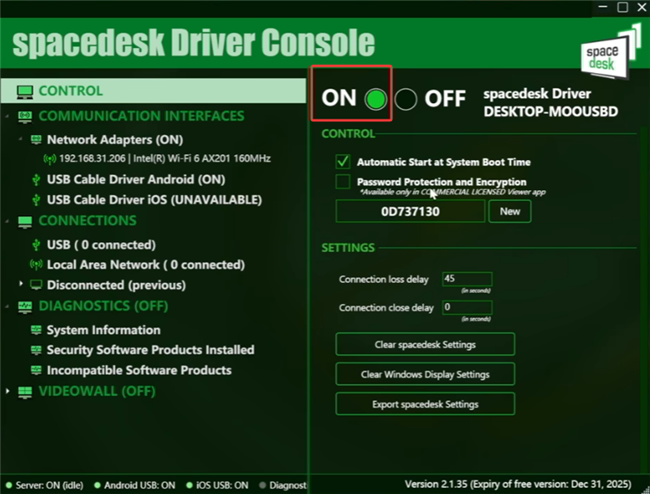
1. 在主笔记本安装spacedesk DRIVER,在作为副屏的笔记本安装spacedesk VIEWER。
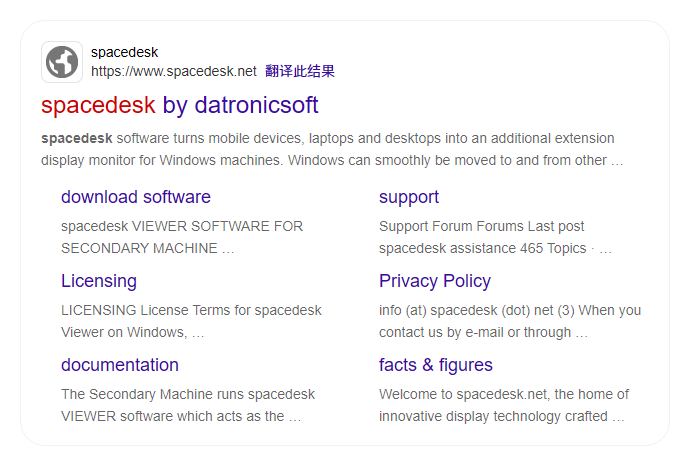
2. 让两台设备接入同一局域网,运行两端软件,主设备开启服务,在Viewer中选择发现的主电脑。
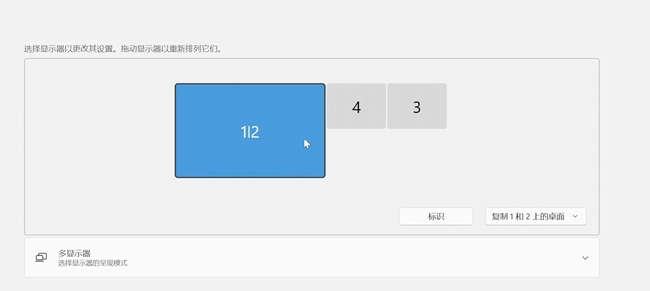
3. 若两边显示相同内容,回到主电脑的“显示”设置,把对应屏幕改为“扩展这些显示器”;再调整位置/分辨率/帧率等细节设置。
补充:双屏连好后的细节处理
不管使用哪种方案,连接成功后都建议再花半分钟整理Windows显示布局。
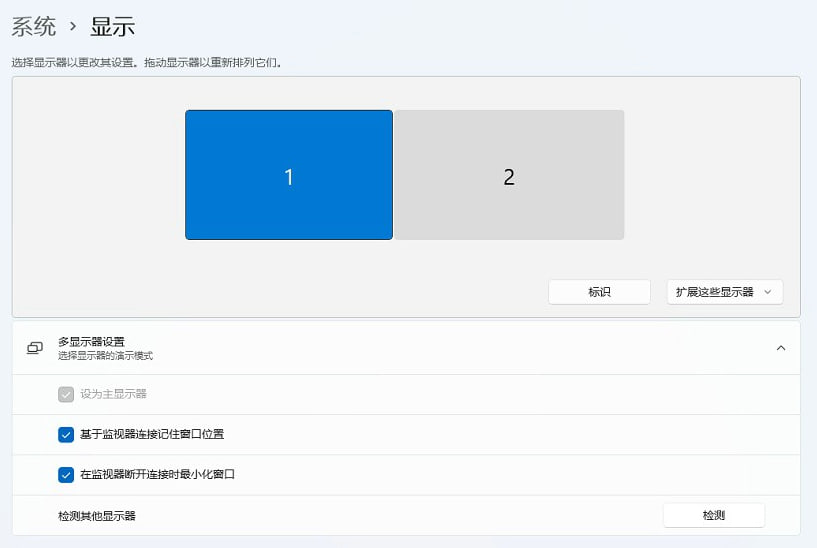
1. 进入“设置” > “系统” > “显示”,点击“标识”确认两块屏幕编号。
2. 按照两台笔记本实际摆放位置拖动屏幕方块,例如副屏在左边,就把对应显示器拖到左侧。
3. 需要时选中主笔记本屏幕并设为“主显示器”,再分别调整两块屏幕的缩放和分辨率。
FAQ:两个笔记本双屏常见问题
对于“两个笔记本电脑怎么实现双屏”,下面的高频问题可以帮大家继续完善边界。
Q1:两个笔记本用HDMI线连起来,能直接变双屏吗?
绝大多数情况下不能。普通笔记本上的HDMI主要用于把本机画面输出到显示器,而不是接收另一台电脑的视频。
只有准确型号明确支持HDMI-In或其他视频输入时,才可以按厂商说明直接接收外部画面。
Q2:用HDMI采集卡能不能让第二台笔记本显示第一台画面?
可以通过采集卡把第一台笔记本的HDMI输出变成USB视频流,再在第二台电脑的采集软件中查看。
但这属于视频采集预览,会增加硬件、软件和延迟,也不像正常副屏那样自然,因此不作为日常双屏的首选方案。
Q3:Windows无线显示为什么和主屏幕一模一样?
连接成功以后,再按Windows + P检查当前是不是选中了“复制”。将它改成“扩展”后,两块屏幕才会组成更大的Windows桌面。
Q4:Miracast不支持,还能用另一台笔记本当副屏吗?
可以。Miracast只是Windows原生无线显示的一条技术路线,并不是两个笔记本扩展屏的唯一办法。
可以改用远程看看的“扩展屏”,或者使用spacedesk这类通过软件创建网络副屏的方案。
Q5:哪种方式更适合长期使用?
偶尔临时扩展,Windows无线显示比较方便;设备不满足Miracast条件时,可以直接使用扩展屏软件。
如果长期通过局域网使用spacedesk,网络质量会明显影响体验;对低延迟、高刷新率要求很高时,真正的外接显示器仍然更合适。
总结
解决两个笔记本电脑怎么实现双屏,关键不是把两个HDMI口硬连起来,而是让其中一台真正成为Windows的扩展显示区域。两台设备支持Miracast时可先用系统“无线显示”;不满足条件时,也可以使用远程看看的“扩展屏”或spacedesk,把闲置笔记本变成真正能放窗口的副屏。
