

双屏显示器鼠标过不去怎么办?6种方法排查跨屏故障
遇到双屏显示器鼠标过不去,先判断鼠标完全无法跨屏,还是只能从部分边缘通过,再按Windows显示拓扑逐步定位原因。


两块显示器明明都亮着,鼠标却被挡在屏幕边缘,怎么也移不到副屏?遇到双屏显示器鼠标过不去,通常不用急着换鼠标。Windows里的显示模式、屏幕排列,以及两块屏幕的虚拟边缘是否对齐,都可能影响光标跨屏。
先判断:鼠标在哪种情况下过不去?
同样是鼠标无法进入第二屏,有的属于显示模式设置错误,有的却只是两块屏幕的虚拟位置没排好。先看看自己更符合哪一种情况,再选择下面对应的方法。
|
实际现象 |
可能原因 |
优先检查 |
|
两屏画面相同,鼠标无法进入独立副屏 |
Windows处于复制模式 |
切换为“扩展” |
|
副屏在右边,鼠标却要往左移 |
虚拟显示器排列反了 |
调整显示器左右位置 |
|
只有屏幕中间或一小段边缘能通过 |
两块屏幕上下错位、尺寸不同 |
调整对齐和光标跨屏设置 |
|
之前正常,休眠或插拔扩展坞后失效 |
显示设备重新识别或布局变化 |
重新识别并排列显示器 |
|
桌面正常,只有游戏里无法跨屏 |
应用限制光标范围 |
检查窗口模式及鼠标锁定 |
双屏显示器鼠标过不去怎么办?
如果鼠标过不去第二个屏幕,建议按以下顺序检查。前三种方法主要针对显示设置,后两种处理特殊跨屏行为和连接变化。
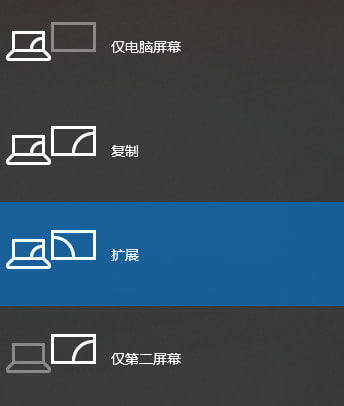
方法一:检查是否开启扩展模式
两块显示器同时亮着,不代表系统已经把它们当成两个独立桌面,也可使是错误使用了“复制”模式。
1. 按Windows + P打开投影菜单,检查当前是不是选择了“复制”或仅显示其中一块屏幕。
2. 将显示模式切换为“扩展”,让Windows为第二块屏幕建立独立的桌面区域。
3. 打开“设置” > “系统” > “显示”,确认页面中出现两块独立显示器,再尝试移动鼠标。
方法二:重新排列两块显示器
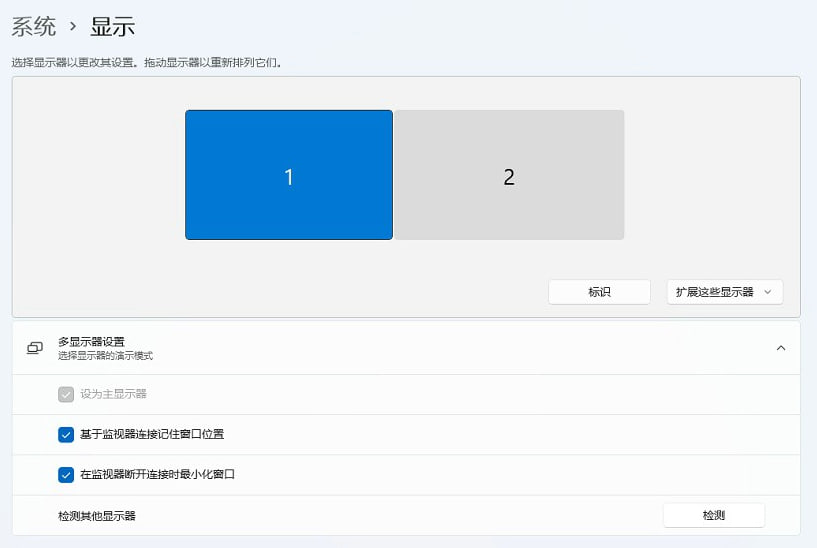
如果副屏与主屏相对位置与系统中的显示不相符,如实际在左系统中在右,那么往右滑鼠标,自然去不到左边。
1. 进入“设置” > “系统” > “显示”,点击“标识”,确认两块显示器分别对应哪个编号。
2. 根据实际摆放位置拖动显示器方块。如果副屏放在主屏上方或下方,也应按实际方向排列,而不是默认两块屏必须并排。
3. 确认两块方块的相邻边缘有重合区域,点击“应用”,再从对应方向移动鼠标测试。
方法三:调整上下对齐
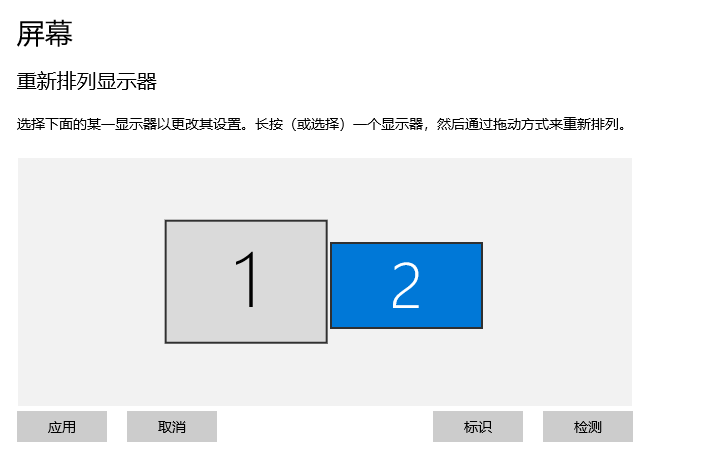
如果鼠标并非完全过不去,而是只能从屏幕中间或某个角落进入副屏,多半是只有部分边缘相接。
1. 在Windows“显示”设置中,观察两块显示器方块是否一高一低,或者只有很短一段边缘重合。
2. 尝试把两个方块的顶部或底部对齐,或根据实际屏幕高度调整位置,增加需要的跨屏区域。
3. 点击“应用”后,分别从屏幕边缘的上、中、下位置测试,确认哪些位置可以正常通过。
方法四:调整Windows 11光标跨屏设置
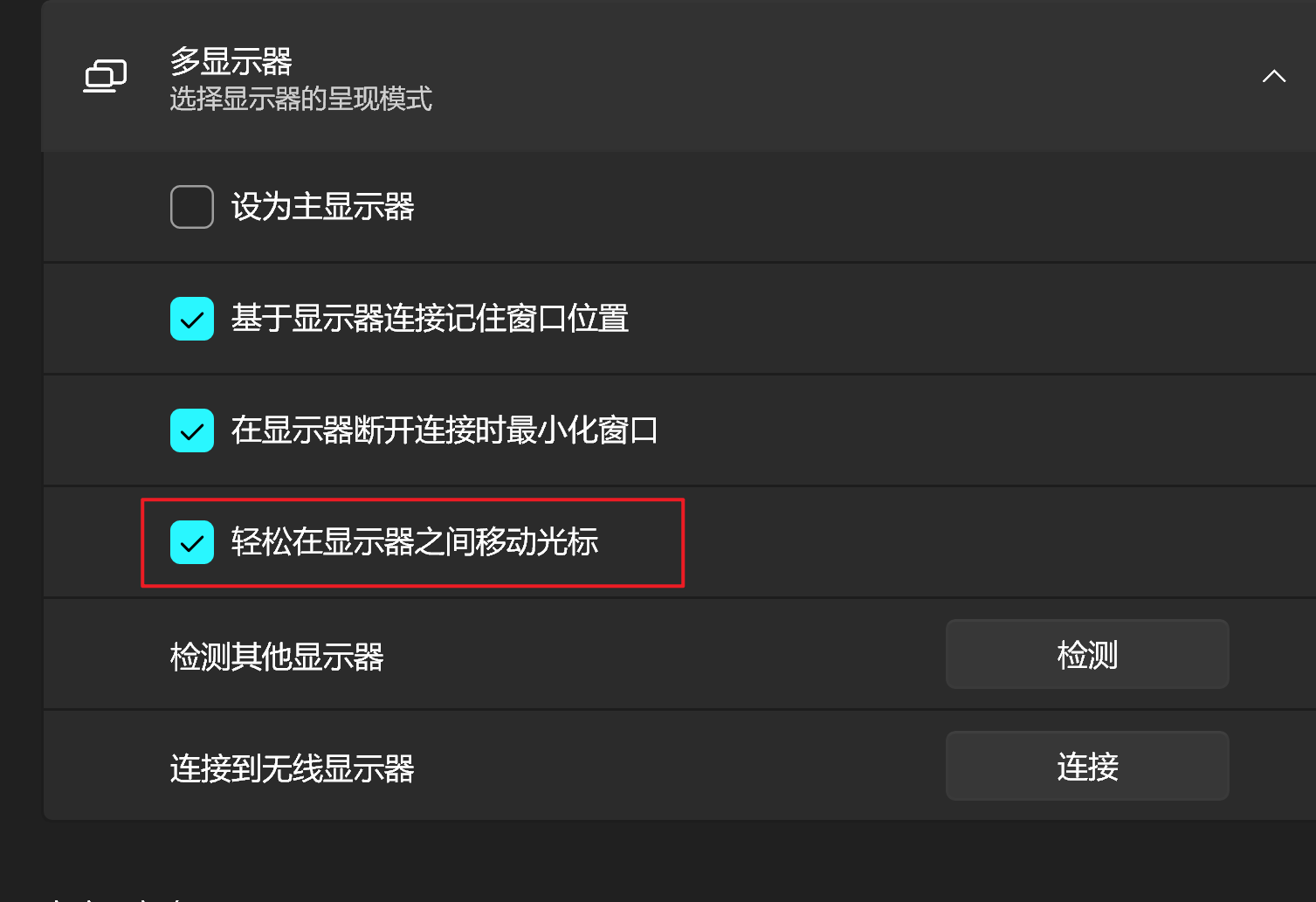
Windows 11提供“在显示器之间轻松移动光标”选项,也可以用来解决部分扩展显示器鼠标过不去的情况。
1. 打开“设置” > “系统” > “显示”,向下找到并展开“多个显示器”。
2. 如果系统提供“在显示器之间轻松移动光标”,先勾选它,再尝试从原本卡住的位置跨屏。
3. 如果开启以后鼠标反而容易从不相邻的角落跳到另一块屏幕,可以取消勾选,恢复更严格的边缘限制。
方法五:重新识别显示器并排除连接变化
如果以前可以正常跨屏,休眠、拔插视频线、扩展坞重连或更新系统以后突然不行,就要检查屏幕配置是否发生了异常。
1. 进入“显示”设置,确认当前识别数量与实际屏幕一致。如果少了一块,在“多个显示器”中点击“检测”。
2. 如果显示器未识别,检查输入源、视频线及扩展坞连接;必要时绕过扩展坞,让显示器直连电脑测试。
3. 两块屏都正常识别后,重新选择“扩展”并排列位置。如果显示配置仍异常,可重启电脑再测试。
方法6:游戏中无法跨屏
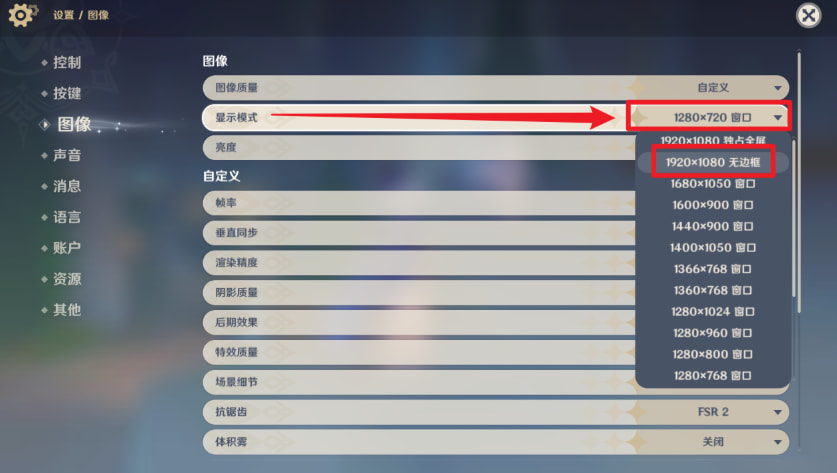
如果鼠标在桌面中可以自由移动,只有进入游戏、远程桌面窗口或全屏程序时扩展显示器鼠标过不去,大多是应用的问题。
1. 先按Alt + Tab切回Windows桌面,确认鼠标能否重新跨屏。
2. 如果桌面正常,检查游戏或软件是否提供“锁定光标”、鼠标捕获等设置。
3. 游戏可尝试切换到“无边框窗口”或普通窗口模式,再观察鼠标是否能够离开当前画面。
拓展:用闲置的手机/平板/电脑来做扩展屏
如果手头刚好有闲置电脑、笔记本、平板或手机,并不一定需要买显示器。借助如远程看看的“扩展屏”功能,可以把这些设备作为电脑的拓展屏。
1. 在电脑和准备作为副屏的设备上安装远程看看,并登录同一个账户。点击“设备” > “我的设备”,选择准备作为副屏的设备。

2. 点击“投屏” > “扩展屏”,完成连接后即可看到电脑桌面出现在连接的设备上。

3. 再结合软件弹窗和Windows显示设置,调整屏幕位置、分辨率、帧率及图像质量。

FAQ:双屏鼠标无法跨屏常见问题
对于双屏显示器鼠标过不去问题。还有几种容易混淆的情况。
Q1:有没有快捷键,直接把鼠标移到另一块屏幕?
Windows正常扩展桌面不需要专用快捷键,直接从屏幕相邻边缘移动即可。
有快速定位需求时,可使用微软PowerToys的Mouse Jump功能,通过可配置快捷键打开预览并选择目标显示器。
Q2:鼠标不见了,怎么找到它?
可以进入“设置” > “蓝牙和设备” > “鼠标” > “其他鼠标设置”,在“指针选项”中开启“按CTRL键时显示指针的位置”。
随后按Ctrl即可定位光标。如果它出现在另一块屏幕,应优先检查当前屏幕排列。
Q3:Windows + Shift + 方向键能切换鼠标吗?
不能。Windows + Shift + ←/→用于将当前应用窗口移动到另一台显示器,不是直接移动鼠标光标。
若想快速移动光标,可以考虑PowerToys Mouse Jump;普通双屏则直接从相邻边缘跨过去。
Q4:两台独立电脑各接一个屏幕,也能直接跨鼠标吗?
如果两块屏幕分别属于两台独立电脑,它们不是同一个Windows扩展桌面,鼠标自然不能直接跨过去。
这时需要键鼠共享软件、KVM或远程控制电脑等方案,而不是调整其中一台电脑的显示器排列。
总结
解决双屏显示器鼠标过不去,先确认Windows处于“扩展”模式,再检查两块显示器的左右方向和上下对齐。只有部分边缘能通过时,可调整虚拟屏幕位置,并尝试Windows 11的光标跨屏设置。如果是休眠或扩展坞连接后突然失效,还应重新识别显示器;只有特定游戏或全屏程序中发生,则优先检查应用的鼠标锁定。
