

笔记本怎么外接显示器?6种连接方法+实用注意事项
想弄清笔记本怎么外接显示器,应先确认电脑的视频输出能力,再根据接口、显示器规格和多屏需求选择直连、扩展坞或无线方案。


屏幕太小、窗口挤成一团,给笔记本再接块大屏确实舒服不少。但笔记本怎么外接显示器,并不是看到USB-C就买根USB-C线、看到HDMI就默认能跑4K高刷。先认清笔记本到底能输出什么视频信号,再选连接方式,能少走不少弯路。
先看清接口能做什么?
笔记本电脑外接显示器的关键在于:接口外形相同,能力却可能完全不同,尤其是USB-C。
|
笔记本接口 |
常见连接方式 |
主要注意事项 |
|
HDMI |
HDMI直连 |
版本与线材影响高分辨率、高刷新率 |
|
DisplayPort / Mini DP |
DP直连或转HDMI |
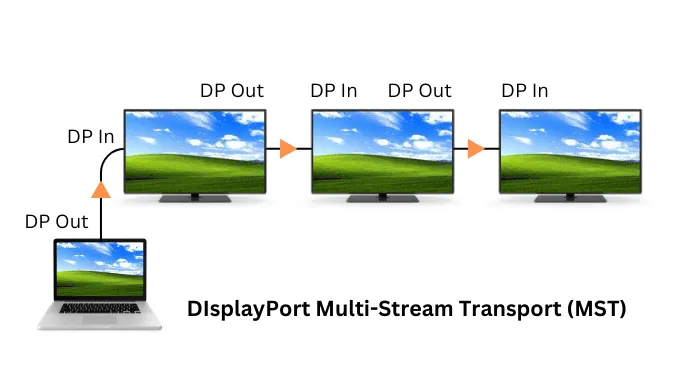
部分设备支持MST多屏 |
|
USB-C |
USB-C直连、转DP/HDMI、扩展坞 |
必须确认支持视频输出 |
|
Thunderbolt / USB4 |
直连显示器或雷电扩展坞 |
仍需核对笔记本支持的外屏数量 |
|
普通USB-A |
DisplayLink等USB显卡方案 |
需专用硬件和驱动,不等于原生视频输出 |
笔记本怎么外接显示器?
如果只是接一块普通显示器,优先选择笔记本原生视频输出直连,越简单,出问题定位故障也更容易判断根因。
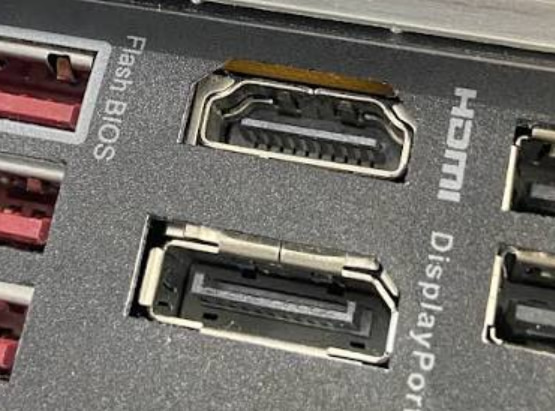
方法一:使用HDMI或DisplayPort直连
这是笔记本电脑接显示器最常见也比较省事的方法,适合笔记本和显示器两端正好拥有对应视频接口的情况。
1. 查看笔记本和显示器接口,准备HDMI、DisplayPort或Mini DP对应的视频线。
2. 将线材连接两端,并在显示器菜单中把“输入源”切换到实际接入的HDMI或DP接口。
3. 按Windows + P,根据需要选择“复制”、“扩展”或“仅第二屏幕”。
方法二:使用USB-C或Thunderbolt连接
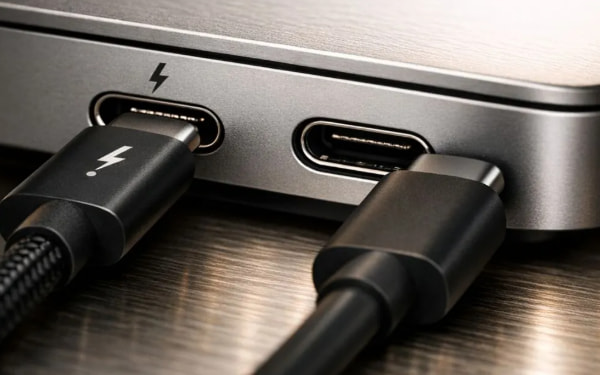
支持视频输出的USB-C非常适合笔记本,一根线就可能同时承担视频、音频、USB数据甚至给笔记本充电。
1. 先查笔记本手册,确认当前USB-C支持DisplayPort Alt Mode或Thunderbolt视频输出。
2. 显示器也有USB-C视频输入时,可直接使用符合规格的USB-C线连接两端。
3. 显示器只有HDMI或DP时,可根据接口能力使用USB-C转HDMI或USB-C转DP的转换器。
4. 连接后仍使用Windows + P选择显示模式,并在Windows“显示”设置中调整分辨率与屏幕位置。
方法三:用扩展坞或多口转接器接显示器
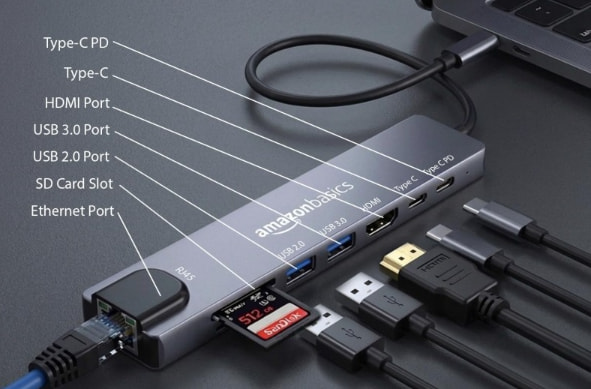
如果接口不够,也可以考虑拓展坞。不过,具体能接几块屏、能跑多高分辨率和刷新率,由笔记本、接口和拓展坞共同决定。
1. 先确认笔记本USB-C、Thunderbolt或USB4接口支持的功能,以及最多能驱动几块外屏。
2. 选择与笔记本接口匹配的扩展坞,将显示器接到拓展坞的HDMI或DP输出,再连接笔记本。
3. 多显示器用户在“设置” > “系统” > “显示”中排列屏幕,并分别调整分辨率和刷新率。
方法四:支持Miracast时使用无线显示
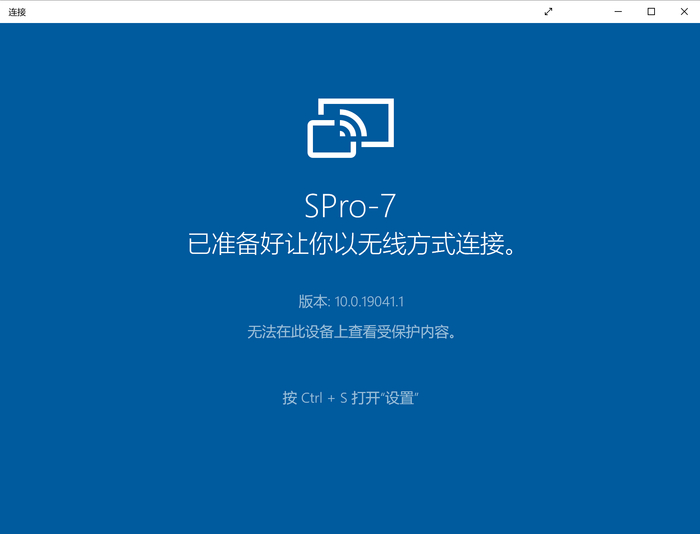
不方便拉视频线,又不追求游戏级低延迟时,也可以通过Windows无线显示连接兼容电视、投影设备或另一台Windows电脑。
1. 确认目标显示设备支持Miracast;如果接收端是另一台Windows电脑,则配置“投影到此电脑”和“无线显示”。
2. 在笔记本按Windows + K,选择发现的无线显示设备并完成连接。
3. 再按Windows + P,根据需要选择“复制”或“扩展”。
方法五:接口受限时考虑DisplayLink或DP MST
两类小众方案,有明确技术依据,适合普通转接器解决不了的多屏场景。
- DisplayLink:USB 转视频,兼容性强,性能打折。
- MST:DP 原生拆分,性能好,但看显卡脸色。
1. 使用DisplayLink时,应确认扩展坞明确采用DisplayLink,并安装对应官方驱动。
2. 使用MST时,应确认笔记本视频输出、第一块显示器或MST Hub均明确支持DisplayPort MST。
3. 连接以后,仍在Windows“显示”设置中选择“扩展”并排列各显示器。
方法六:使用闲置的手机/平板/电脑来做扩展屏
如果手头刚好有闲置电脑、笔记本、平板或手机,并不一定需要买显示器。借助如远程看看的“扩展屏”功能,可以把这些设备作为Windows笔记本的拓展屏。
1. 在Windows电脑和准备作为副屏的设备上安装并运行远程看看,并登录同一个账户。
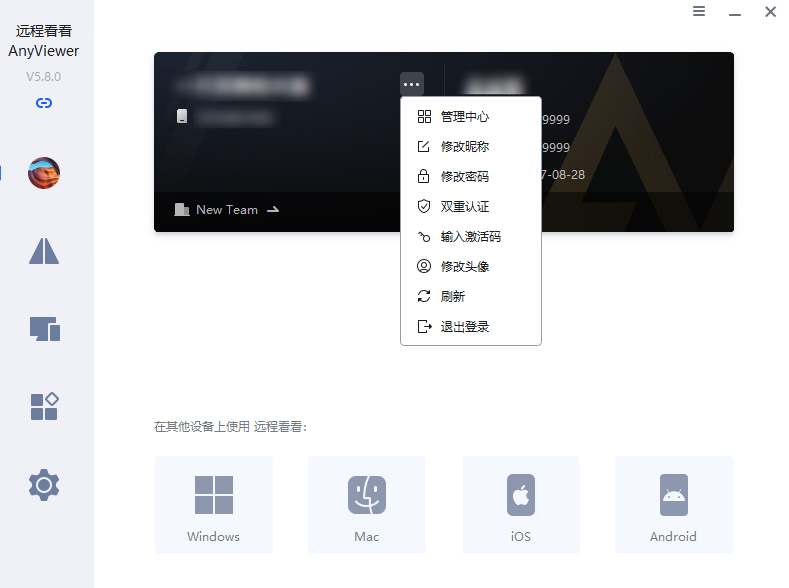
2. 在Windows端进入“设备” > “我的设备”,选择准备作为副屏的设备。

3. 点击“投屏” > “扩展屏”,完成连接后即可获得新的Windows桌面区域。

4. 再结合软件弹窗和Windows显示设置,调整屏幕位置、分辨率、帧率及图像质量。

笔记本电脑外接副屏的细节问题
笔记本怎么外接显示器,看到画面亮起来并不代表已经结束。下面这些项目第一次搭建时尤其值得检查一遍。
1. 复制、扩展和仅第二屏幕要按场景选择
按Windows + P即可快速切换。
“复制”适合演示相同内容;“扩展”适合双屏办公;只想用大显示器时可选择“仅第二屏幕”。
2. 两块屏不必使用相同分辨率和刷新率
Windows允许不同显示器分别使用各自支持的分辨率、缩放和刷新率。
进入“设置” > “系统” > “显示”,分别选中屏幕设置即可。
分辨率通常优先使用系统推荐值,高刷新率则进入“高级显示”选择。
3. 高刷、HDR和4K要检查整条链路
例如显示器支持4K 144Hz,不代表笔记本当前HDMI口、转接器和线材组合一定能够输出这个规格。
笔记本电脑外接副屏出现刷新率选项缺失时,应优先核对电脑视频接口版本、显示器输入口和连接设备的带宽。
4. 想合盖使用,先改合盖动作
很多笔记本默认一合上屏幕就进入睡眠,所以只接外部显示器后直接合盖,外屏也会跟着熄灭。
1. 搜索打开“控制面板” > “硬件和声音” > “电源选项”。
2. 点击“选择关闭笔记本计算机盖的功能”,将接通电源时的合盖行为按需要改成“不采取任何操作”。
3. 再按Windows + P选择“仅第二屏幕”,即可只使用外接显示器。
5. USB-C显示器反向供电也有上限
支持USB-C PD的显示器可以边传视频边给笔记本供电,但不同显示器可能只有65W、90W等供电能力。
高性能笔记本若原装电源功率明显更高,显示器提供的电力可能只够轻负载使用,满载时仍可能掉电或限制性能。
总结
笔记本怎么外接显示器,优先顺序其实很简单:有原生HDMI、DP或支持视频的USB-C就先直连;需要一根线接显示器和外设时再上扩展坞;接口或多屏能力不足时,再考虑DisplayLink、MST等特殊方案。接好以后还要检查“复制/扩展”、分辨率、刷新率、供电和合盖设置。手头没有传统显示器时,也可以用远程看看的扩展屏功能把现有设备临时变成副屏。
