

电脑扩展屏幕怎么操作?还能用手机/平板/笔记本当副屏
不清楚电脑扩展屏幕怎么操作时,先确认视频接口和副屏类型,再在Windows中选择“扩展”并调整显示器位置;没有额外显示器时,也可把其他设备作为副屏。


对于台式机来说,连接扩展屏很多时候就多一根视频线的事儿,但接上第二块显示器,两个屏幕却一模一样?鼠标一划到副屏,又发现方向反了?这该怎么搞?其实电脑扩展屏幕怎么操作并不复杂:先把副屏正确接入,再把Windows从“复制”改成“扩展”,最后把左右位置、主屏和分辨率调顺即可。
先分清:复制屏幕和扩展屏幕不是一回事
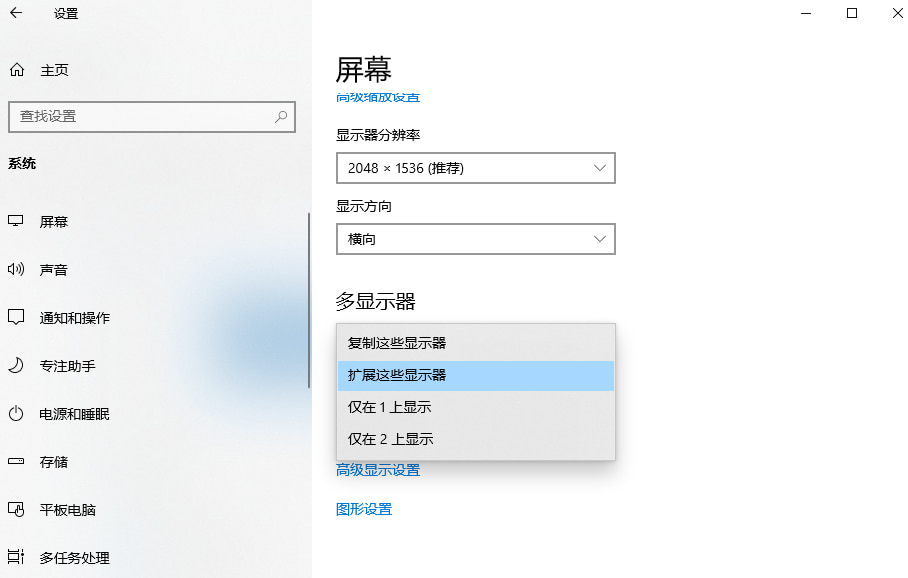
很多双屏设置失败,并不是第二块显示器没连上,而是Windows仍处于“复制”模式。复制会让两个屏幕显示相同内容;扩展则会增加桌面空间,窗口和鼠标可以在两个屏幕之间移动。
|
现在手头的设备 |
连接方式 |
能否扩展桌面 |
|
普通显示器 |
HDMI、DP、USB-C等视频连接 |
可以 |
|
支持Miracast的显示设备 |
Windows无线显示 |
可以 |
|
一个HDMI口接一分二 |
普通HDMI分配器 |
通常只能复制 |
|
另一台电脑、平板或手机 |
扩展屏软件 |
支持的软件可以 |
电脑扩展屏幕怎么操作?先把副屏正确接上
有现成显示器的话,有线连接仍然是比较直接的方案。先看电脑和显示器两边有什么接口,再准备对应线材。
- 常见的HDMI、DisplayPort都可以使用;
- USB-C则要确认该接口本身支持视频输出,不能只看插头长得一样。
方法一:电脑连接副屏
1. 用HDMI、DP或支持视频输出的USB-C连接电脑和副屏,再把显示器切换到对应的输入源。
2. Windows识别第二块屏幕后按Windows + P,在右侧菜单中选择“扩展”。
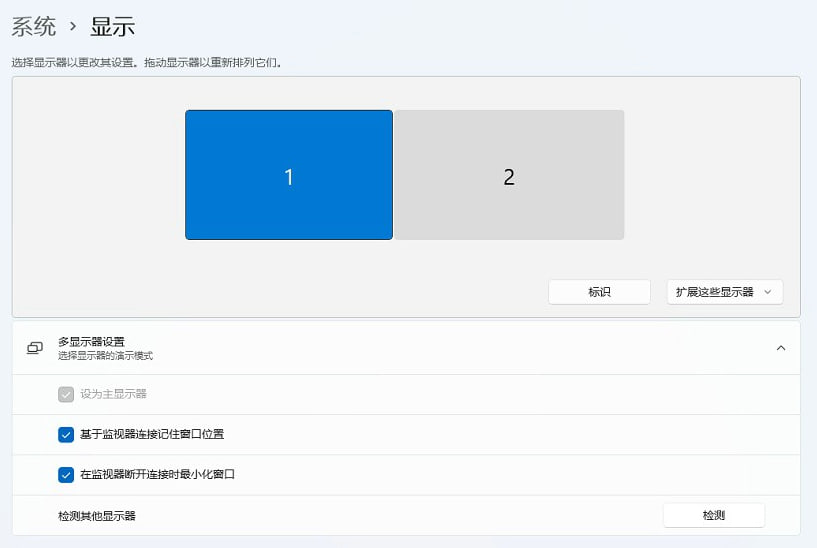
3. 如果没有自动识别,进入“设置” > “系统” > “显示” > “多个显示器”,点击“检测”。
方法二:使用Windows无线显示
不方便拉视频线时,如果副屏支持Miracast,也可以让Windows通过无线方式连接并扩展桌面。
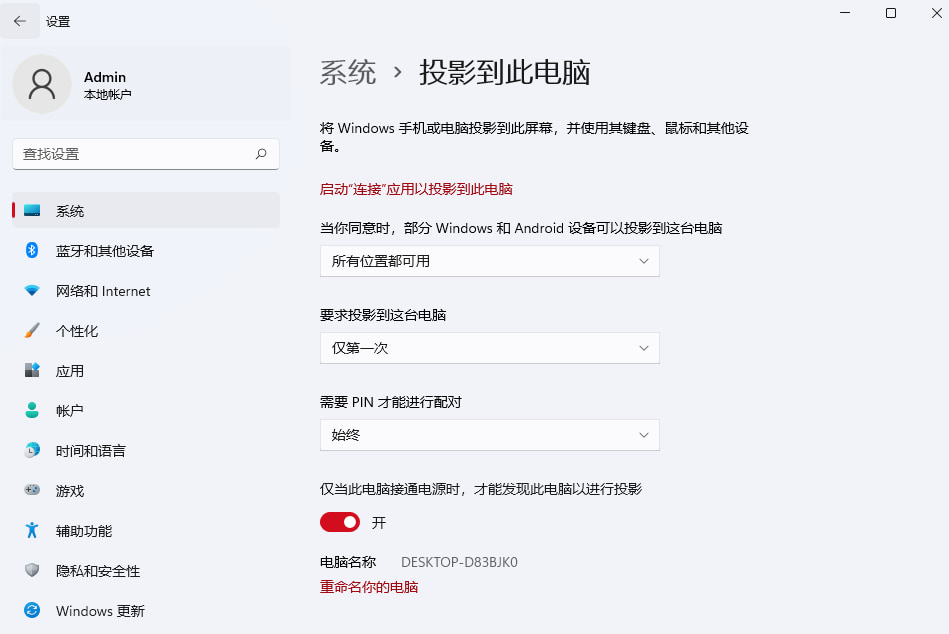
1. 如果接收端是另一台Windows电脑,在“设置” > “系统” > “投影到此电脑”中配置接收,并按提示安装“无线显示”功能。
2. 在主电脑按Windows + K,选择准备好的无线显示设备,并按照两端提示完成连接。
3. 连接完成后按Windows + P选择“扩展”,再测试窗口能否正常移到副屏。
方法3:电脑连接副屏的细节设置
第二块屏亮起来还只是第一步。很多人真正觉得双屏“不好用”,其实是因为Windows里的屏幕位置和桌上的实际摆放对不上。
1. 进入“设置” > “系统” > “显示”,点击“标识”确认哪块屏幕对应1或2。
2. 按照显示器真实摆放位置拖动顶部的屏幕方块。如副屏在左边,就把对应方块拖到主屏左侧,再点击“应用”。
3. 选中平时主要使用的显示器,在“多个显示器”中将其设为“设为主显示器”。
4. 分别选中两块屏幕,检查“缩放”和“显示器分辨率”,通常优先使用系统标出的推荐值。
5. 如果显示器支持高刷新率,还可以进入“设置” > “系统” > “显示” > “高级显示”,为对应屏幕选择合适刷新率。
拓展:没多余显示器?手机/平板/电脑也能当扩展屏
一个电脑两个屏幕设置方法,其实没必要仅局限于普通的显示器,闲置的另一台电脑/笔记本、平板甚至是手机,都可以用来无损当拓展屏。
如远程看看的 “投屏” > “扩展屏”功能,就支持将其他设备的屏幕作为Windows电脑的扩展屏/副屏。
1. 在Windows电脑和准备作为副屏的设备上安装并运行远程看看,并登录同一个账户。
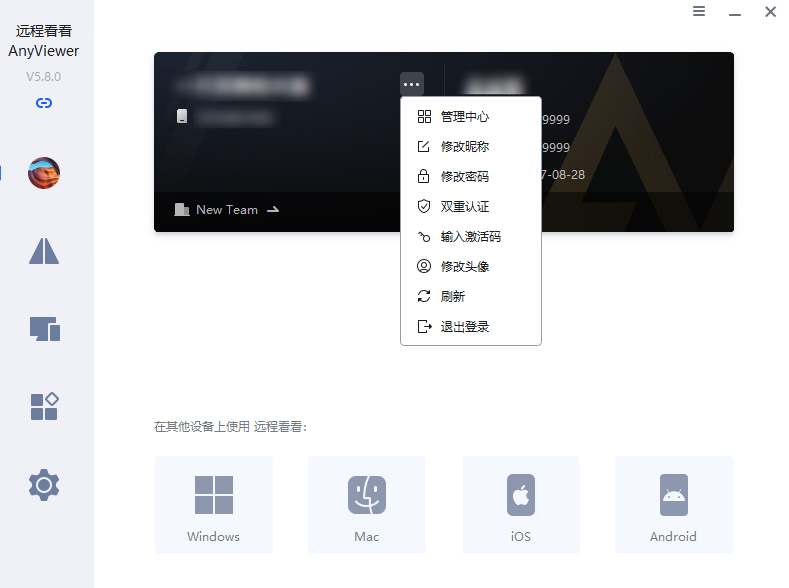
2. 在Windows端进入“设备” > “我的设备”,选中目标设备后点击“投屏”。

3. 选择“扩展屏”并确认,连接后另一台设备即可显示新增的Windows桌面区域。

4. 可在台式主屏幕的远程看看弹窗和系统的显示设置中,进一步调整屏幕的帧率、分辨率、图像质量等。

FAQ:电脑扩展屏常见问题
电脑扩展屏幕怎么操作本身并不复杂,真正容易卡住的往往是连接方式、显示模式和硬件输出能力。
下面几个问题,基本覆盖了日常设置中比较容易碰到的误区。
Q1:为什么两个显示器都有画面,却显示完全一样?
通常是当前处于“复制”模式。按Windows + P,把显示方式改为“扩展”即可。
Q2:电脑只有一个HDMI口,可以一分二实现两个独立屏幕吗?
普通HDMI分配器主要用于把同一个视频信号复制到多个屏幕,通常不能形成两个独立扩展桌面。
如果要增加独立副屏,应检查电脑是否还有DP、支持视频输出的USB-C,或是否支持对应的扩展坞、DisplayPort MST等多显示方案。
Q3:副屏已经接线,Windows却检测不到怎么办?
先检查显示器电源和输入源,再重新插拔视频线,并尝试其他线材或视频接口。
随后进入“设置” > “系统” > “显示” > “多个显示器”点击“检测”。仍无结果时,再检查Windows更新和显卡驱动。
Q4:双屏的分辨率和刷新率必须完全一样吗?
不需要。扩展桌面允许不同显示设备使用各自支持的分辨率和刷新率。
分别选中显示器设置即可,分辨率通常优先选择系统推荐值,刷新率则以显示器和当前连接链路实际支持的选项为准。
Q5:为什么我的主显示器编号是2,不是1?
这并不代表设置错了。Windows的显示器编号和主显示器并不是同一个概念。
用“标识”确认实际屏幕,再选中希望作为主屏的设备并设置为主显示器即可,没有必要强行把编号2改成1。
总结
解决电脑扩展屏幕怎么操作,核心就是三件事:先把副屏正确接入,再用Windows + P选择“扩展”,最后在“显示”设置里把左右位置、主屏、分辨率和刷新率调好。如果没有现成显示器,也可以利用远程看看的扩展屏功能,把其他电脑、笔记本、平板或手机临时变成Windows副屏。具体入口和名称可能因 Windows 版本、设备型号或软件版本不同而略有差异。
