

如何让对方远程控制我的电脑?安全吗?两种常见方法详解
本文围绕“如何让对方远程控制我的电脑”这一常见需求,系统介绍两种常见的远程控制方式。文章从操作思路、适用人群以及注意事项等方面进行说明,帮助用户在需要远程协助或远程办公时,更清晰地了解远程控制的安全边界。


如何让对方远程控制我的电脑?
在远程办公、技术支持或帮家人解决电脑问题时,很多人都会遇到一个实际问题:如何让对方远程控制我的电脑?同时,也会产生疑问:让人远程控制电脑安全吗,会不会泄露隐私?接下来,本文围绕这两个核心问题,介绍两种常见且被广泛使用的远程控制方案,并重点说明使用过程中需要注意的安全事项。
方法一:使用“远程看看”让对方远程控制我的电脑
远程看看是一款免费远程桌面软件,它支持四大主流平台:Windows、macOS、iOS和Android系统。那么,使用远程看看如何让对方远程控制我的电脑呢?以下是具体步骤:
1. 将远程看看软件安装到双方的电脑中,打开软件选择“连接”选项,然后再发起控制中输入另外一台电脑的设备ID,再单击“连接”(如双方都是个人电脑,可直接登录同一账号)。
注意:切勿泄露ID,更不要盲目接受来路不明的远程控制请求。

2. 在弹出的远程控制方式中选择“向伙伴发送请求”并单击“确定”。

3. 接着,另外一台电脑将收到控制请求单击“同意”即可开始远程操作另一台电脑。

另外,远程看看除了使用电脑远程操作另一台电脑外,它还支持移动设备远程控制电脑,例如:手机远程控制电脑、平板/iPad远程控制电脑等。
方法二:使用“Windows RDP”让对方远程控制我的电脑
除了第三方远程控制软件,另外比较常用的就是Windows自带远程控制功能(Windows RDP)。那么,使用RDP如何让对方远程控制我的电脑呢?以下是具体步骤:
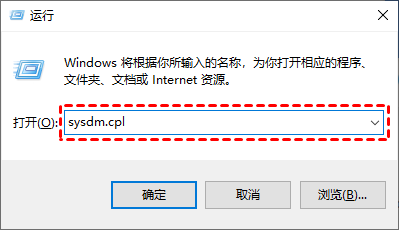
1. 在要控制的电脑上按“Windows + R”打开运行框,输入“sysdm.cpl”并回车打开系统属性。
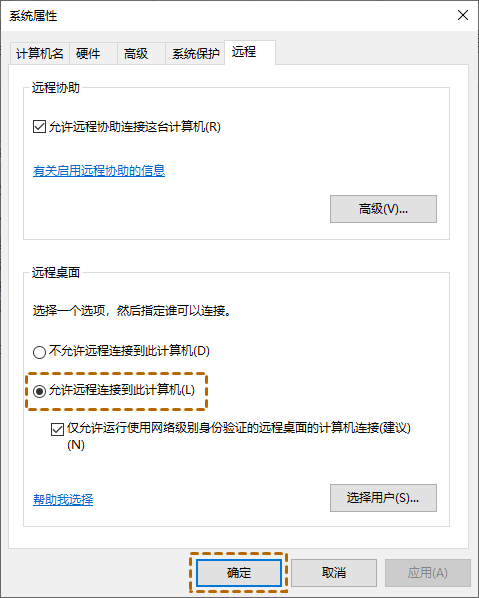
2. 在系统属性窗口中单击“远程”,勾选远程桌面中的“允许远程连接到此计算机”并“确定”。
注:在非必要情况下,不建议长期开启远程桌面功能,使用完毕后可及时关闭。
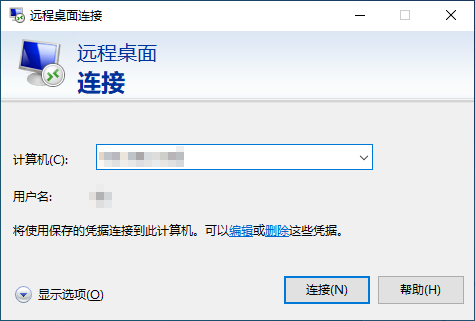
3. 在要控制的电脑开启远程桌面后,在控制端的电脑上同样先打开运行框输入“mstsc”并回车,在远程桌面连接窗口输入要控制电脑的IP地址,单击“连接”即可开始远程操作另一台电脑。
注意:IP地址可在命令提示符窗口(运行窗口输入“CMD”按住Ctrl+Shift+回车打开)中输入“ipconfig”回车,IPV4就是该电脑的IP地址。
让人远程控制电脑安全吗?
这是很多用户最关心的问题。从实际使用情况来看,远程控制本身是一种中性的技术工具,其安全性主要取决于具体的使用方式和权限管理。以下是一些提高安全性的实用建议:
- 只允许熟悉或可信任的人远程控制
- 优先使用临时授权或一次性连接方式
- 远程过程中避免打开敏感文件
- 使用完毕后及时断开连接
- 给系统账户设置较强的登录密码
- 定期更新系统与安全补丁
只要遵循以上原则,远程控制通常可以用于日常协助需求。
常见问题(FAQs)
Q1:让人远程控制电脑会看到我的所有文件吗?
是否可见取决于你在远程过程中打开了哪些内容。
Q2:远程看看连接结束后还能再次进入吗?
通常需要重新授权才能再次远程。
Q3:Windows RDP 一定要在同一网络下吗?
不一定,但Windows RDP跨网络连接时需要额外配置。
Q4:如何彻底取消远程控制权限?
断开连接、关闭相关功能或卸载远程软件即可。
总结
以上就是关于“如何让对方远程控制我的电脑”及“让人远程控制电脑安全吗”等问题的全部分享了。最后,如果你只是偶尔需要远程协助,且更看重操作简单,远程看看这类工具会更合适。如果是办公环境或长期使用,Windows RDP在合理配置的前提下,也能满足需求。无论选择哪种方式,核心原则都是一致的:明确授权、控制权限、及时断开。
