

远程桌面0xc000000d错误怎么办?原因与解决方法
远程桌面0xc000000d报错可能与Windows 11更新和管理员保护功能有关,也可能涉及普通远程连接配置。本文先识别微软已知问题,再检查系统更新、账号权限、网络端口和远程桌面服务,并介绍远程看看作为替代方案。


使用Windows自带的远程桌面连接电脑,突然出现错误代码0xC000000D,无法登录怎么办?先别急着修改注册表或关闭防火墙。这个错误在特定Windows 11更新和安全配置下,可能是微软已确认的兼容性问题。先核对报错提示和系统版本,再选择对应的解决方法。
先判断:远程桌面报错属于哪种情况?
错误代码相同,不代表所有设备的故障原因都一样。尤其要注意完整错误提示、出错时间,以及问题是否发生在Windows更新之后。
|
报错表现 |
优先排查 |
处理方向 |
|
提示“The token that was passed to the function is invalid” |
Windows 11更新、管理员保护、用户权限 |
先对照微软已知问题 |
|
更新系统后,非管理员账号无法连接 |
主机系统版本和安全策略 |
检查更新及企业策略 |
|
提示无法连接远程计算机 |
远程桌面开关、网络、端口 |
检查主机与连接链路 |
|
输入账号后才失败,或连接后断开 |
账号权限、身份验证、服务和事件日志 |
按具体提示继续定位 |
远程桌面0xc000000d错误怎么办?
首先排查是不是近期更新导致的问题,再考虑根据官方建议来进行处理。
方法一:先核对微软的已知问题
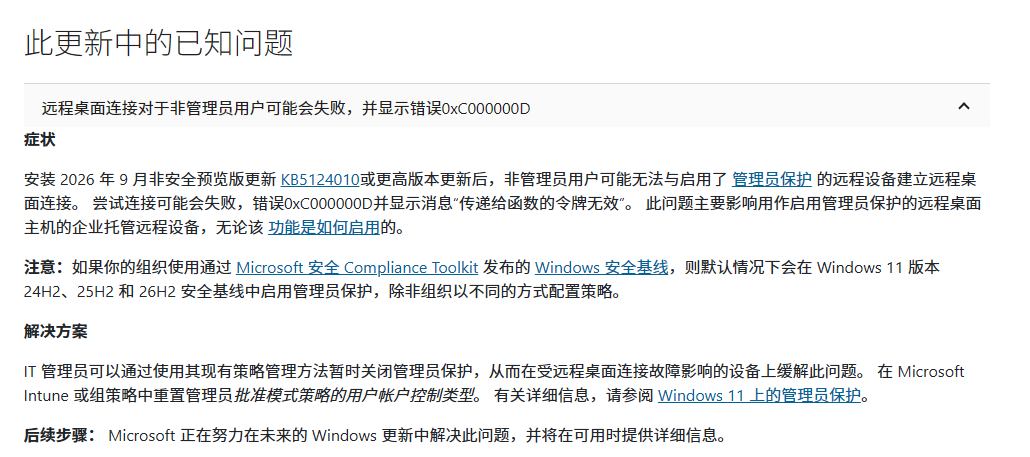
如果远程桌面错误代码0xc000000d是在近期Windows更新后才出现的,而且错误提示包含“传递给函数的令牌无效”,首先怀疑是不是近期更新的问题:
“微软于2026年10月报告称,安装9月预览更新KB5124010或更高版本后,部分启用了“管理员保护”的Windows 11远程主机,可能无法接受非管理员用户的远程桌面连接。”
1. 在远程主机上按Windows + R,输入winver,查看Windows版本和内部版本号。
2. 打开“设置” > “Windows 更新” > “更新历史记录”,核对最近安装的累积更新。
3. 确认连接账号是否为标准用户,以及主机是否启用了“管理员保护”。
4. 对照完整错误提示。如果版本、更新、权限和提示均符合上述情况,优先处理已知兼容性问题。
方法二:检查Windows更新与官方修复进度
如果确认问题与已知兼容性问题吻合,应关注微软后续更新,而不是盲目卸载所有近期补丁。
截至2026年10月27日,微软的Windows 11版本运行状况页面仍将该问题列为“已缓解”。微软10月16日发布的预览体验计划更新KB5127936,则已在Windows 11 25H2和26H2的发布预览版本说明中列出相关修复。
1. 在主机打开“设置” > “Windows 更新”,检查是否有适用于当前系统版本的正式更新。
2. 安装适用的正式更新并按提示重启,再使用原来的非管理员账号测试连接。
3. 如果仍然报错,查看微软对应版本的“已知问题和通知”页面,确认该问题是否已标记为已解决。
4. 若电脑由公司通一管理,先向IT管理员确认更新部署策略,不要擅自重装系统。
方法三:按微软建议临时调整管理员保护策略
如果故障符合已知问题,而且需要尽快恢复连接,微软给出的临时缓解方法是由IT管理员通过现有策略管理方式暂时关闭管理员保护。
1. 先确认受影响的是远程主机,而不是仅在发起连接的电脑上排查。
2. 由IT管理员检查Microsoft Intune或组策略中与管理员保护有关的配置。
3. 按微软公告,重置名为User Account Control Type Of Admin Approval Mode的策略,以临时缓解该连接问题。
4. 应用策略后按管理要求重启或刷新策略,再使用受影响的标准用户验证远程连接。
如果没有“令牌无效”提示,或设备版本、账号和更新情况与已知问题不符,就应检查Windows远程桌面自身的配置。
方法四:检查主机版本、远程桌面开关和账号权限
Windows远程桌面对受控端有版本要求,一般来说,家庭版不能作为受控端。
1. 在被控电脑打开“设置” > “系统” > “关于”,确认Windows版本,家庭版远程桌面通常不能作为被控端。
2. 在主机打开“设置” > “系统” > “远程桌面”,确认远程桌面已启用。
3. 检查用于连接的账号是否有权远程登录。需要加入允许远程桌面连接的用户组,且账号必须有有效凭据。
4. 如果设备属于公司或域环境,检查组策略是否限制远程登录,但不要擅自绕过组织的访问控制。
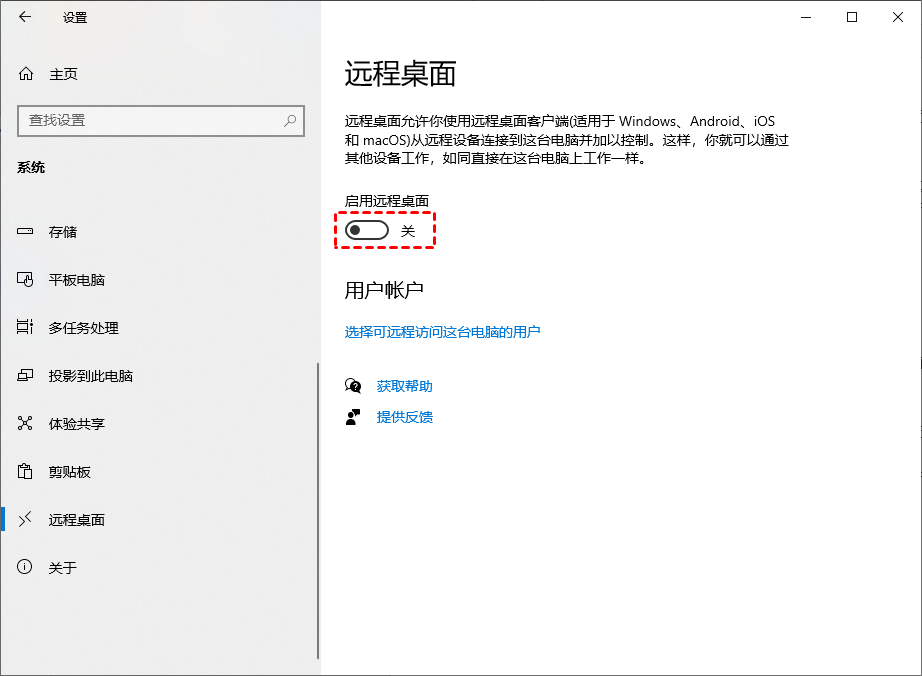
方法五:检查网络端口和远程桌面服务
如果提示无法连接主机,或者连接在验证之前就失败,可以检查网络是否到达远程主机,以及远程桌面监听服务是否正常。
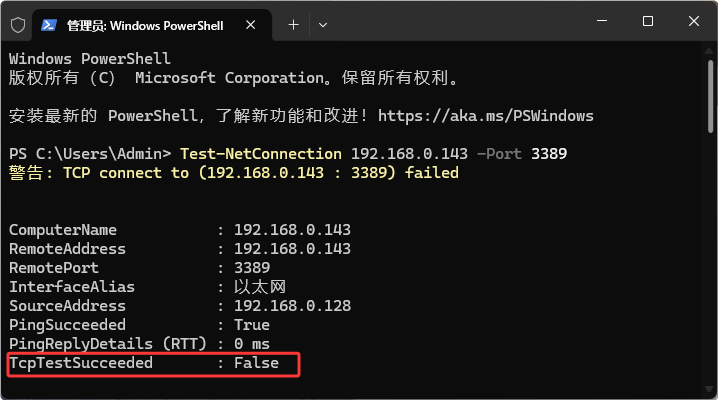
1. 在发起连接的电脑打开PowerShell,执行以下命令,将地址替换为远程主机的IP地址:
Test-NetConnection -ComputerName 192.168.1.20 -Port 3389
-
结果中的 TcpTestSucceeded 若为 False,继续检查IP地址、路由、防火墙和实际端口;
-
若为 True ,说明TCP端口可达,但不代表身份验证一定成功。
2. 在主机打开“服务”,检查“Remote Desktop Services(远程桌面服务)”是否正常运行。
4. 管理员还可在主机命令提示符中运行qwinsta,检查输出中是否存在状态为 Listen 的 rdp-tcp 监听项。
方法六:查看事件日志,区分认证失败与服务故障
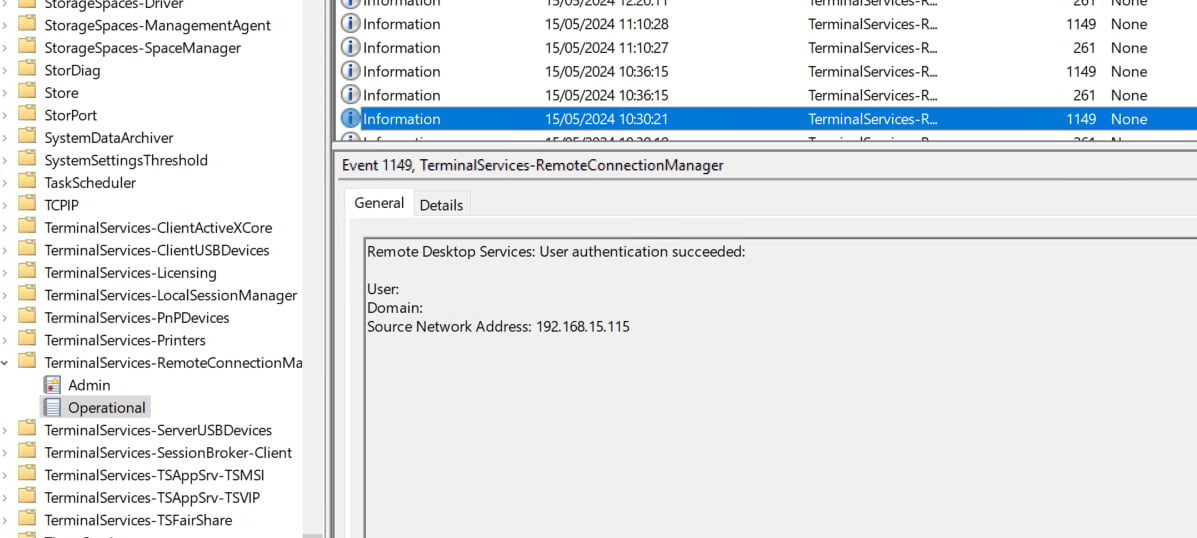
如果前面的检查都正常,远程桌面仍然报错,可以查看主机记录的连接事件,避免凭错误代码猜原因。
1. 在主机搜索并打开“事件查看器”。
2. 展开“应用程序和服务日志” > “Microsoft” > “Windows”,查找和以下两项有关的日志。
- TerminalServices-RemoteConnectionManager
- TerminalServices-LocalSessionManager
3. 定位故障发生的时间,查看同一时间段的警告和错误事件,记录事件ID及完整描述。
4. 如果是公司设备,将信息交转发给IT;若涉及证书、身份验证或策略,建议别直接删除相关证书或重置系统配置。
替代方法:使用远程看看连接另一台电脑
如果你只是需要远程操作家里或办公室的电脑,不是非系统自带的远程桌面不可。远程看看(AnyViewer)提供独立的远程控制方案,可作为另一种连接途径。
1. 在办公室/家里和随身电脑上安装“远程看看”并打开登录同一个账号,办公室/家里电脑会自动添加到“我的设备”。

2. 在控制端进入“设备”,选中办公室电脑并点击“一键控制”即可轻松实现人在外地远程控制办公室/家里电脑。

FAQ:远程桌面0xc000000d常见问题
下面汇总几个容易混淆的情况,帮助你选择更合适的排查方向。
Q1:远程桌面报错0xc000000d一定是系统更新导致的吗?
只有当系统版本、更新时间、管理员保护状态、账号类型和错误提示符合微软公布的已知问题时,才应优先按该问题处理。其他情况仍需检查远程桌面配置和日志。
Q2:安装了10月的更新,远程桌面还是报0xC000000D,怎么办?
先确认当前安装的是正式版还是发布预览版更新。微软在KB5127936的发布预览说明中列出了相关修复,但不能据此认定所有正式版系统都已修复。继续关注对应Windows版本的官方已知问题页面。
Q3:关闭管理员保护后就一定能解决吗?
该方法仅针对符合已知问题条件的环境,由IT管理员通过Intune或组策略临时缓解。其他原因导致的连接失败,需要分别排查权限、网络或服务。
Q4:测试3389端口成功,为什么远程桌面还是连接不上?
端口可达只说明TCP连接能够建立,不代表账号授权、身份验证、远程桌面监听器和会话服务都正常。应结合完整错误提示和事件日志继续判断。
Q5:远程看看能修复Windows远程桌面0xc000000d吗?
远程看看提供独立的远程控制连接,可作为替代方式使用;如果系统自身存在安全策略或更新兼容问题,仍需按对应方法处理。
总结
遇到远程桌面0xc000000d报错,先确认完整错误提示和主机系统版本。如果出现“传递给函数的令牌无效”,并符合Windows 11管理员保护与更新的已知问题条件,应优先检查微软官方修复进度。如果不符合已知问题,再检查主机版本、远程桌面开关、账号权限、端口和服务日志。若需要独立的远程操作方案,可考虑远程看看作为替代方案。
