

iMac可以当显示器用吗?4种将iMac作为显示器使用的方法
手里有闲置iMac想当外接显示器?先查清iMac年份和信号来源,别盲目买转接线。本文讲清不同机型的硬件限制,并整理4种将iMac作为显示器使用的实用方法。


家里有台闲置的iMac,屏幕素质比普通显示器不要好太多,只是硬件有些落伍了。用来当电脑有些“过时”了,可用来当显示器似乎还不错。那…iMac可以当显示器用吗?先说结论——可以,但千万别直接买一根HDMI转Type-C线往iMac上插,那样恐怕不会有啥反应。下面先讲清不同年份iMac的硬件边界,再按Windows、Mac和游戏机场景整理4种将iMac作为显示器使用的方法。
iMac可以当显示器用吗?
能不能把iMac当显示器,不能只看机身接口,关键取决于iMac的年份、macOS版本和信号来源:
- 普通视频线直连几乎行不通:2014年末以来的5K视网膜iMac,以及所有M系列芯片(M1、M3、M4等)iMac,机身背面的雷雳和USB-C接口都只支持视频输出,不支持视频输入。
- 原生直连只限极少数老款:只有2009至2014年中推出的部分老款iMac支持苹果官方的目标显示屏模式,而且系统版本和主机机型限制极严,不支持Windows电脑。
- 新款和跨系统要靠软硬件变通:想给Windows电脑、新款MacBook或Switch当副屏,可以通过无线扩展屏软件、苹果自带隔空播放或USB视频采集卡来实现。
|
你的设备与需求 |
推荐方法 |
连接方式与成本 |
核心特点 |
|
Windows电脑把iMac当副屏 |
远程看看扩展屏 |
无线网络,免买硬件 |
不限iMac年份,支持独立扩展桌面 |
|
MacBook或Mac mini扩屏 |
苹果自带隔空播放 |
同Wi-Fi无线,完全免费 |
系统原生免装软件,支持扩展和镜像 |
|
接Switch、PS5或任意HDMI主机 |
USB视频采集卡 |
有线,需购百元级采集卡 |
不依赖网络,属于视频预览,有轻微延迟 |
|
2009至2014年中老款iMac配老Mac |
目标显示屏模式 |
雷雳或Mini DP线直连 |
原生低延迟,但机型与系统门槛极高 |
将iMac作为显示器使用的4种方法
大家对照上表确认自己的设备和网络条件,直接跳到对应方法照着操作即可。
方法1:用远程看看把iMac变成Windows扩展屏
如果你主力机是Windows电脑,想无线把家里的iMac当显示器或独立扩展副屏用,可以直接借助远程看看(AnyViewer)、向日葵、ToDesk、网易UU远程、AirDroid Cast这类软件。
下面以远程看看的扩展屏功能为例:
1. 在Windows电脑和iMac上分别下载安装最新版远程看看,并登录同一个账号。
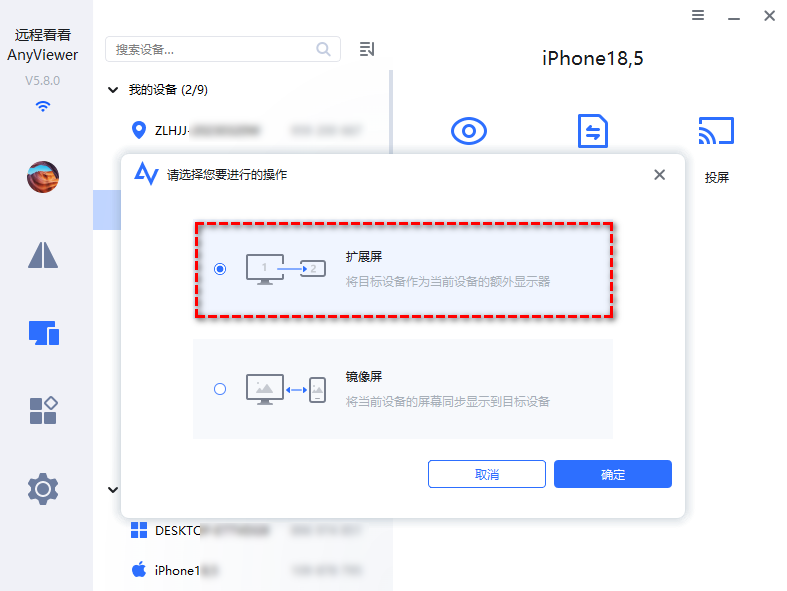
2. 在Windows端左侧设备>我的设备中点击你的iMac,点击投屏>扩展屏并确认连接。
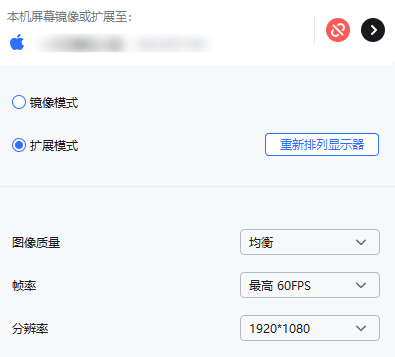
3. 连接成功后,结合软件弹窗与Windows的设置>系统>显示,按桌面实际摆放拖动调整副屏位置,并按需调节分辨率、帧率及画质。
方法2:用苹果自带隔空播放把iMac当Mac副屏
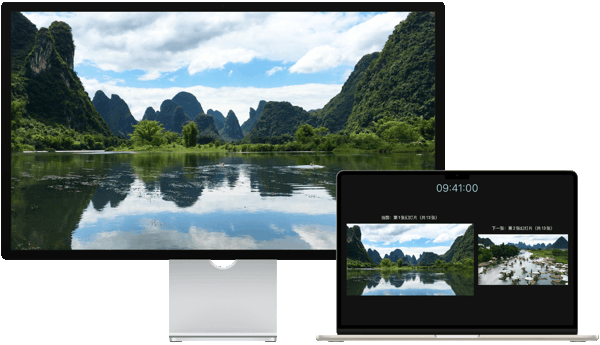
如果你打算用MacBook或Mac mini连接iMac(需macOS Monterey 12或更高版本),用系统自带的隔空播放接收器就能扩展桌面。
1. 确保两台Mac连在同一个Wi-Fi网络下,建议登录同一个Apple账户。
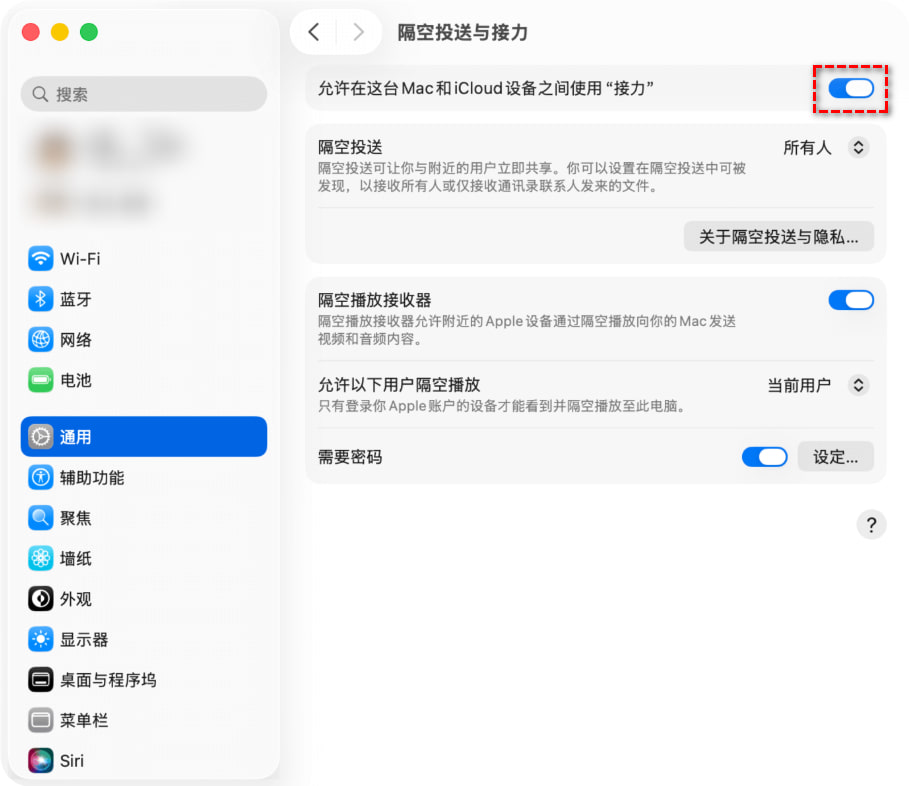
2. 在iMac上打开系统设置>通用>隔空投送与接力,打开隔空播放接收器;接着将“允许以下用户隔空播放”设为当前用户或同一网络中的任何人。
3. 在另一台Mac上点击屏幕右上角控制中心>屏幕镜像,选择iMac。连上后再次点击屏幕镜像菜单,即可自由切换为用作单独显示器(扩展屏)或镜像屏幕。
方法3:用USB视频采集卡把iMac当有线显示器
如果你想把Switch、PS5、Xbox或者Windows电脑画面有线接到iMac上,可以考虑配一个USB接口的HDMI视频采集卡,把外部信号变成iMac能识别的视频预览画面。
先根据采集卡的使用说明连接iMac和要投屏的设备,接着可使用以下软件来预览画面:
>> 方案A:用iMac自带QuickTime Player快速显示
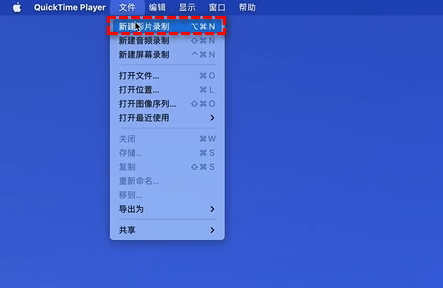
- 在iMac上打开自带的QuickTime Player,点击顶部菜单栏文件>新建影片录制。
- 点击录制按钮旁边的下拉小箭头,在“相机”和“麦克风”中都选中你的USB采集卡,把窗口全屏即可当显示器看(无需点击红色录制键)。
>> 方案B:用OBS Studio全屏预览
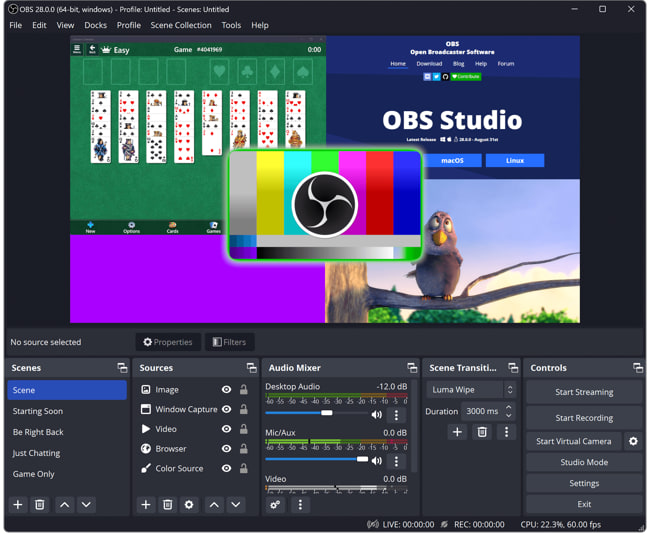
- 在iMac上安装免费开源的OBS Studio,在下方“来源”栏点击+号添加视频采集设备,选择你的采集卡。
- 右键预览画面选择全屏投影(预览),即可无边框全屏显示外部设备画面。
方法4:老iMac开启目标显示屏模式视频线直连
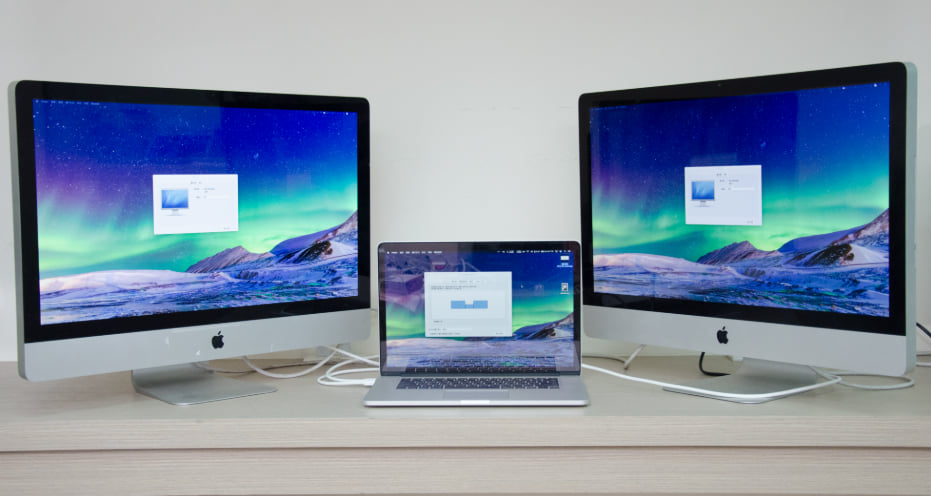
如果你的iMac是2009至2014年中老款,且恰好准备连接一台2019年或更早的老款Mac,可以直接用苹果官方的目标显示屏模式实现有线直连。
1. 先核对两端是否同时满足苹果官方硬性要求:
>> 用作显示屏的iMac:
- 2009或2010款24/27英寸iMac(需Mini DP线);
- 2011至2014年中iMac(必须使用雷雳或雷雳2线,不能用外形相似的Mini DP线);
- 系统须为macOS High Sierra 10.13.6或更低版本。
>> 输出画面的主机Mac:
- 2019年或更早推出的Mac;
- 系统须为macOS Catalina 10.15.8或更低版本(不支持Windows或“启动转换”)。
2. 两台Mac均开机并登录主机Mac账户后,用对应线缆连接两台电脑。
3. 在iMac连接的键盘上按下Command+F2,屏幕就会切换显示另一台Mac的桌面;想退出时再按一次Command+F2或拔线即可。
FAQ:常见问题
虽然“iMac可以当显示器用吗”的回答大概率是肯定的,但在实际使用过程中仍难免遇到问题:
Q1:无线把iMac当副屏时画面卡顿、延迟高怎么排查?
优先排查无线网络频段与代理软件干扰。
- 尽量让两台电脑都连5GHz Wi-Fi或插网线,避开2.4GHz频段。
- 关闭公司访客Wi-Fi的AP隔离以及本机代理软件,避免流量绕行导致高延迟。
- 在软件或系统显示设置中适当调低副屏分辨率或刷新率,流畅度会明显提升。
Q2:苹果M1、M3、M4芯片的iMac可以当显示器用吗?
可以,但不能直接插视频线,要按主机类型选软硬件方案。
- 接MacBook或Mac mini:直接用苹果自带隔空播放接收器免费无线扩屏。
- 接Windows电脑:用远程看看扩展屏功能无线把iMac当副屏。
- 接Switch、PS5等游戏机:配一个USB接口的HDMI视频采集卡有线预览。
Q3:网上说把旧iMac拆机装驱动板改成5K纯显示器,小白能自己弄吗?
不建议普通小白自己拆机改造,风险和成本都偏高。
- iMac屏幕由强力胶粘合,拆解极易弄碎玻璃或拉断排线,且机身内部电源板存在高压触电风险。
- 改装后iMac原本的电脑主机功能会彻底报废,加上驱动板和配件费用通常不划算,仅适合主板已彻底损坏、且有专业维修经验的朋友考虑。
Q4:老款iMac开启目标显示屏模式后,能用iMac播放声音吗?
可以,但摄像头和背面USB接口无法给另一台Mac共用。
进入目标显示屏模式后,iMac原本打开的软件会在后台继续运行,在另一台Mac的声音输出中选择该iMac即可播放音频;但外接U盘、键鼠等设备仍需插在输出画面的那台Mac上,不能插在iMac上。
结语
总结来说,iMac可以当显示器用吗?答案是肯定的,只是新款iMac不能靠一根普通转接线直连。用Mac主机直接开苹果自带隔空播放最省心,Windows电脑想把iMac当副屏用远程看看扩展屏最顺手,接游戏机就选USB视频采集卡;按自己手头的设备对号入座,就能安心将iMac作为显示器使用起来。
