

MacBook怎么作为显示器或拓展屏?盘点5种有线+无线方法
MacBook的雷雳和HDMI接口仅支持视频输出,无法用一根线直接充当外接屏幕,也无法通过Windows自带的Win+K无线投屏直连。本文结合Windows和Mac双平台实测,整理了5种把MacBook作为显示器与Windows拓展屏的实用方案,涵盖免费无线副屏、远程看看扩展屏、低延迟USB采集卡以及苹果生态隔空播放,小白按步骤即可完成配置。


手边有一台闲置MacBook,屏幕细腻又清晰,想拿来当Windows电脑的第二块显示器,结果插上HDMI或Type-C线却毫无反应?先别怀疑线坏了,MacBook的接口天生只管视频输出、不管输入。想真正把MacBook作为显示器,或者把MacBook当拓展屏双屏办公,其实换对软件或硬件方案就能搞定。
先按设备和需求选对方案
把MacBook作为Windows显示器主要有两种思路:
- 一种是用软件让Windows真正多出一块扩展桌面;
- 另一种是用采集卡把画面当视频流接进来。
不同芯片的MacBook和场景适配差别很大,先对照下表对号入座:
|
使用场景 |
推荐方法 |
是否花钱 |
核心特点 |
|
M系列MacBook当Windows无线拓展屏 |
方法1:spacedesk |
个人免费 |
同Wi-Fi真拓展屏,流畅度高 |
|
老款Intel或任意MacBook浏览器当副屏 |
方法2:Deskreen |
软件开源免费 |
不挑芯片,搭显卡欺骗器变真拓展屏 |
|
无线拓展Windows桌面,或跨网看屏控屏 |
方法3:远程看看 |
按需选用 |
同账号一键扩展屏,也能跨网远控 |
|
禁装软件、看开机/BIOS或接Switch |
方法4:USB采集卡 |
约50-150元硬件 |
有线直连不吃网络,Windows免装软件 |
|
另一台Mac、iPhone或iPad投到MacBook |
方法5:隔空播放至Mac |
系统自带免费 |
苹果生态原生支持,不支持Windows |
MacBook作为显示器的5种实用方法
大家根据上表挑适合自己的方案即可,下面按从无线扩展到有线硬件的顺序,一步步带你完成配置。
方法1:用spacedesk把MacBook变成Windows无线拓展屏
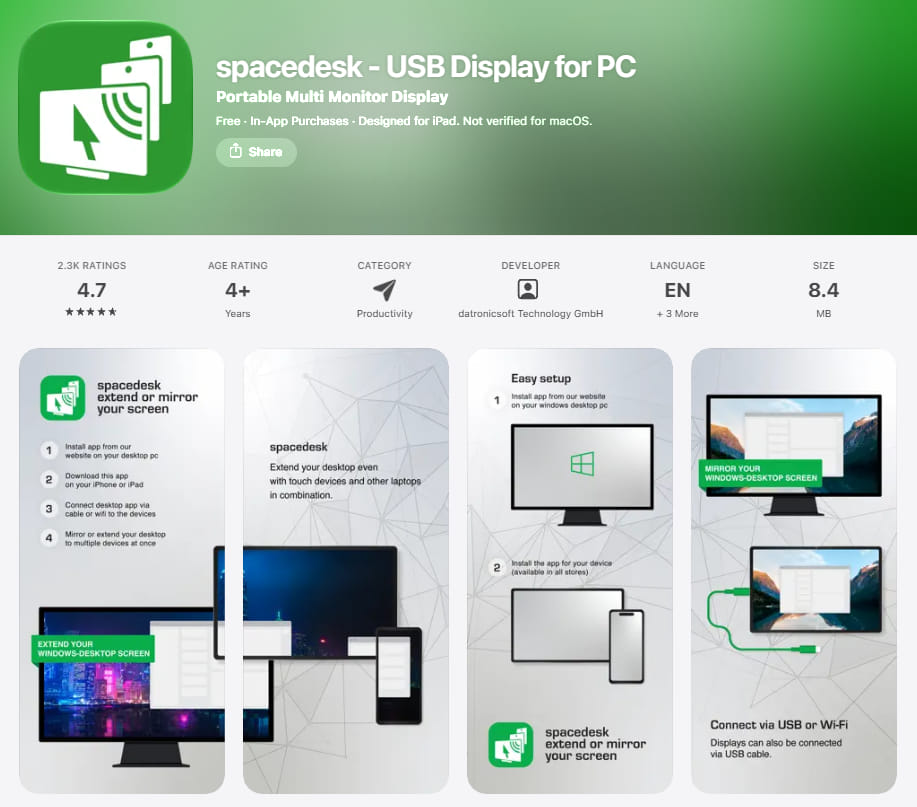
如果你的MacBook是Apple芯片(M系列),且和Windows电脑在同一个Wi-Fi下,优先建议使用老牌工具——spacedesk。
1. 在Windows上访问spacedesk官网,下载并安装对应系统的spacedesk DRIVER,安装完成打开右下角托盘会出现软件图标。
2. 在MacBook上打开App Store,搜索"spacedesk",在iPhone/iPad分区中下载安装spacedesk - USB Display for PC。
3. 确保两台电脑在同一WiFi下(推荐5GHz Wi-Fi),打开MacBook上的spacedesk,会自动搜到你的Windows电脑,点击连接。
4. 连接成功后,在Windows电脑上按Win+P,选择扩展,再去设置>系统>显示里调整屏幕顺序和位置即可。
方法2:用Deskreen把MacBook当拓展屏
如果你用的是老款Intel芯片MacBook,装不了iPad版spacedesk,也可以直接用开源免费的Deskreen。
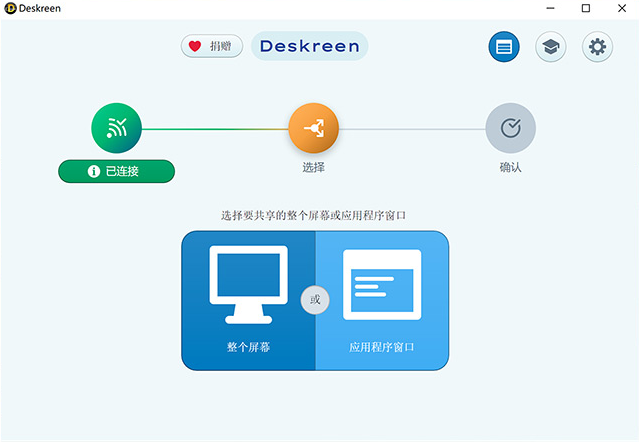
1. 在Windows电脑上访问Deskreen官网下载并安装桌面端程序,打开后界面会生成一个局域网网址(如http://192.168.1.20:3131)。
2. 在MacBook上打开浏览器,输入这个网址并回车,Windows端的Deskreen会弹出连接确认窗口,点击允许。
3. 按需要选择共享整个屏幕或仅共享单个应用窗口,然后在MacBook浏览器里点击全屏即可。
方法3:用远程看看把MacBook变成Windows扩展屏
如果你的网络条件不允许,可以直接用如远程看看(AnyViewer)、向日葵、ToDesk、UU远程这类远程控制软件解决。
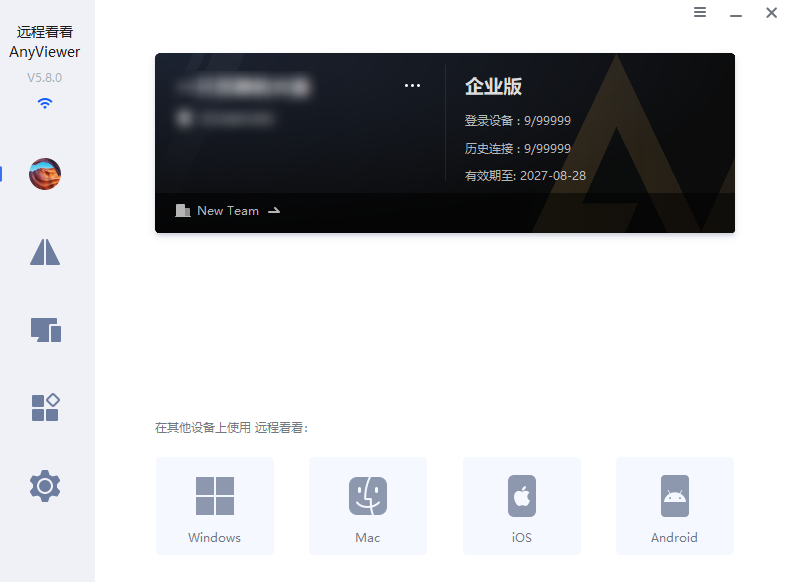
1. 在Windows电脑和MacBook上分别下载并安装最新版本远程看看,并登录同一个账号。
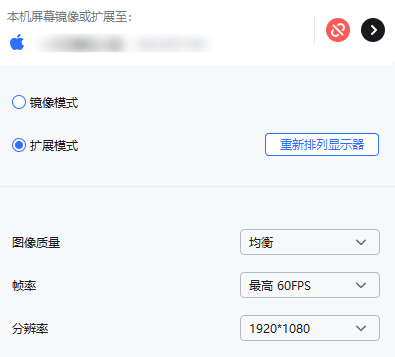
2. Windows电脑在左侧”设备“ > “我的设备”列表中,点击要作为副屏的MacBook,再点击投屏,确认作为扩展屏即可。
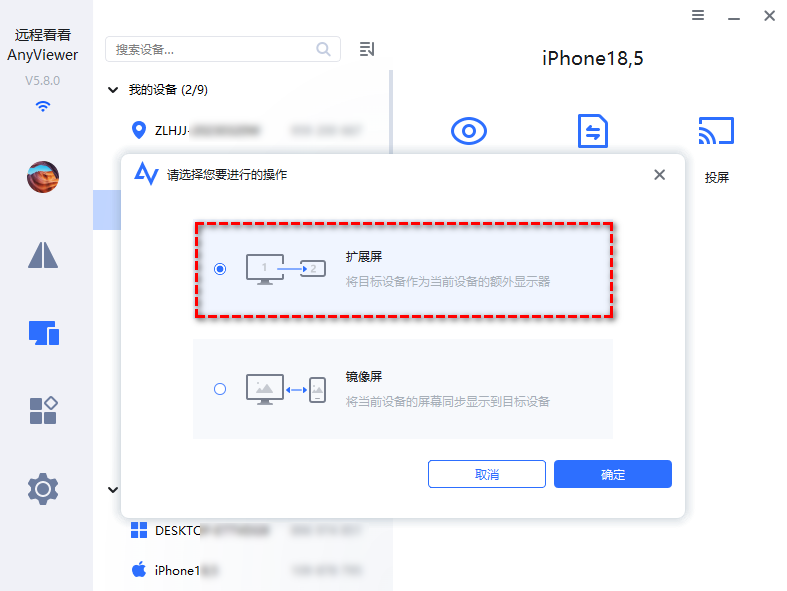
3. 连接成功后,MacBook就会成为Windows的无线拓展屏,结合软件弹窗和Windows显示设置,调整屏幕位置、分辨率、帧率及图像质量。
方法4:用USB视频采集卡有线直连MacBook
如果是公司电脑禁止安装软件、Wi-Fi卡顿,或者电脑还没装系统需要查看开机/BIOS画面(甚至想接Switch、PS5游戏机),可以考虑配一个免驱的USB视频采集卡。
硬件接法很简单:用HDMI线从Windows电脑显卡的HDMI输出口接到采集卡的HDMI IN输入口,再把采集卡的USB口插到MacBook上。
>> 方案A:用系统自带QuickTime Player(免装软件)
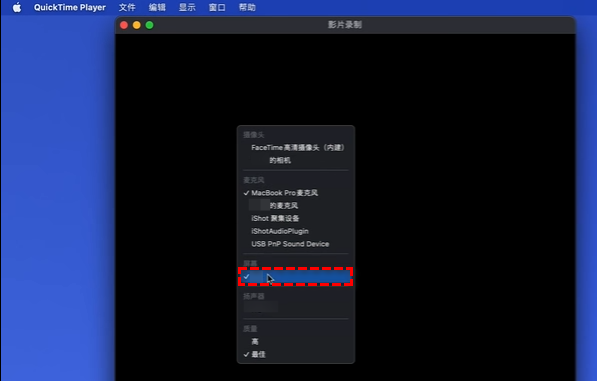
1. 在MacBook上打开自带的QuickTime Player,点击顶部菜单栏的文件>新建影片录制(若系统弹出摄像头或麦克风权限提示,点击允许)。
2. 点击红色录制按钮旁边的小下拉箭头,在相机和麦克风两栏都勾选刚插入的USB采集卡设备。
3. 画面出现后,把播放条上的音量滑块拉高才能听到声音(默认静音),无需点录制,直接点击窗口左上角绿色按钮全屏即可。
>> 方案B:用开源OBS Studio(延迟更低、画质更稳)
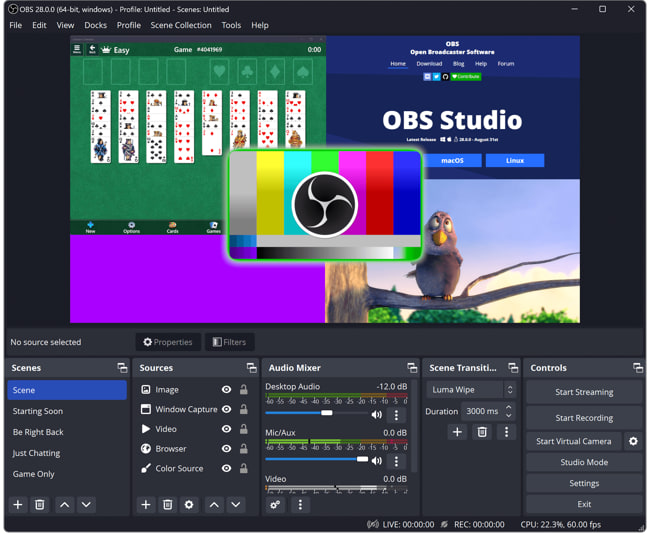
1. 在MacBook上访问OBS Studio官网下载安装并打开,在下方来源框点击+号,添加视频采集设备并选中采集卡(首次使用同样需在macOS弹窗中允许访问摄像头权限)。
2. 在画面预览区点击鼠标右键,选择全屏投影器(预览)即可铺满屏幕。此时Windows会自动识别出一块硬件显示器,按Win+P选择扩展就能当真拓展屏用。
方法5:用隔空播放至Mac充当苹果设备副屏
如果你要接的主设备不是Windows,而是另一台Mac、iPhone或iPad,不用装任何软件,苹果系统自带的“隔空播放至Mac”就能把18年及之后的MacBook(需macOS 12及以上)变成无线副屏。
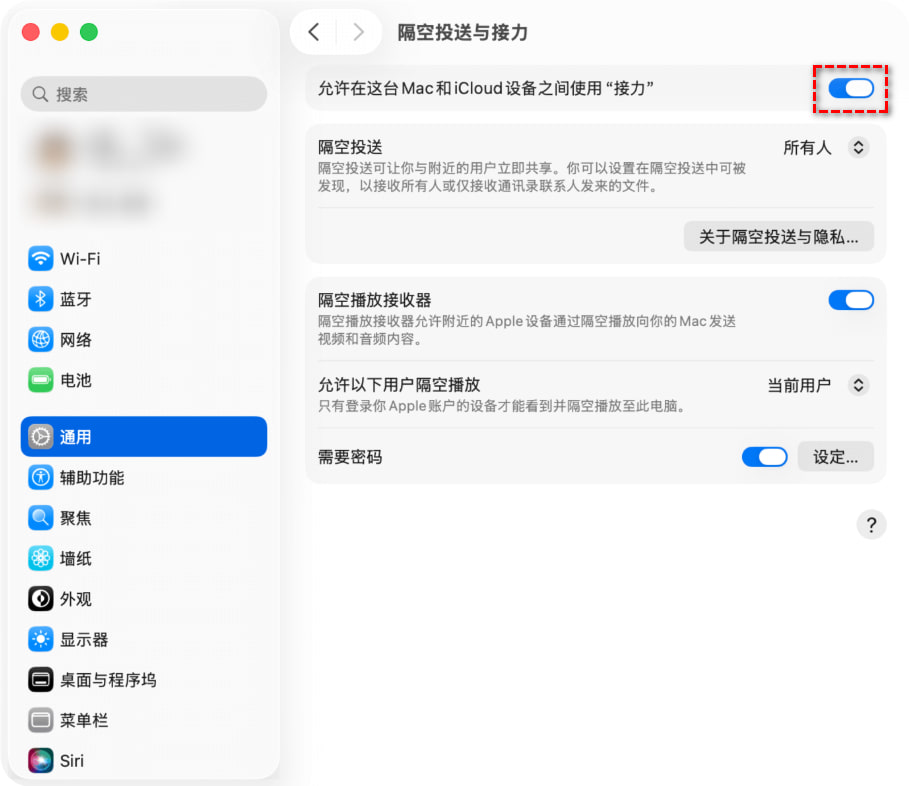
1. 在准备当显示器的MacBook上,点击左上角苹果菜单>系统设置>通用>隔空投送与连续互通(部分系统版本显示为隔空投送与接力)。
2. 打开隔空播放接收器开关,并将允许以下用户隔空播放设为当前用户(同Apple账号)或同一网络中的任何人。
3. 确保两台苹果设备连在同一个Wi-Fi,在另一台主Mac上点击右上角控制中心>屏幕镜像,选择这台MacBook。
4. 连上后打开主Mac的系统设置>显示器,点击这台MacBook对应的显示器图标,在用作菜单里选择用作单独显示器(扩展桌面)或镜像即可。
FAQ:常见问题
关于“macbook作为显示器”和“macbook当拓展屏”,很多新手在连接时还会遇到下面几个高频问题,可以直接对照自查:
Q1:为什么用视频线直连MacBook和Windows没反应?
因为所有MacBook的接口都只支持视频输出,不支持视频输入。
不少人听说过苹果的“目标显示器模式”,但那个功能只针对2009至2014年的部分旧款iMac,MacBook Air和MacBook Pro从未支持过直连当显示器,买再贵的HDMI转USB-C线也无法改变接口方向。
Q2:无线拓展屏搜不到电脑、连不上或者画面很卡怎么办?
先排除Win+K协议误区,再按Wi-Fi频段与防火墙逐项自查。
- 首先不要用Windows自带的Win+K(Miracast)去搜MacBook,两者协议不兼容;
- 使用spacedesk、Deskreen等局域网软件时,确认两台电脑连的是同一路由器的5GHz Wi-Fi(避开带AP隔离的公司访客Wi-Fi),并在Windows防火墙中允许访问;
- 如需手动输入IP,可在Windows上按Win+R输入cmd再输入ipconfig核对本机IPv4地址;
- 如果网络依然卡顿,建议调低副屏分辨率或直接换方法4的USB采集卡。
Q3:旧款Intel芯片MacBook还能用spacedesk吗?
目前不太推荐,因为spacedesk官方已停止维护HTML5网页版客户端。
- 老教程里写的浏览器打开spacedesk网页版如今已经失效,而App Store里的iPad版spacedesk只能在M系列的MacBook上安装。
- Intel芯片的MacBook想当Windows副屏,直接用方法2的Deskreen、方法3的远程看看,或者方法4的USB采集卡。
Q4:Windows还没装系统,能用软件把MacBook作为显示器看开机画面吗?
不能,所有软件方案都必须等Windows正常进入系统并运行客户端后才能生效。
如果你需要查看主板BIOS、重装系统界面或无系统主机的视频输出,只能先用方法4的USB HDMI采集卡接出来预览,等Windows系统装好后再切换成软件扩展屏。
Q5:MacBook当拓展屏适合玩游戏吗?画面模糊怎么调?
日常办公、查资料、挂聊天窗口很合适,高刷竞技游戏仍建议用实体显示器。
- 无论是无线扩展屏还是百元级采集卡,都会经过编码传输并带来一定延迟,不适合对帧率和响应敏感的竞技游戏。
- 若觉得Windows字体发虚或有黑边,可把2号屏幕的分辨率调成接近16:10的规格并将缩放调至125%或150%。
- 手头有闲置平板的话,也可以顺便看看平板当电脑副屏的通用设置思路。
结语
把MacBook作为显示器其实并不难,M系列芯片免费首选spacedesk、Intel老机型用Deskreen;想省事无线扩展Windows桌面或跨网使用,直接用远程看看的扩展屏功能;碰到公司电脑禁装软件或需要看BIOS开机画面,用USB视频采集卡也能解决。按手头设备挑对方案,几分钟就能让闲置MacBook重新派上用场。
