

iPad远程控制Mac怎么操作?2种实用方案与防休眠权限指南
实现iPad远程控制Mac,需先分清“跨网异地操作”还是“同Wi-Fi免装Mac客户端”。本文整理远程看看等软件方案与Mac屏幕共享+VNC方案,说明iPad远程操作苹果电脑的具体步骤、妙控键盘适配及防休眠设置。


虽然 iPad 里没法装 macOS,但要是能用iPad远程控制Mac,岂不是就能随身带着更小巧的 “Mac ”了?说干就干,不过iPad如何远程控制Mac电脑呢?不少朋友可能会想到“随航”和“通用控制”,但它们只适合同在屋檐下,而且是 Mac 控制 iPad,方向就不一样。要真正离开桌面远程操作 Mac,或多或少都还是得依赖下第三方工具。接下来,咱们就来分享两种方法并介绍其中的注意事项。
先看:局域网和公网得分清
在设置 iPad如何远程控制Mac电脑 之前,先确认两个关键条件:
- 两台设备是不是连着同一个 Wi-Fi
- 你的 Mac 端方不方便安装第三方客户端
两种常见路子的适用范围和限制很不一样,可以先对照下表快速判断:
|
使用场景 |
推荐方案 |
核心特点与限制 |
|
出门在外 / 跨网络 |
国产远程控制软件 |
不用折腾路由器或公网 IP |
|
同一 Wi-Fi 下临时用 |
Mac 原生“屏幕共享” |
Mac 无需额外装软件 |
|
同桌扩屏 / 共享键鼠 |
随航 / 通用控制 |
仅限两台设备在身边近距离协同 |
iPad远程控制Mac的2种实用方法
如果平时常带 iPad 出门办公,直接用方法一最省心;如果只在家里同一个路由器下用、且不想给 Mac 装第三方桌面端,可以看看方法二。
方法一:用远程控制软件跨网络直连
国内宽带大多没有公网 IP,用远程看看、向日葵或 ToDesk 这类跨平台工具,登录账号就能直接穿透内网操作 Mac。
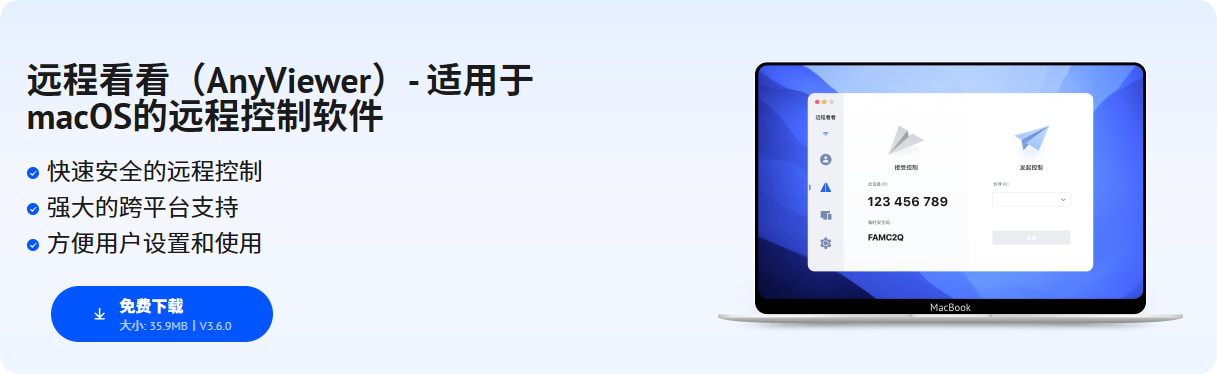
1. 在 Mac 上下载安装 远程看看,在 iPad 的 “App Store” 搜索“远程看看”并安装,两端登录同一个账号。
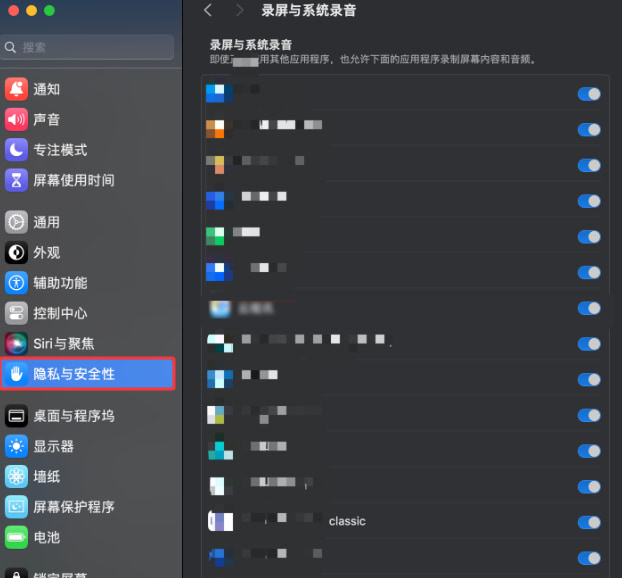
2. 打开远程看看,前往苹果菜单 > 系统设置 > 隐私与安全性,开启远程看看的 “屏幕录制”和 “辅助功能” 权限后,重启远程看看。
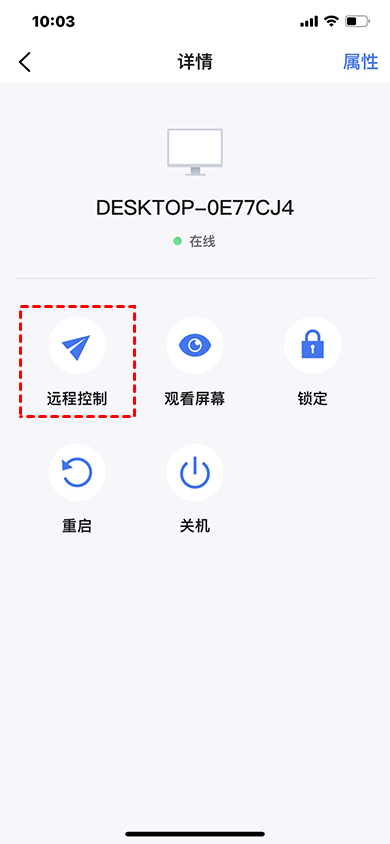
3. 在 iPad 上打开远程看看,进入 “设备” > “我的设备”,选中你的 Mac 并点 “一键控制”,即可用iPad远程操作苹果电脑。
>> 完成后观察什么:
- Mac 桌面画面实时同步到 iPad,且手指或光标能正常点击菜单与输入文字。
- 如果画面卡顿,可在菜单中切换 “极速/均衡/高清” 档位,根据实际情况选择。
方法二:开启 Mac 原生“屏幕共享”+ iPad 端 VNC
如果不想在 Mac 上安装任何第三方远程桌面软件,可以用 macOS 自带的“屏幕共享”(兼容 VNC 协议)搭配 iPad 端 VNC 客户端。
1. 在 Mac 上点击左上角 苹果菜单 > 系统设置 > 通用 > 共享,先确认 “远程管理” 处于关闭状态,在开启 “屏幕共享” 。
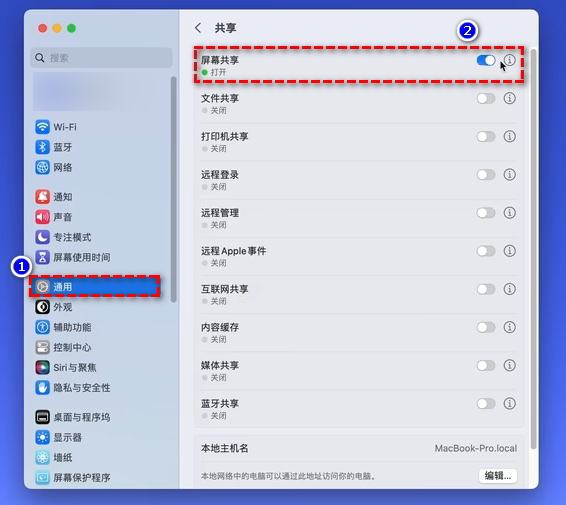
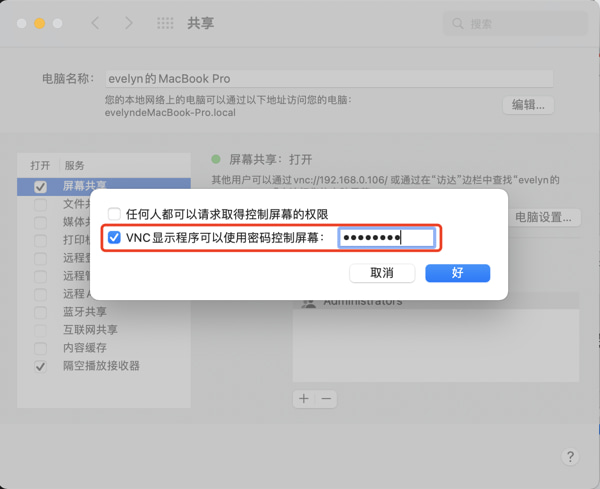
2. 点击 “屏幕共享” 右侧的 “信息”按钮(i),打开 “VNC 显示程序可以使用密码控制屏幕”,设好密码并点击 “完成”/“好”。
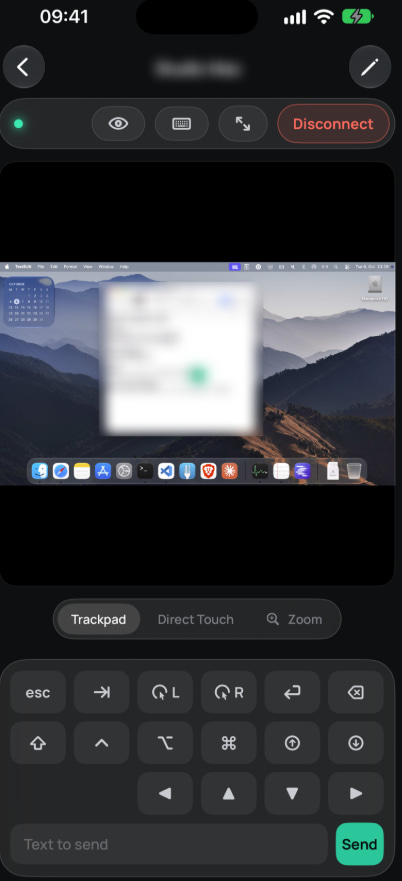
3. 在 iPad 上安装兼容 VNC 的客户端(如 RealVNC Viewer 或 Screens 5),新建连接并填入 Mac 的局域网地址和密码,即可连接。
>> 完成后观察什么:
- 同 Wi-Fi 下 iPad 能正常进入 Mac 桌面并跟随触控/光标操作。
- 若连接超时,排查两端是否连了主路由与访客 Wi-Fi,或 Mac 是否开着拦截局域网的 VPN。
拓展:如何防止 Mac 合盖断网与休眠离线?
很多人在家测试明明好好的,一出门就发现 Mac 不在线了。想稳定实现 iPad远程操作苹果电脑,建议再做好下面的设置:
1. 如果被控端是 MacBook 笔记本,务必插上电源适配器。
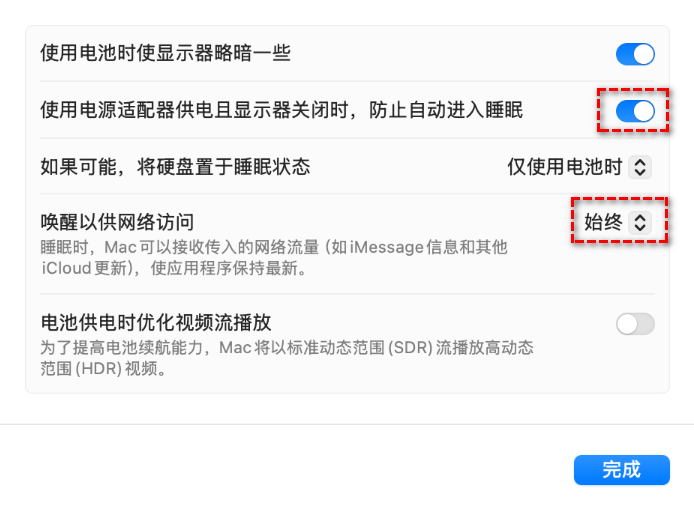
2. 前往 苹果菜单 > 系统设置 > 电池 > 选项,开启 “使用电源适配器供电且显示器关闭时,防止自动进入睡眠”。
3. 在同一页面将 “唤醒以供网络访问” 设为 “始终” 或 “接入电源”时(Mac mini 等台式机请在 “能源” 设置中关闭自动睡眠)。
FAQ:iPad远程控制Mac常见问题
对于iPad如何远程控制Mac电脑,下面再补充解答三个高频疑问。
Q1:苹果自带的“随航”或“通用控制”,能用来远程控制 Mac 吗?
不能。“随航”是把 Mac 桌面扩展到身边的 iPad 上当副屏;“通用控制”则是让同一张桌子上的 Mac 和 iPad 共用一套键鼠,在用途就存在差异,且两者都依赖局域网无线连接。
Q2:Mac 重启或关机后,还能用 iPad 远程连上吗?
只要在远控软件里开启了开机自启,Mac 重启停在登录界面时通常也能连上并输入开机密码。但需要注意,如果 Mac 开启了“文件保险箱(FileVault)”磁盘加密,完全关机再开机后必须先在本地输入密码解锁磁盘,网络和远控服务才会启动。
Q3:怎么按 Mac 的 Command 快捷键或右键?
在远程看看等远程控制软件里,在顶部或底部虚拟工具栏中大多预设了 Command、Option 等 Mac 快捷键。当然,如果经常在外面用 iPad 办公,搭配蓝牙键盘或妙控键盘会舒服很多。
总结
想要顺畅实现 iPad远程控制Mac,关键是先按网络环境选好方案:出门在外跨网操作,用远程看看这类跨平台软件最省事,记得在 Mac 上开齐屏幕录制和辅助功能权限;如果只在家里同一 Wi-Fi 下偶尔用一用,开启 Mac 自带的屏幕共享搭配 iPad 端 VNC 客户端就能免装 Mac 软件直接连。最后把插电防休眠打开,出门前就不怕设备突然离线了。
