

电脑照片怎么传到iPad?不同场景下的实用整理
如何将电脑照片传到iPad?本文介绍了如何使用USB数据线、隔空投送、远程看看等方法,帮助您在不同场景下快速完成照片传输。无论是临时传几张、批量导入相册,还是想在iPad上远程查看电脑里的照片库,都能找到对应的操作思路。


怎么把电脑的照片传到iPad?
很多人换到iPad后都会遇到一个很实际的问题:电脑照片传到iPad没有手机那么直接。尤其是Windows用户,照片通常散落在不同文件夹里,想传到iPad上随时翻看、做笔记或发给客户,常常不知道该走数据线、云盘,还是官方同步。
其实,怎么把电脑的照片传到iPad很简单。无论您是临时传几张,还是要批量导入;是Mac还是Windows;是希望长期同步,还是只想快速把照片放到iPad上,都能在这篇文章找到合适的方法。下面整理了5种实用方案,您可以根据自己的电脑系统和使用习惯找到最符合需求的方法。
Windows用户:用USB数据线把照片传到iPad
如果您习惯用数据线,或者照片数量比较多,USB方式会更稳定。Windows电脑可以通过iTunes或“Apple设备”应用,把照片传到iPad支持文件共享的App里,比如“文件”App中的对应文件夹。
步骤1. 用USB数据线把iPad连接到Windows电脑。解锁iPad,出现“信任此电脑”时点击信任。

步骤2. 在电脑上打开 iTunes 或 Apple设备 应用。点击iPad设备图标,进入文件共享页面。
步骤3. 选择一个支持文件共享的App,例如“文件”或支持导入照片的应用。
步骤4. 点击添加,把电脑里的照片传进iPad。
步骤5. 传输完成后,在iPad的“文件”App或对应App中查看照片。
注意:
通过iTunes或Apple设备传输时,照片会进入支持文件共享的App,而不是直接出现在iPad“照片”App的相册里。 如果您希望照片进入相册,建议优先考虑iCloud或隔空投送。
Mac用户:用隔空投送最快
如果您的电脑是Mac,隔空投送通常是传照片最省事的方式。它不需要数据线,也不需要登录云盘,适合临时传几十张照片。
步骤1. 确保Mac和iPad都打开了无线局域网和蓝牙。两台设备尽量靠近,最好在同一房间内。
步骤2. 在Mac上选中需要传输的照片。右键点击照片,选择“分享” > “隔空投送”。
步骤3. 在设备列表中选择您的iPad,iPad收到后点击“接受”,照片会保存到相册中。
注意:隔空投送更适合Apple设备之间传输。如果电脑是Windows,就不能直接使用隔空投送。
多设备同步:用iCloud照片或iCloud云盘
如果您希望电脑和iPad之间长期保持照片同步,iCloud是很合适的选择。开启后,照片可以在多个设备之间自动更新。
在Windows电脑上使用iCloud
步骤1. 在Windows电脑上安装“iCloud for Windows”,登录与iPad相同的Apple ID。
步骤2. 开启“照片”或“iCloud云盘”,把照片放入iCloud照片文件夹或iCloud云盘。
步骤3. 在iPad上打开“照片”App或“文件”App查看。
通过网页版iCloud传输
步骤1. 在电脑浏览器访问“iCloud.com”,登录Apple ID。
步骤2. 进入“照片”或“iCloud云盘”。

步骤3. 上传电脑中的照片,在iPad上打开对应App查看或下载。
注意:iCloud免费空间有限,照片很多时可能需要扩容。另外,如果iPad开启了“优化iPad存储空间”,部分照片下载时需要等待完整版本同步。
大文件或临时传输:用云盘或局域网共享
如果您不想用数据线,也不想占用iCloud空间,可以考虑常用的云盘,或者局域网共享。
云盘方式
步骤1. 在电脑上把照片上传到百度网盘、阿里云盘等云盘。
步骤2. 在iPad上安装对应App并登录同一账号。
步骤3. 打开云盘App,找到照片后在线查看或下载到本地。
步骤4. 这种方式适合照片数量不多、网络条件较好的情况。
局域网共享方式
如果电脑和iPad连接同一个Wi-Fi,也可以通过SMB共享文件夹:
步骤1. 在Windows电脑上设置一个共享文件夹,并开启网络发现。

步骤2. 记下电脑的IP地址。
步骤3. 在iPad上打开“文件”App,选择“连接服务器”。

步骤4. 输入 smb://电脑IP地址。
步骤5. 使用电脑用户名和密码登录后,即可访问共享照片。
步骤6. 在共享文件夹中选中需要的照片,点击“存储”或直接拖拽到iPad本地目录,即可完成传输。
注意:这种方式要求电脑和iPad处于同一局域网,且电脑不能休眠;如果Windows账户没有设置密码,SMB登录可能被拒绝,建议先给账户设一个密码。另外,共享文件夹的权限需设置为“读取”或“读取/写入”,否则iPad端只能看不能存。
用远程看看将电脑照片传到iPad
远程看看是一款远程控制工具,支持 Windows、macOS、iOS 和 Android 设备。 它不仅有远程控制功能,还能在各设备之间传输档案。如果您经常需要在iPad和电脑上查看照片库,它可以作为一个很实用的补充方案。
步骤1. 在电脑上打开远程看看官网 anyviewer.cn,下载并安装客户端。
步骤2. 注册并登录远程看看账号。

步骤3. 在iPad上安装远程看看App,并用同一账号登录。
步骤4. 在iPad端找到需要访问的电脑设备,点击“文件传输”并等待连接。

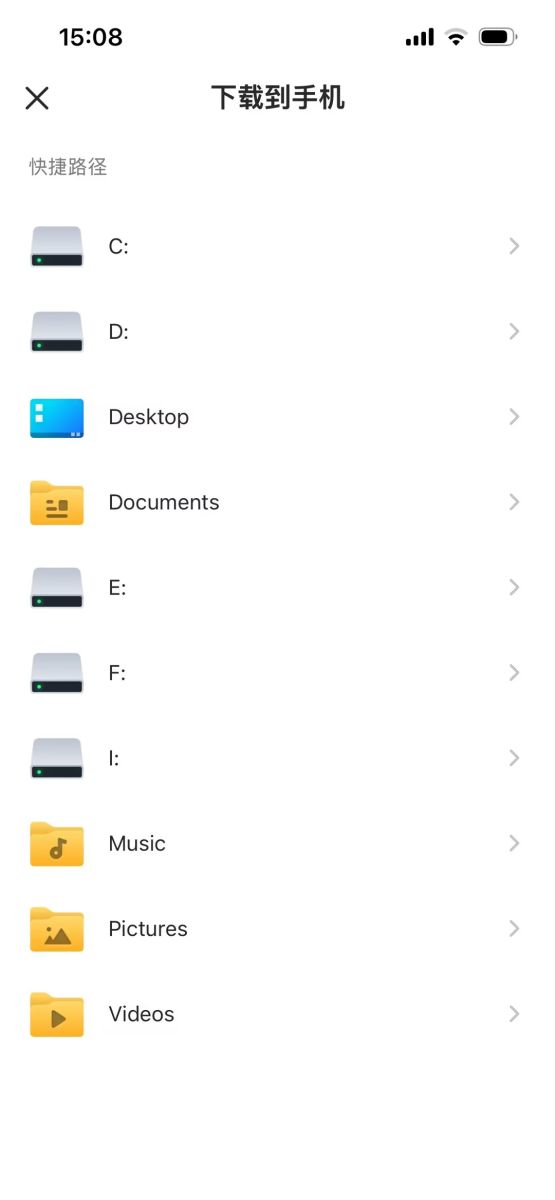
步骤5. 连接成功后,切换到“下载到手机”,然后找到您需要传输到iPad的照片并选取,之后等待传输完成即可。
常见问题
Q:电脑照片传到iPad怎么操作最简单?
如果照片数量不多,Mac用户用隔空投送最快;Windows用户临时传几张,可以用iCloud网页版或云盘中转;数量比较多时,再用USB数据线或“Apple设备”应用更稳。
Q:怎么把电脑的照片传到iPad上不用数据线?
可以优先考虑iCloud照片、iCloud云盘、隔空投送或国内常用云盘。如果只是想远程查看电脑里的照片库,也可以用远程看看连接电脑后访问文件夹。
Q:怎么把电脑里的照片传到iPad上会进相册?
通过iCloud照片同步、隔空投送,或在iPad“照片”App中选择从相机、存储设备导入时,照片更容易进入相册。通过iTunes或“Apple设备”应用同步照片时,通常会出现在“来自我的Mac/PC”相册中。
Q:怎么把电脑上的照片传到iPad上不会覆盖原有照片?
使用iCloud云盘、云盘App、隔空投送、USB文件共享等方式时,一般不会覆盖iPad原有照片。通过iTunes或“Apple设备”应用同步照片时,需要注意同步规则,避免误替换。
Q:远程看看能把电脑照片传到iPad吗?
可以。远程看看支持在iPad上远程访问电脑,也提供文件传输能力,适合把电脑里的照片传输到iPad,或在iPad上直接查看电脑照片库。
Q:远程看看适合哪些场景?
如果您不想每次都把照片完整拷到iPad,但又希望随时查看公司电脑、家里电脑里的照片库,远程看看会比较合适。它更适合远程访问、远程协助、跨设备文件传输,而不是一次性批量导入相册。
Q:iPad存储空间不够怎么办?
可以先通过远程看看在iPad上远程浏览电脑照片库,确认需要哪些照片,再只传输一部分到iPad。这样既能节省本地空间,也能避免盲目拷贝。
总结
电脑照片传到iPad,常见的方式有隔空投送、云盘、USB数据线配合“Apple设备”应用,以及远程看看。如果电脑和iPad不在同一个地方,远程看看是最合适的选择,您不用先把照片上传到云端,可以直接在iPad上操作那台电脑,选中照片下载到本地。
此外,远程看看也支持反向传输,能把iPad上的照片传到电脑;还可以把iPad屏幕投到电脑上,用于屏幕展示、更改设置或演示投屏,一台工具覆盖了传输和投屏两类需求。
