

如何将Office传到另一台电脑?2种有效方法与完整图文教程
若您需要将一台电脑上的 Office 迁移至另一台电脑,本教学指南将介绍2种有效方法,助您轻松在新电脑上恢复办公环境。


您是否需要从一台电脑将Office转移到另一台电脑?
很多人换电脑时的第一反应,是把旧机 C:\Program Files 里的 Office 文件夹整个拷到新机上,结果图标点不开、激活也过不去。这是因为 Office 的"转移"和"文件搬家"是两码事。程序能不能运行取决于账户与许可证,而不是安装目录有没有被复制过来。
所以,当您准备将 Office 转移到另一台电脑时,应该先了解「您手里的到底是哪种授权?」。搞清这一点之后,剩下的重装、激活,以及如何将文件从一台电脑传到另一台电脑,就都有了对应的标准流程。现在,请跟随文中关于 Office 的介绍,详细了解授权许可、迁移准备以及具体迁移步骤。

不同授权的转移规则差别很大,别用一套方法硬套。可以先对照下表进行判断:
| 授权情况 | 推荐路线 | 需要确认的点 |
|---|---|---|
| Microsoft 365 订阅 | 用持有订阅的账户重新安装 | 订阅状态、允许登录的设备数量 |
| 一次性买断(Office 2021 / 2024) | 先查转移资格,再重装 | 具体版本、购买渠道、转移条款 |
| 随机附带 / 品牌机预装 | 查看原始授权条款 | 授权是否绑定到那台设备 |
| 工作或学校账户 | 联系单位 IT 管理员 | 分配的许可证与组织策略 |
注意:程序装上、Word 能打开,并不等于授权已经合法转移。激活靠的是账户和许可证,而不是拷贝动作。
动手前的4项准备
在卸载任何东西或给旧机重装系统之前,先把基础信息记下来,能避免后面大量返工。
确认账户与产品信息
在旧电脑上打开 Word 或 Excel,进入「文件」 >「账户」,记下显示的产品名称,以及右侧关联的是哪个微软账户。如果您手里有多个微软账户,最好把当初的购买确认邮件或订单也找出来备查。
先备份本地文档
这一步最容易被忽略却最危险。在卸载或重置旧机之前,务必把本地文档单独备份一份。一旦系统被清空,没备份的文件很难找回。
核对新系统的兼容性
确认新电脑的操作系统版本支持您打算安装的 Office 版本,避免装到一半提示不兼容。
列出"隐性依赖"
除了 Word/Excel 文件,还有模板、宏、加载项(插件)、Outlook 本地存档(.pst)等,这些不会随程序自动迁移,需要单独规划。如何将 office 从一台电脑转移到另一台电脑之所以麻烦,麻烦点往往就藏在这里。
方法一:重装 Microsoft 365 订阅版
如果您用的是 365 订阅,流程最省心,核心就是"用对账户 + 官方安装"。具体步骤如下:
步骤1. 在新电脑上登录持有订阅的微软账户,进入「服务与订阅」页面(企业/学校账户则走单位认可的微软 365 门户)。
步骤2. 找到您已授权的 Office 产品,点击「安装」。若没有安装入口,先检查登录的账户对不对、套餐是否包含桌面应用。
步骤3. 运行下载好的安装程序,等待安装完成。
步骤4. 打开 Word,用同一个授权账户登录,按提示完成激活。
步骤5. 如果弹出"超出设备数量或登录限制",去账户的设备管理里注销不再使用的旧设备,再重试。
家庭共享订阅要用被邀请成员自己的账户安装,而不是邀请人的账户。
方法二:转移一次性买断版 Office(2021 / 2024)
买断版(非订阅)的规则和订阅完全不同,微软对它的转移有明确限制,需要按条款操作。
关键规则
符合转移条件的一次性买断版(如 Office 2021、Office 2024 的零售版),一般每 90 天只能转移到一台新电脑一次,因硬件故障导致的更换除外;并且转移时必须先卸载旧机器上的安装。
步骤1. 先确认具体版本和购买渠道。
步骤2. 在关联购买的微软账户中找到该产品,或按购买时提供的安装路径操作。
步骤3. 备份好文件,并按条款卸载旧电脑上的 Office。
步骤4. 在新电脑上安装对应的 Office 版本并完成激活。
步骤5. 若提示激活被拒绝,记录下购买信息和具体报错,联系微软支持核实资格,不要一失败就再买一份。
提醒:登录失败有时只是账户或版本对不上,并不代表您没有授权。同样,光有一个旧产品密钥、或程序已经装上,也不等于这个授权就一定能转移。
把文档和设置单独搬过去
授权搞定后,程序只是"空壳",真正的内容需要将一台电脑的文件传到另一台电脑。先想清楚文件到底存在哪儿,再选搬运方式。
本地文件
逐个检查「文档」「桌面」「下载」以及您自建的工程文件夹,把 Word、Excel、PPT 找出来。搬运方式上,小批量可用 U 盘 / 移动硬盘,同网络下用局域网工具或系统自带的共享更省事。
注意:有些桌面快捷方式指向的是云端位置,点开看着有文件,其实本地并没有实体,别被它误导。
OneDrive 等云端文件
如果文件存在 OneDrive,在新电脑上登录同一账户、等同步完成后即可直接使用,不需要手动拷贝。离线场景要先确认文件已下载到本地。
Outlook 存档、模板与加载项
邮件本地存档(.pst/.ost)需要单独导出再导入;自定义模板(.dotx/.xltx)从旧机的模板目录复制到新机对应位置;加载项建议重新安装兼容版本,而不是直接复制它的程序文件夹。
迁移后务必验证
迁移完成后别只看图标就觉得完成文档迁移。随机打开几个代表性文件、编辑一份测试副本并保存,确认新环境的工作流真的跑通了,再考虑处理旧机。
以上内容都是基于两台电脑都在您的身边,如果您的身边目前只有一台,另外一台在公司、在学校、在老家,并且新拷贝过来的文件还漏掉了一些怎么办?
这时,您需要一个能够远程访问另一台电脑、随时补传或直接操作文件的工具,比如远程桌面软件。您无需亲自跑回旧电脑前,只要两台设备都联网,就能像坐在那台电脑面前一样,把遗漏的文件找出来、传过来,甚至直接在远程电脑上完成 Office 的激活与设置。
用远程看看从旧电脑找回遗漏文件
远程看看是支持跨网络的远程桌面软件,可以帮您远程访问那台还能开机联网的旧电脑,把遗漏的文档取回来。但您需要了解的是,远端控制工具只能帮您远程控制电脑并从电脑中找回您遗漏的文件,或远程控制电脑执行其他可操作行为。它不能帮您转移 Office 的激活授权或许可证。程序能不能在新机运行,永远由微软的账户与激活流程决定,而不是任何传输工具。
远程看看支持的常见场景
| 场景 | 说明 |
|---|---|
| 新机装好后发现漏文件 | 远程连回旧机,补传没拷贝的文档 |
| 旧机在异地 | 家里/公司的旧电脑不在身边,远程取资料 |
| 请人帮忙 | 让懂技术的家人或同事远程帮你整理、找出文件 |
| 无人值守 | 提前绑定旧机,随时发起连接,无需现场点接受 |
步骤1. 在两台电脑上安装并运行远程看看,让旧电脑保持开机、联网、不休眠;两端登录同一账号。

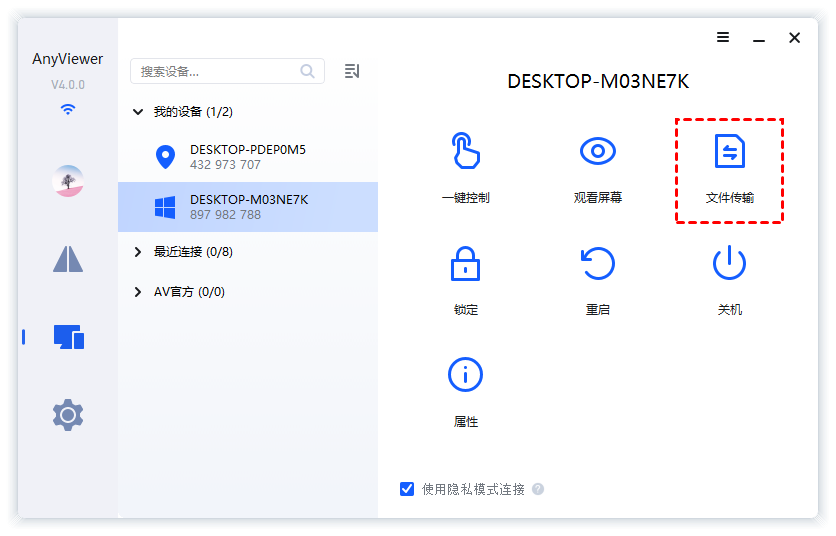
步骤2. 在新电脑上进入「设备」列表,选中那台旧电脑,点击「文件传输」即可直接发起,无需对方确认。
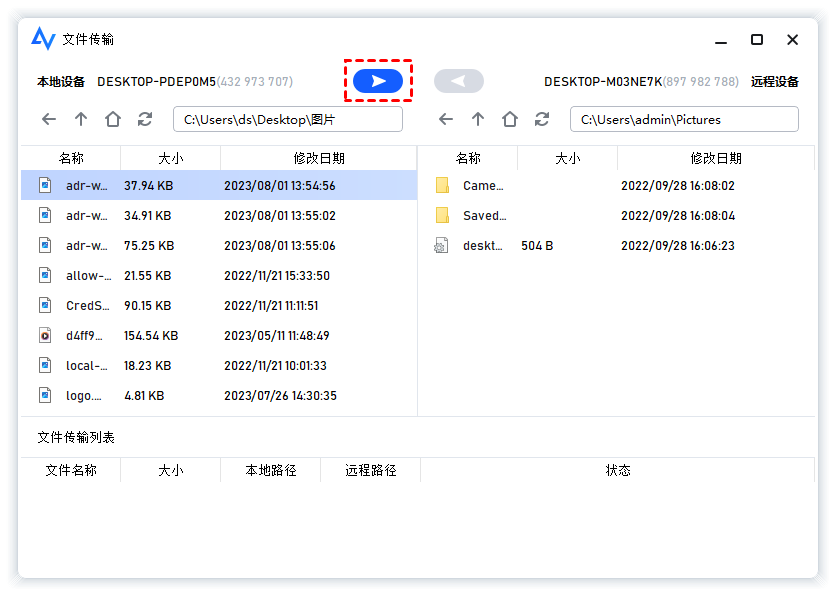
步骤3. 在文件传输窗口中,左侧选旧机上的源文件、右侧指定新机的目标目录,确认传输方向。
步骤4. 若不清楚文件具体在哪,可切换到「一键控制」直接查看旧机桌面再定位。

步骤5. 传完后在新机核对文件完整,再安全断开会话。
提醒:只访问您自己或明确授权使用的设备与文件;涉及公司资料要遵守单位的远程访问规定;远程工具也无法从一台已经开不了机、连不上网的电脑里取文件。
Office 装好了却无法激活,怎么办
别急着反复卸载重装,先对照定位问题:
- 账户不对:把当前登录账户和购买记录 / 订阅记录比对一下;
- 版本不对:确认安装的产品和你买的授权是否一致;
- 受管设备:单位电脑请让 IT 核实许可证分配和部署方式;
- 转移被拒:记下完整报错,联系微软支持核查资格;
- 旧机已损坏:文件恢复要走备份这条独立路径,申请激活协助时说明硬件故障情况。
处理时先把产品名称、账户类型、激活提示这三样信息记录下来,再去找支持,效率会高很多,也能避免把好端端的有效授权误删。
常见问题(FAQ)
Q1:能不能把 Office 拷到 U 盘,再插到新电脑上直接运行?
直接复制安装程序文件夹不是可靠的安装方式。请用官方安装程序重装,再凭有效授权激活;U 盘更适合用来传您的个人文档。
Q2:转移一定要原来的产品密钥吗?
不一定。很多购买和订阅都绑定在账户上,先用那个账户和购买记录去试,具体激活路径取决于产品本身。
Q3:两台电脑能同时保留 Office 吗?
看您的授权。订阅版有设备数量策略,买断版通常是单机授权,按产品条款来,别默认"装上了就能两台一起用"。
Q4:卸载 Office 会删掉我的文档吗?
卸载程序一般不动个人文档,但仍要先做一份已验证的备份。至于系统重置或格式化磁盘,那是另一回事,后果不同。
Q5:旧电脑已经坏了还能转移吗?
符合条件的产品通常仍可重装激活;但文件恢复是另一码事,取决于您有没有备份,而远程取文件也需要一台能运行、能联网的电脑。
总结
Office转移到另一台电脑时需要先分清授权类型、按对应流程重装并激活、再把文档与设置单独迁移,最后在新环境验证文件无误后,才处理旧机。
如果中途发现旧机不在手边、还漏了文件,电脑文件怎么传到另一台电脑上 可以交给远程看看这类工具来补位;但请记住它只搬文件、不搬授权。把"程序"和"内容"这两件事分开处理,转移过程基本就不会踩坑。
