

笔记本连接显示器后没有声音怎么办?2个方向5种方法由浅入深
遇到笔记本连接显示器后没有声音,先判断想使用笔记本还是显示器发声,再根据音频设备、接口和软件设置逐步排查。


笔记本接上显示器,画面正常,声音却突然没了?难道这就是传说中“有舍必有得”?当然不是。笔记本连接显示器后没有声音,先别急着重装声卡驱动,很多情况下只是Windows偷偷切换了音频输出设备,让新的显示器“偷走”了声音,又恰好显示器没有内置扬声器。
先判断:你想让声音从哪里播放?
电脑通过HDMI、DP等接口外接显示器时,除了传输画面,也可能将显示器当成新的音频播放设备。如果此时系统将声音切到外屏。如果显示器没有扬声器,声音就可能凭空消失。
|
实际现象 |
优先检查 |
|
接上显示器后,笔记本扬声器没声了 |
是否自动切换到HDMI音频输出 |
|
希望显示器发声,但一直没有声音 |
显示器有无扬声器、音量及输出设备 |
|
其他声音正常,只有游戏或视频没声 |
应用音量和独立输出设备 |
|
Windows找不到HDMI音频设备 |
连接方式、设备识别及显示音频驱动 |
笔记本连接显示器后没有声音怎么办?
解决方法虽多,但“电脑连接显示器后没有声音”本身,实际却暗藏两种需求:
- 外接显示器后没有声音,需调整回原音频设备
- 需要外接显示器作为发声设备
前者重点在方法一的切换音频设备,后者则需要借助其余方法继续排查。
方法一:切换Windows声音输出设备
如果以前笔记本扬声器正常,接入HDMI后突然静音,优先检查是不是声音被Windows切换到了外接显示器。
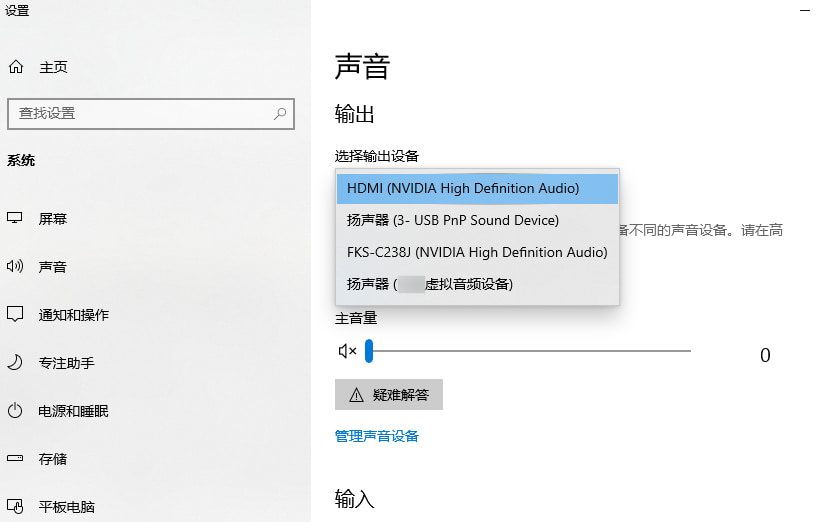
1. 右键单击任务栏上的音量图标,选择“声音设置”,或者进入“设置” > “系统” > “声音”。
2. 在“输出”列表中,查看当前选中的是笔记本扬声器、耳机,还是显示器对应的HDMI音频设备。
3. 如果想让笔记本继续发声,选择“扬声器(Realtek Audio)”或其他实际对应的内置扬声器。
4. 如果显示器有内置扬声器,且希望从外屏播放声音,就选择显示器对应的HDMI/DisplayPort音频输出。
5. 播放音乐、有声视频,确认声音是否从预期设备传出,再决定是否需要继续测试。
方法二:确认显示器到底有没有扬声器
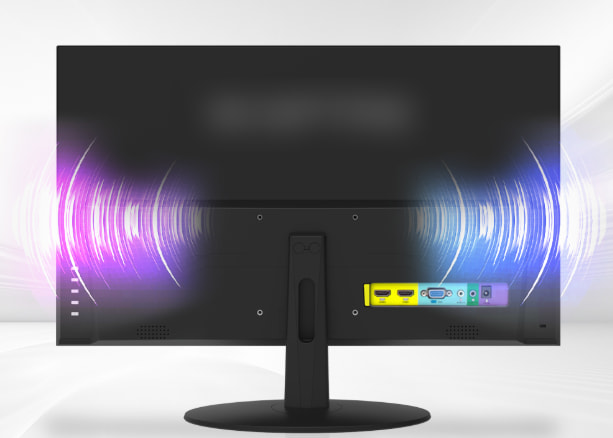
这是处理HDMI外接显示器没声音时很容易被忽略的一步:并不是所有显示器都自带喇叭。
1. 查询显示器的准确型号和官方规格,确认是否明确标注“内置扬声器”及其功率。
2. 如果有内置扬声器,打开显示器自身OSD菜单,检查音量、静音和音频输入相关设置。
3. 如果显示器只有耳机输出(一般为3.5mm耳机孔),可连接兼容的耳机或音箱并测试。
4. 如果既没有扬声器,也没有合适的音频输出,应继续使用笔记本的扬声器、耳机或外接音箱。
方法三:检查音量合成器和软件独立设置
如果电脑系统提示音正常,浏览器有声音,但某个游戏、播放器或会议软件没有声音,问题可能只发生在该应用中。
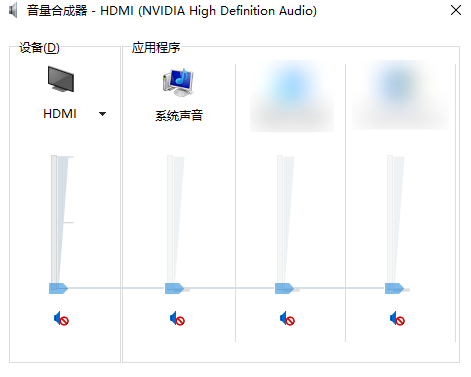
1. 打开没有声音的软件,让它保持运行,再进入“设置” > “系统” > “声音” > “音量合成器”。
2. 在“应用”列表中找到对应程序,检查是否被单独静音,或音量被调得过低。
3. 查看该应用的“输出设备”,尝试改为“默认”或你实际希望使用的扬声器。
4. 如果应用自身还有音频设置,例如会议软件或游戏,也检查其播放设备,必要时重新启动程序。
方法四:检查HDMI线、转接器和扩展坞
如果Windows已经选对输出设备,显示器也确定支持音频,但仍然没声音,就该检查音频信号是否正常通过连接链路。
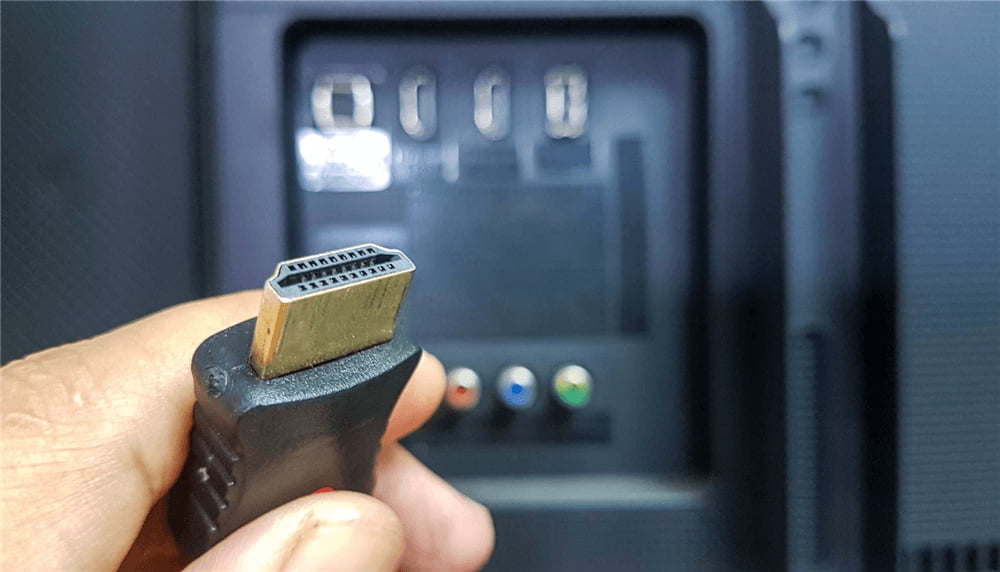
1. 重新插紧电脑和显示器两端的HDMI或DP线,确认显示器使用了正确输入源,再重新测试声音。
2. 如果当前经过USB-C扩展坞或转换器,请使用电脑原生HDMI直连测试。
3. 如果直连正常、经过扩展坞无声,检查设备是否支持音频传输,以及扩展坞驱动和固件要求。
4. 如果使用VGA、DVI或HDMI转VGA等连接方式,需单独核对音频支持,必要时改用独立音频线。
方法五:检查HDMI音频驱动及设备状态
如果外接显示器有画面,但找不到对应的音频设备,就需要检查设备是否被禁用,以及音频驱动是否正常。
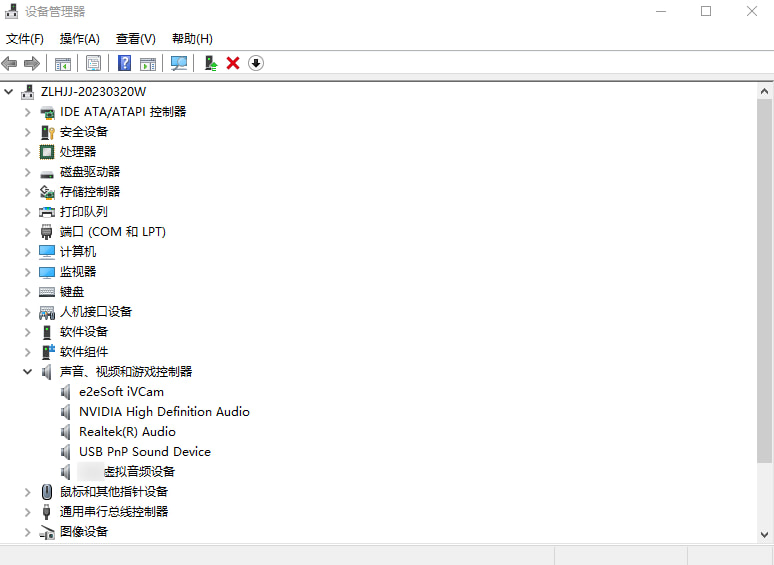
1. 按Windows + X打开“设备管理器”,展开“声音、视频和游戏控制器”。
2. 查看是否存在Intel Display Audio、NVIDIA High Definition Audio、AMD High Definition Audio等显示音频设备。
3. 如果设备被禁用,可按实际情况选择“启用设备”;如果有异常标记,再查看其属性和错误提示。
4. 如果HDMI音频设备缺失,点击“操作” > “扫描检测硬件改动”,或正常重启电脑后再次检查。
5. 若故障仍在,到笔记本厂商的官方支持页面,检查与当前型号匹配的显卡及音频驱动,必要时重新安装。
拓展:用闲置的手机/平板/电脑来做扩展屏
如果手头有闲置的笔记本、平板、手机,借助如远程看看的“扩展屏”功能,可以把这些设备作为Windows电脑的无线拓展屏。
1. 在电脑和准备作为副屏的设备上安装远程看看,并登录同一个账户。点击“设备” > “我的设备”,选择准备作为副屏的设备。

2. 点击“投屏” > “扩展屏”,完成连接后即可看到电脑桌面出现在连接的设备上。

3. 再结合软件弹窗和Windows显示设置,调整屏幕位置、分辨率、帧率及图像质量。

FAQ:电脑外接显示器没有声音常见问题
如果前面的操作没有解决“笔记本连接显示器后没有声音”的问题,下面几个问题还可以帮助进一步判断:
Q1:笔记本和显示器可以同时播放相同声音吗?
Windows通常将系统音频输出到当前默认设备,不会因为连接了两个屏幕就自动让两套扬声器同步播放。
部分应用可以分别指定输出设备。如果希望同一声音同时从两端播放,则需要额外的音频路由方案,并注意可能出现同步延迟。
Q2:为什么声音设置中没有HDMI选项?
可能是当前连接方式不支持音频、显示设备未正常建立音频连接,或者对应显示音频驱动缺失、被禁用。
先确认设备规格与连接方式,再检查设备管理器和厂商驱动,反复插拔可能并不能解决问题。
Q3:电脑连接显示器后没有声音,换成DP就行吗?
HDMI和DisplayPort都可以传输数字音频,如果只是为了让外接显示器发声,通常无需为了声音故障直接更换接口类型。
如果怀疑当前HDMI线、端口或转接器异常,可以用兼容的DP连接作对照,但仍需检查Windows输出设备。
Q4:外接电视没声音也如此排查吗?
大部分Windows音频输出设置相同,但电视通常还需要检查自身的“声音输出”选项。
例如电视/电脑连接了外部音响、蓝牙设备或其他输出方式,即使电脑外接电视,电视内置扬声器也可能没声。
总结
解决笔记本连接显示器后没有声音,先确认自己想让笔记本还是显示器发声,再检查Windows的默认音频输出。想让显示器播放时,必须先确认它有内置扬声器,或者连接了合适的外部音频设备。特定软件没声音,就检查音量混合器;完全找不到HDMI音频时,再排查转接器、设备状态和显卡音频驱动。
