

iPad照片怎么传到电脑?5种方法实测整理
iPad照片怎么传到电脑?下面整理了5种有效方法和具体步骤,您不用从头读到尾,直接挑符合自己情况的那一种开始操作就行。


iPad传照片到电脑
用iPad拍照、截图、存资料都很方便,但很多人都会卡在最后一步:iPad照片怎么传到电脑。尤其是Windows用户,插了数据线不一定马上能识别,开了iCloud又可能遇到空间不够、同步慢的问题。
其实,iPad传照片到电脑没有唯一标准答案,关键看您当下的需求:是只想先在电脑大屏上看一眼照片,还是要一次性导出几百张;是临时传几张截图,还是想把iPad相册长期备份到电脑。
本篇文章将为您整理5种有效的方法,包括有线直连、无线同步以及好用的第三方工具,您可以根据自己的电脑系统和使用习惯选取合适的方法将iPad照片传到电脑。
iPad照片怎么传到电脑?
iPad 上的照片如何传输到电脑?5 种方法供您选择。无论您是在旅游途中、出差在外,还是日常在家整理相册,都能找到合适的方法,把 iPad 上的照片快速传到电脑。
方法1:使用远程看看远端传输iPad照片到电脑
远程看看是一款支持跨设备屏幕镜像和远程传输文件的好用工具,它能把手机或平板画面实时投到电脑上,也能在设备之间直接拖拽文件,不需要数据线,也不用经过网盘中转。
步骤1. 前往远程看看官网(anyviewer.cn),下载并安装Windows版客户端。
步骤2. 在电脑上创建远程看看账号,完成登录。

步骤3. 打开App Store,搜索远程看看并安装,使用同一账号登录。
步骤4. 在iPad远程看看界面中找到您的电脑设备,点击"传输文件"。
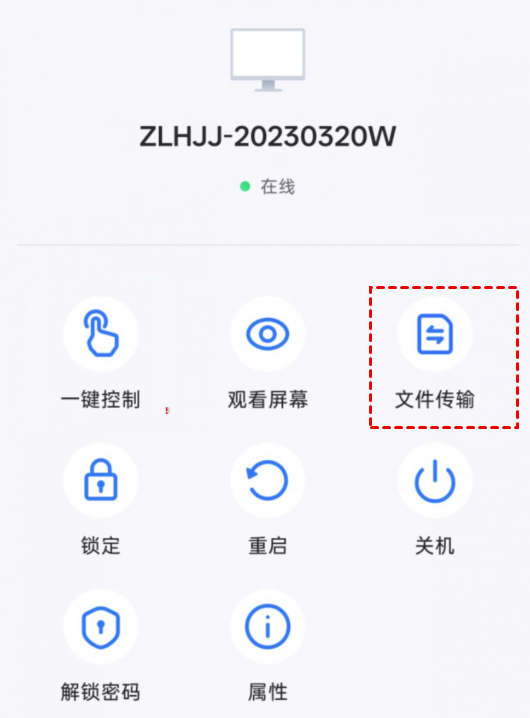
步骤5. 连接成功后,在iPad上选中“发送照片&视频”,浏览所需图片。
步骤6. 选中要传输的照片等待照片从iPad传输到电脑即可。
💡 小提示:远程看看支持超高清画质模式和4:4:4真彩模式,可以确保照片在大屏上显示的色彩准确、细节清晰。此外,远程看看还提供移动端屏幕镜像功能,在电脑端点击"移动屏幕镜像"后,用iPad扫描二维码即可快速投屏,无需繁琐配对。
方法2:使用USB数据线与Windows照片应用
步骤1. 从Microsoft Store安装"Apple 设备"(Apple Devices)应用。
步骤2. 用USB数据线将iPad连接到电脑。
步骤3. 解锁iPad,出现"信任此电脑"提示时点击"信任"。
步骤4. 打开Windows自带的"照片"应用,点击"导入" > "从USB设备"。

步骤5. 选择需要传输的照片,点击"继续"开始导入。
方法3:使用Windows资源管理器直接复制
如果您只需要快速拷贝几张照片,可以试试windows资源管理器对照片直接复制。
步骤1. 用USB数据线连接iPad和电脑,解锁iPad并点击"信任"。
步骤2. 打开"此电脑",找到您的iPad设备。
步骤3. 依次进入"Internal Storage" > "DCIM" > "Apple100(或类似文件夹)"。
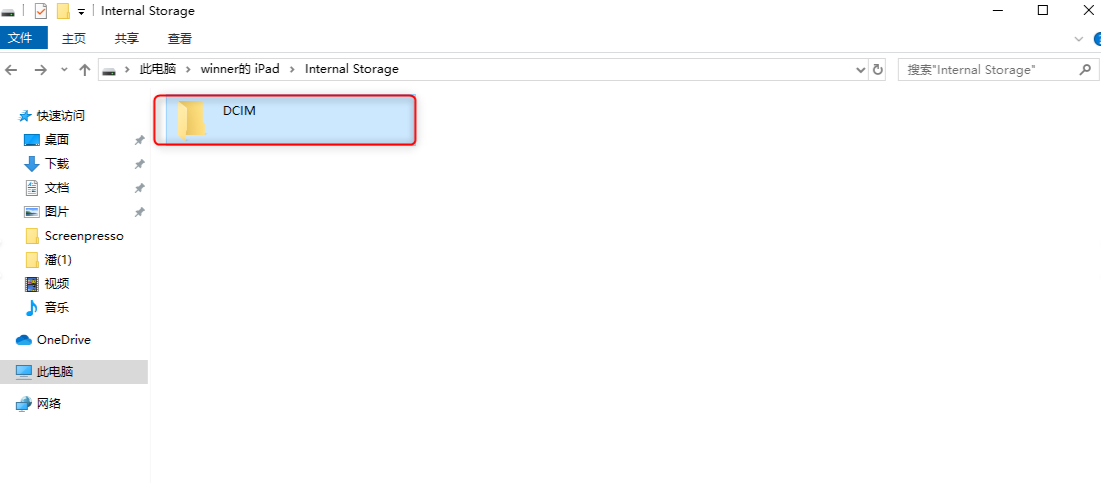
步骤4. 选中需要的照片,右键复制,粘贴到电脑指定文件夹即可。
⚠️ 注意:
- DCIM文件夹中照片可能分散在多个子文件夹中,需逐一查找。
- 此方法不支持按相册分类导出,适合少量照片快速拷贝。
方法4:通过iCloud照片无线同步
如果您开启了iCloud照片,照片会自动同步到云端,在电脑上随时下载。
在iPad上:
步骤1. 打开"设置"> [你的姓名]> "iCloud" > "照片"。
步骤2. 开启"iCloud照片"。
在电脑上透过iCloud for Windows传输
步骤1. 下载并安装iCloud for Windows。
步骤2. 登录Apple ID,勾选"照片"选项。
步骤3. 选择"将新照片和视频下载到我的PC",设置保存路径。
在电脑上通过网页版传输
步骤1. 浏览器访问 iCloud.com,登录Apple ID。
步骤2. 点击"照片",选中需要的图片,点击“下载”按钮。
⚠️注意:
- iCloud免费空间仅5GB,照片较多需付费扩容。
- 开启iCloud照片后,导入PC前需确保照片已下载到iPad本地(完整分辨率版本)。
方法5:使用隔空投送(仅限Mac)
如果您的电脑是Mac,可以使用隔空投送(AirDrop)传输。
步骤1. 确保iPad和Mac都开启了Wi-Fi和蓝牙,并登录同一Apple ID。
步骤2. 在iPad"照片"App中选择照片,点击"分享"按钮。
步骤3. 选择"隔空投送",点击您的Mac设备。
步骤4. 照片将自动保存到Mac的"下载"文件夹中。
方法对比
| 方法 | 是否需要数据线 | 适用系统 | 适合场景 |
|---|---|---|---|
| 远程看看 | 否 | Windows/Mac | 无线大屏浏览、远程操作 |
| USB + 照片应用 | 是 | Windows | 大批量导出 |
| 资源管理器复制 | 是 | Windows | 少量照片快速拷贝 |
| iCloud同步 | 否 | Windows/Mac | 自动同步、多设备共享 |
| 隔空投送 | 否 | 仅Mac | Mac用户快速传输 |
常见问题解答
Q:iPad传照片到Windows电脑,哪种方法最快?
少量照片用资源管理器直接复制最快;大批量照片建议用USB连接+照片应用导入;追求无线体验可选远程看看或iCloud。
Q:远程看看能直接传输文件吗?
可以,远程看看支持在iPad与电脑之间传输照片、视频、文件,不用依赖iCloud或数据线。在电脑端输入iPad上显示的设备ID,连接模式选择“文件传输”,选中照片即可完成传输。
Q:传输后照片格式会变吗?
使用USB方式时,建议在iPad"设置 > 相机 > 格式"中选择"兼容性最佳",这样照片会以JPEG格式存储,确保Windows兼容性。
总结
以上就是iPad照片传到电脑的5种主流方法。根据您的设备类型和使用习惯,选择最适合的方式即可。如果您经常需要将iPad上的文件传输到电脑,电脑又不常在身边,远程看看的传输文件方案值得尝试。
