

对方QQ分享屏幕黑屏后无画面怎么办?屏幕共享黑屏排查
对方QQ分享屏幕黑屏后无画面不一定是QQ故障,手机系统权限、安全保护、单应用共享及共享会话中断都可能造成黑屏,应先按表现定位原因。


手机QQ明明已经正在分享屏幕,自己操作也一切正常,对方那边却一片”漆黑“啥也看不见,甚至只剩声音没有画面?遇到对方QQ分享屏幕黑屏后无画面,先别怀疑QQ。先判断黑的是整个共享画面,还是只打开某个App才黑,才决定下一步是查QQ、手机系统还是部分App。
先看是哪一种黑屏
“黑屏”看起来一样,背后的原因可能完全不同。可以先让分享方先回到手机桌面或打开“设置”,看看能不能重新看到画面:
- 如果桌面正常、只有某个App黑,问题大概在App或系统;
- 如果从开始共享起整个屏幕都黑,则优先检查权限和共享会话。
|
黑屏表现 |
优先判断 |
先怎么测 |
|
一开始共享就是全黑 |
共享授权或会话启动异常 |
结束后重新发起并授权 |
|
桌面正常,打开某个App就黑 |
应用安全/版权保护 |
回桌面并测试截图/录屏 |
|
切换到其他App后没画面 |
可能选成了单应用共享 |
重新共享并选整个屏幕 |
|
锁屏回来后突然无画面 |
系统已终止屏幕投影 |
解锁后重新发起共享 |
|
共享几分钟后整屏卡黑 |
会话被终止、QQ异常或网络 |
看共享状态是否仍存在 |
对方QQ分享屏幕黑屏后无画面怎么办?
下面不是所有方法都要做。先根据前面的表现找到对应的手机QQ分享屏幕时黑屏解决方法,再处理真正相关的设置。
方法一:结束后重新授权整个屏幕
手机QQ需要调用Android或iOS的系统屏幕采集接口。共享授权没有正常建立时,对方可能从一开始就收不到有效画面。
1. 先彻底结束当前QQ屏幕共享,不要只返回聊天窗口。
2. 重新进入好友聊天页,点击“+” > “分享屏幕” > “继续分享”。
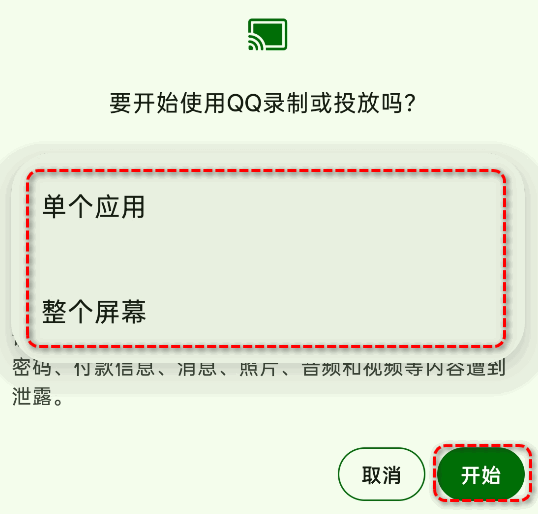
3. 系统弹出共享范围时,安卓优先选择“整个屏幕”(iPhone请选择”开始直播“),再确认开始录制或投射。
4. 接通后先停留在桌面和“设置”页面测试,确认对方已经能看到普通系统画面。
方法二:检查是否选成“单个应用”共享
Android 14 QPR2开始引入了单应用屏幕共享,也就是说,在屏幕共享时用户可以只分享一个App。如果发起共享时误选了单个App,之后切换到其他软件,自然会引发”QQ屏幕共享黑屏“的问题。
1. 结束当前共享,然后重新发起一次QQ“分享屏幕”。
2. 查看手机系统弹出的共享范围,区分单个应用与整个屏幕。
3. 需要在多个App之间切换演示时,选择“整个屏幕”。
4. 重新连接后依次测试桌面、系统设置和普通App,确认切换时画面是否持续。
方法三:特定App黑屏可能是正常现象
安卓系统允许应用将敏感窗口标记为安全内容,阻止截图、录屏或显示到非安全屏幕。典型的如:银行/金融APP,密码及敏感设置页面。
1. 黑屏出现后先回到手机桌面,观察对方能否重新看到画面。
2. 再打开普通的“设置”或浏览器页面,继续确认QQ共享链本身正常。
3. 对黑屏App尝试使用手机自带截图或录屏;如果系统同样禁止捕获,就基本可以确认是应用保护。
4. 需要展示相关内容时,应使用该App官方允许的分享、投屏功能,或者改用文字/截图等合规方式。

方法四:解锁后重新共享
如果在锁屏、熄屏回来后对方QQ分享屏幕黑屏后无画面,实际也是正常的。比如:
- Android 15 QPR1及以上系统在设备进入锁屏时,会自动停止正在进行的屏幕投影。
- 其次,即便解锁后,旧会话也可能并不会自动恢复。
1. 解锁手机后检查状态栏,确认QQ屏幕共享提示是否已经消失。
2. 如果共享已经停止,回到QQ重新点击“分享屏幕”。
3. 再次授权整个屏幕,让对方确认已经恢复画面。
4. 需要长时间演示时,避免主动锁屏;演示结束后再手动停止共享。
方法五:看共享会话还在不在
手机屏幕共享几分钟后突然全黑时,不要直接判断为网络问题。先看分享方手机上的系统共享提示是否还存在。
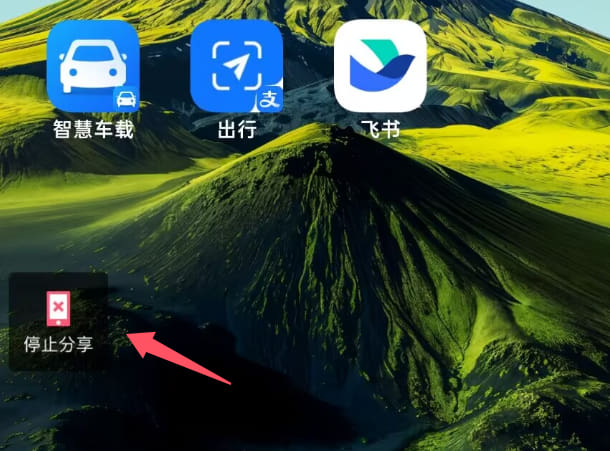
1. 检查状态栏或QQ悬浮共享控件,确认当前是否仍显示“正在共享屏幕”。
2. 如果共享标识已经消失,说明媒体投影会话已经结束,应重新发起。
3. 如果共享状态仍在,但对方画面冻结或黑屏,双方分别退出当前共享并重新建立一次。
4. 再分别测试Wi-Fi和移动网络;如果伴随明显卡顿、延迟和声音断续,才提高网络问题的优先级。
5. 分享方将QQ锁定后台,确保其不会意外退出而导致意外中断。
方法六:更新QQ并用另一款软件做A/B测试
如果普通页面也黑屏,同时确认选择了整个屏幕,需要继续判断是QQ问题,还是手机系统异常。
1. 先将手机QQ升级到应用商店当前正式版,再重启手机重新测试。
2. 使用系统自带录屏录制桌面几秒;如果录屏本身也异常,应先处理系统侧问题。
3. 用另一款屏幕共享软件(如远程看看),共享同一个桌面和普通App,以下是基础操作步骤:
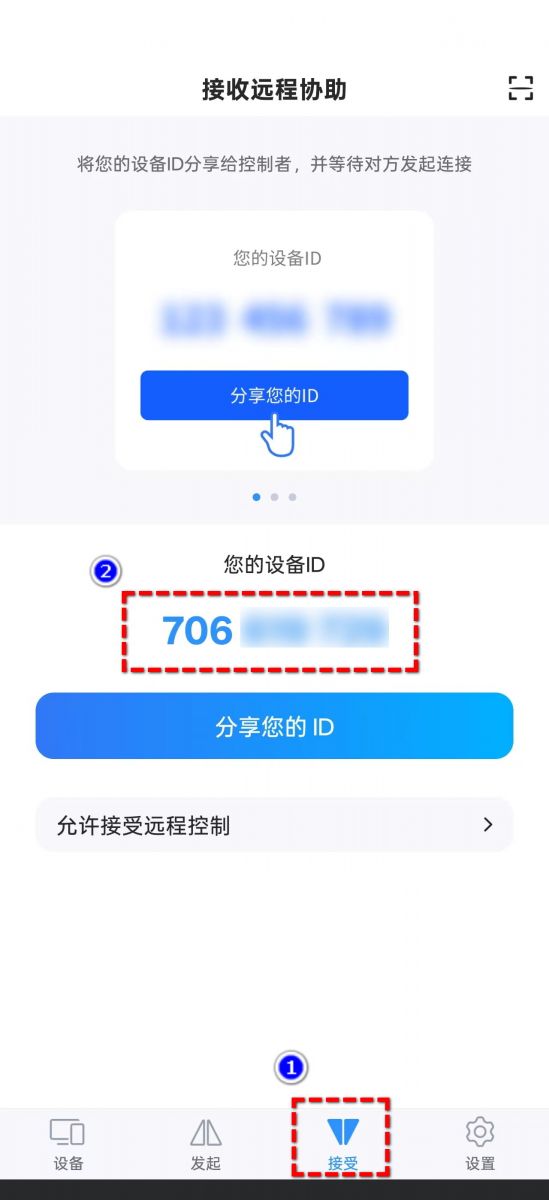
a. 在两台手机上下载安装远程看看并打开,被协助方将“接受”页的9位设备ID提供给查看方。
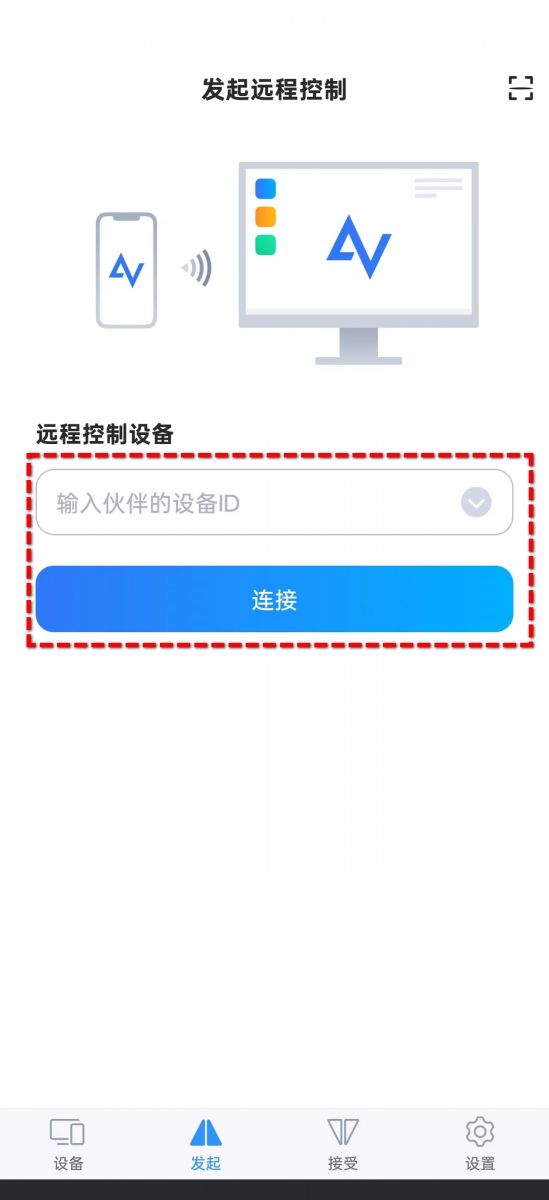
b. 查看方在“发起”页输入设备ID,发起申请。
c. 在被控/被查看手机上“允许”,安卓手机可能提示“单个应用”或“整个屏幕”,完整查看选“整个屏幕”;iPhone请允许“直播”。

FAQ:QQ分享屏幕黑屏常见问题
关于对方QQ分享屏幕黑屏后无画面的问题,下面几个问题很容易混淆,电脑侧的问题也放在这里补充。
Q1:为什么一打开微信、支付宝或银行App就屏幕共享就黑屏?
优先考虑系统或目标App的隐私保护。Android允许敏感页面禁止截屏、录屏和远程显示。先回桌面验证。如果桌面立刻正常,就不属于整个QQ共享链断开。
Q2:屏幕共享时只有视频区域黑,弹幕和界面还能看见,为什么?
这种表现很像视频内容单独使用了版权保护。部分视频只保护真正的播放画面,所以App按钮、弹幕等普通UI仍能正常被捕获。可以尝试手机截图或录屏验证。如果视频区域同样为空白,应优先使用视频App官方投屏方式。
Q3:换腾讯会议或其他屏幕共享软件能解决QQ黑屏吗?
如果是QQ自身兼容问题,换工具可能恢复,而且还能帮助判断故障范围。但如果目标App使用安全或版权保护,其他共享工具通常同样无法显示该内容。
Q4:电脑QQ屏幕共享黑屏怎么办?
电脑端需要另分场景处理:
- 如果只是某个程序窗口黑屏,先尝试共享整个桌面,并检查目标软件是否采用受保护渲染;
- 如果整个QQ共享都是黑屏,再更新QQ、重启客户端并检查显卡/捕获兼容性。
腾讯自家的屏幕共享技术文档也记录过暂停共享、窗口被遮挡等情况下接收端出现黑/灰屏。
Q5:手机QQ黑屏后,清缓存或重装QQ一定有用吗?
不一定。如果只有受保护App黑屏,重装QQ不会解除应用安全策略;如果是锁屏导致投影已经结束,重装同样没有必要。只有普通桌面也持续异常,并且问题只发生在QQ时,更新或重新安装才值得。
总结
对方QQ分享屏幕黑屏后无画面,最重要的一步不是先清缓存,而是先回桌面判断黑屏范围。Android 14/15以后还要注意单应用共享、敏感内容保护和锁屏终止投影等新机制。如果普通页面只有QQ无法正常共享,可以换一款屏幕共享软件做A/B验证;但受保护内容无论换会议软件还是远控控制软件,都无法绕过系统安全机制强行展示。
