

Mac 传文件到 Windows:5 种方法完整操作指南
详解 Mac 传文件到 Windows 的完整操作流程,包括 Mac 开启 SMB 文件共享、exFAT 移动硬盘、云盘中转、邮件发送,以及用远程看看(AnyViewer)实现跨网络远程传文件,附常见问题排查。


为什么 Mac 传文件到 Windows 总是不顺畅?
将 mac 传文件到 windows 是日常办公中最常见的跨平台需求之一,但两套系统之间存在天然的隔阂:macOS 默认使用 APFS 或 HFS+ 文件系统,Windows 依赖 NTFS;macOS 对 NTFS 仅支持只读(需第三方驱动写入),Windows 则完全无法识别 APFS 分区。这种底层差异直接导致 U 盘拷过去只读不能写、移动硬盘插上去没反应等问题。
此外,网络共享也需要手动配置。虽然两套系统都支持 SMB 协议,但 Windows 11 24H2 之后默认启用 SMB 签名并禁用了来宾回退,常常导致 Mac 电脑连接时报"无法访问"。加上防火墙规则、网络发现开关等设置,初次尝试的用户很容易受挫。
mac 怎么给 windows 传文件?本文分享了 5 种有效方案,协助您随时将Mac文件传到Windows。

方法速览:各方案对比
在展开具体步骤之前,先用一张表帮你快速定位最适合自己的方案:
| 方法 | 是否需要网络 | 适合场景 | 推荐指数 |
|---|---|---|---|
| SMB 文件共享 | 同局域网 | 两台电脑在同一网络,长期互传 | ⭐⭐⭐⭐ |
| exFAT 移动硬盘 | 否 | 大文件离线搬运,无网络环境 | ⭐⭐⭐⭐⭐ |
| 远程看看 (AnyViewer) | 需联网 | 设备不在身边,跨网络远程取文件 | ⭐⭐⭐⭐⭐ |
| 云存储中转 | 需联网 | 异地传输、非紧急归档 | ⭐⭐⭐ |
| 邮件附件 | 需联网 | 少量小文件临时发送 | ⭐⭐⭐ |
方法一:SMB 局域网共享(系统原生,适合长期互传)
SMB是 macOS 与 Windows 共同支持的原生网络文件共享协议。配置完成后即可像访问本地磁盘一样操作对方文件夹,非常适合大文件和整批文件夹的传输,无需安装任何第三方软件。
从 Mac 共享文件夹给 Windows 读取
这种方式配置相对简单,适合作为首选方案:
Mac 端设置:
步骤1. 打开「系统设置」>「通用」>「共享」。
步骤2. 开启「文件共享」,点击右侧「ℹ」信息按钮进入详情。
步骤3. 在「共享文件夹」中添加需要传输的目标文件夹,确保当前账户拥有读写权限(仅需拷贝到 Windows 时,只读即可)。
步骤4. 点击「选项」,勾选 「使用 SMB 来共享文件和文件夹」。
步骤5. 在下方 Windows 文件共享列表中,勾选需要授权的用户账户并输入密码确认。
步骤6. 返回共享页面,记录文件共享地址(形如 smb://192.168.1.8)。
Windows 端访问:
步骤1. 确保两台设备处于同一 Wi-Fi 或有线网络下。
步骤2. 打开资源管理器,在地址栏输入 \\Mac的IP地址并回车。

步骤3. 输入 Mac 的用户名与密码,即可访问共享目录并将文件复制到 Windows 本地。
从 Mac 读取 Windows 共享文件夹
当需要反向操作(把 Windows 上的文件拉到 Mac),或者希望 Mac 主动推送文件时,可在 Windows 端建立共享目录:
Windows 端设置:
步骤1. 右键目标文件夹>「属性」>「共享」>「高级共享」。
步骤2. 勾选「共享此文件夹」,点击「权限」授予相应用户读写。
步骤3. 打开命令提示符执行 ipconfig,查看本机 IPv4 地址。
Mac 端访问:
步骤1. 打开访达,按下「 Cmd + K」(或选择「前往 → 连接服务器」)。
步骤2. 输入 smb://Windows 的IP地址(如 smb://192.168.1.50)。
步骤3. 选择「注册用户」,填入 Windows 账号密码后即可挂载。
连接失败时的排查思路
- 确认两台设备在同一网段(Guest Wi-Fi 通常会隔离设备间通信);
- 检查 Mac 是否在 SMB 选项中勾选了对应用户;
- 确认 Windows 端网络配置文件为「专用网络」,且网络发现功能已开启;
- 临时关闭防火墙测试是否为拦截导致。
方法二:移动硬盘 / U 盘中转(离线搬运最可靠)
对于几十 GB 的工程文件、视频素材或整机备份,物理介质依然是最稳定且不受网络波动影响的方案。
关键前提:文件系统必须选 exFAT。
- exFAT:✅ Mac 和 Windows 均可读写(强烈推荐)
- NTFS:❌ Mac 默认只读,无法写入
- APFS:❌ Windows 完全无法识别
步骤1. 将移动硬盘格式化为 exFAT
(注意:格式化会清除原有数据,请提前备份)。
步骤2. 在 Mac 上通过 USB 连接硬盘,打开访达将目标文件拖入硬盘。
步骤3. 传输完成后,按住「Control」点击硬盘图标选择「推出」,安全弹出。
步骤4. 将硬盘接入 Windows,打开「此电脑」找到对应盘符,将文件复制到本地目录。
小提示:拷贝文件并不会自动转换格式。Mac 专属格式的文件(如 .pages、.numbers、.key)在 Windows 上仍需转换或导出为通用格式才能打开。
方法三:云存储中转(适合异地、非实时场景)
当两台设备不在同一地点,或者不方便携带物理介质时,云存储是最稳妥的方案。

常用选择:
- OneDrive:与 Windows 深度集成,Mac 端也有官方客户端,双向同步体验顺畅;
- iCloud Drive:Mac 原生支持,Windows 端安装 iCloud for Windows 后可直接访问;
- 百度网盘 / 阿里云盘 / 夸克网盘:国内访问速度快,适合大体积归档;但免费用户可能受限于下行带宽;
- Google Drive / Dropbox:适合有外网条件的用户。
步骤1. 在 Mac 上登录云端账号,上传目标文件,等待传输完成;
步骤2. 在 Windows 上登录同一账号(或使用分享链接),下载到本地文件夹;
步骤3. 打开文件验证完整性。
适用场景:异地协作、资料归档、需要留存历史版本的文件。
不适用场景:涉及敏感数据不宜上传第三方服务器的情况,或对实时性要求极高的现场演示。
方法四:用远程看看跨网络传输文件
前面三种方法都有一个共同前提:两台设备在同一个地方,或者至少有人在现场操作。 但在实际工作中,经常会出现"Windows 主机在公司,人在家里或出差途中,急需拿到文件"这类情况。此时局域网工具和移动硬盘都无能为力,必须依赖远程控制软件。
远程看看支持 Mac 与 Windows 之间的跨网络文件传输与远程控制,具备以下特点:
- 全平台覆盖:支持 Windows、macOS、iOS 与 Android,Mac 可以控制 Windows,反之亦然。
- ID 直连机制:通过设备 ID 与安全码建立连接,无需公网 IP 或端口映射。
- 端到端加密:采用银行级 256 位 ECC 加密,配合双因素认证与隐私模式。
- 内置文件传输:支持远程会话期间传输、会话外直接传文件、拖拽传输三种方式。
- 传输能力:最高 10MB/s,不限制文件数量与格式,单文件最大支持 1TB。
- 无人值守访问:提前绑定设备后,随时可发起连接,无需对方现场点击接受。
| 场景 | 说明 |
|---|---|
| 出差取文件 | 人在外地,远程连回公司的 Windows 或 Mac,把方案、报表、素材调出来 |
| 双平台协同 | Mac 上有设计稿,Windows 上有专用渲染或财务软件,需要来回调用 |
| 远程技术支持 | 帮同事或客户处理跨平台文件整理、软件安装与权限配置问题 |
| 无人值守运维 | 提前绑定多台设备,分组管理,随时发起连接 |
步骤1. 前往远程看看官网分别下载 macOS 版和 Windows 版,完成安装后,在两台设备上注册并登录同一账号。

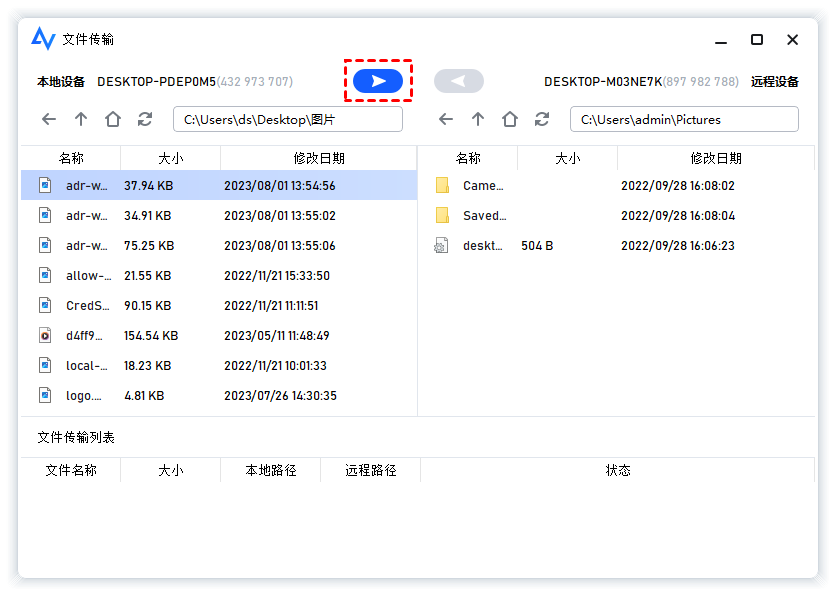
步骤2. 在 Windows 上打开远程看看,进入「设备」列表,找到已绑定的 Mac 设备,点击「文件传输」。
步骤3. 若是临时协助他人,也可直接输入对方的设备 ID 与安全码发起请求。
步骤4. 连接建立后,界面左侧显示 Mac 文件系统,右侧显示 Windows 文件系统。
步骤5. 在 Mac 端选中需要传输的文件或文件夹,在 Windows 端指定目标目录。
步骤6. 点击「传输」,等待完成后可打开几个文件验证结果。
远程看看的其他有效操作方式
- 除了文件传输,还可以切换到「远程控制」模式,直接操作 Mac 桌面;
- 适合需要在 Mac 上执行某些操作(如导出特定格式)后再传回 Windows 的场景。
方法五:邮件发送(少量小文件的快速方案)
对于只需传递几个小文档的场景,邮件是最简单直接的方式,无需任何额外配置。

步骤1. 在 Mac 上打开邮件客户端(Outlook、Apple Mail 等),写一封发给自己的邮件;
步骤2. 将目标文件作为附件添加,确认不超过邮箱服务的附件大小限制(通常为 20–25MB);
步骤3. 发送后在 Windows 端登录同一邮箱,下载附件到本地。
适用场景:一两个小文档的临时传递。
不适用场景:大文件(超过附件限制)、需要传输完整文件夹、对隐私要求较高的商业资料。
常见问题排查
Q1:Mac 开启文件共享后,Windows 仍提示"无法访问"?
首先确认两台设备是否在同一网段;其次检查 Mac 是否在 SMB 选项中勾选了相应用户并输入了密码;最后确认 Windows 端网络配置文件为"专用网络",且网络发现功能已开启。
Q2:Windows 11 24H2 连接 Mac 时报错或被拒绝?
这多半是由于新版默认启用的 SMB 签名策略所致。建议优先使用注册的 Mac 账户凭据登录(避免来宾身份);若依然失败,可尝试在组策略中调整「Microsoft 网络客户端:数字签署通信」为"仅当协商的服务支持时才签名"。
Q3:移动硬盘插到 Windows 上只能读不能写?
说明硬盘当前为 NTFS 格式。推荐方案是将硬盘备份后重新格式化为 exFAT;若不想格式化,可在 Mac 上安装 NTFS 写入驱动作为过渡。
Q4:远程看看连接不上目标电脑?
依次检查:目标电脑是否联网且未进入睡眠;是否已完成账号登录与设备绑定;防火墙或安全软件是否拦截了程序通信;必要时重启客户端再试。
Q5:Mac 上的 .pages 或 .key 文件在 Windows 打不开怎么办?
这是 Apple 专属格式。建议在 Mac 上使用 Pages/Keynote 软件,选择“导出为” PDF 或 Word/PPT 格式,然后再传输给 Windows。
Q6:Windows 连接 Mac 时报错 0x80070035 找不到网络路径?
这通常是因为网络发现未开启。请在 Windows 控制面板中,将网络类型设置为“专用网络”,并开启“网络发现”和“文件和打印机共享”。
总结
关于 mac 传文件到 windows 的实用方法,本文分别介绍了 5 种有效方案。SMB 局域网共享适合两台设备在同一网络下的长期互传;exFAT 移动硬盘是离线搬运大文件最稳妥的方式;云存储解决了异地与非实时传输需求;邮件适合少量小文件的即时发送;而远程看看则专门应对"人不在电脑旁边却必须跨网络取回文件"的特殊场景。
