

远程登录虚拟机完全指南:Windows远程桌面连接虚拟机实操教程
本文介绍远程登录虚拟机的完整操作流程,包括 Windows 远程桌面连接虚拟机和 AnyViewer 远程连接虚拟机两种方案,并附常见问题排查方法,帮助开发者和运维人员快速实现稳定访问。


什么是虚拟机?
虚拟机,简称 VM。可以理解为“运行在电脑里的另一台电脑”。它通过虚拟化软件,从物理主机中划分出一部分 CPU、内存、硬盘和网络资源,模拟出一个独立的计算环境。45虚拟机里可以安装自己的操作系统和应用,操作方式和真实电脑基本一致,但它的运行不会直接影响宿主机的真实系统。因此,它成为了开发测试、系统运维和云计算管理中不可或缺的基础工具。
如何远程登录虚拟机?
当您需要操控的虚拟机不在身边怎么办?答案就是通过远程登录。本篇文章将介绍远程连接虚拟机的常用方法,内容包含Windows远程桌面连接虚拟机的配置步骤,以及使用 AnyViewer 实现跨网络远程访问的操作流程。
远程登录虚拟机前的准备工作
在进行虚拟机远程登录之前,需确认以下基础条件已满足:
1. 网络连通性
虚拟机与本地计算机之间需具备网络可达性。虚拟机网络模式通常分为三类:
- 桥接模式:虚拟机获得局域网独立 IP,可直接被同网段设备访问,配置最简单。
- NAT 模式:虚拟机通过宿主机共享上网,外部设备默认无法直接访问。如需远程连接,需在虚拟化软件中配置端口转发,将宿主机端口映射至虚拟机内部端口。
- 仅主机模式:虚拟机仅能与宿主机通信,不适合跨设备远程访问。
2. 虚拟机系统配置
- Windows 虚拟机:需启用远程桌面功能,确认防火墙放行 3389 端口。
- Linux 虚拟机:需安装并启动 SSH 服务,确认 22 端口开放。
3. 获取虚拟机 IP 地址
- Windows:在命令提示符中执行
ipconfig,记录 IPv4 地址。 - Linux:在终端执行
ip addr或ifconfig,查看网卡对应的 inet 地址。
虚拟机远程登录的方法
方法 1:Windows远程桌面连接虚拟机
Windows远程桌面连接虚拟机是访问 Windows 虚拟机最常用的方式,无需安装第三方软件,适用于 Windows 专业版、企业版和服务器版。
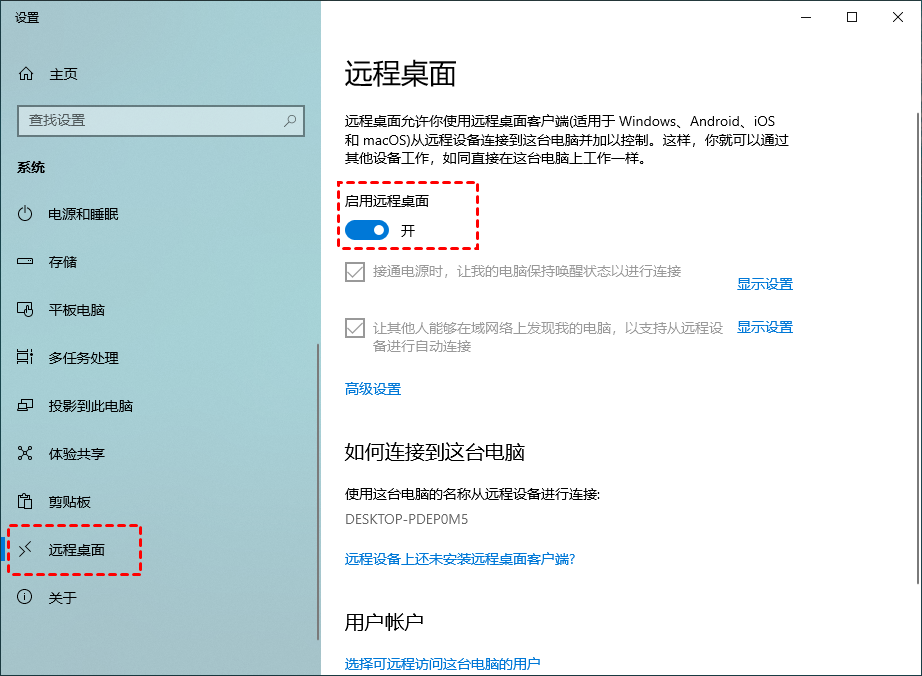
步骤1. 在虚拟机中启用远程桌面
- 右键"此电脑",选择"属性",进入"远程设置";
- 在"远程桌面"区域选择"允许远程连接到此计算机";
- 点击"确定"保存设置。

注意:Windows 家庭版不支持被远程桌面连接,需使用专业版及以上版本。
步骤2. 配置防火墙规则
- 打开"控制面板"→"系统和安全"→"Windows Defender 防火墙";
- 点击"允许应用或功能通过 Windows 防火墙";
- 开启"远程桌面"的专用和公用选项,确认 3389 端口已放行。
步骤3. 在本地计算机发起连接
- 按 “
Win + R”,输入“mstsc” 并回车; - 在"计算机"栏中输入虚拟机 IP 地址;
- 点击"连接",输入虚拟机用户名和密码;
- 登录成功后即可远程操作虚拟机桌面。
若虚拟机处于 NAT 模式,需在虚拟化软件中设置端口转发,将宿主机端口映射到虚拟机 3389 端口,连接时使用"宿主机 IP:转发端口"。
方法2:使用 AnyViewer 远程登录虚拟机
系统自带远程桌面要求两端网络可达,当虚拟机位于内网、NAT 之后,或需跨网络访问时,配置端口转发和公网 IP 较为复杂。此时可使用 AnyViewer 进行远程连接虚拟机,其通过账号绑定设备,无需额外配置网络。
步骤1. 在虚拟机中安装 AnyViewer
- 访问 AnyViewer 官网下载客户端;
- 在虚拟机中完成安装并启动;
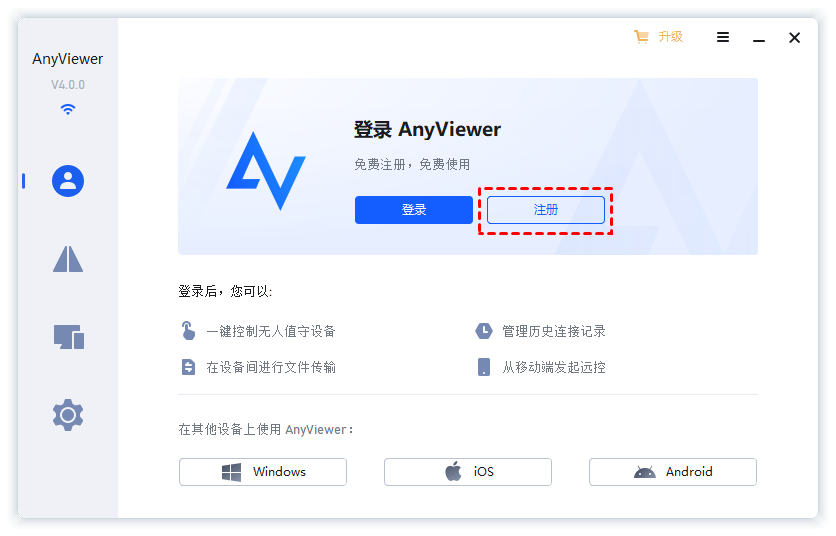
- 注册账号并登录,设备将自动绑定至该账号。
步骤2. 在本地计算机安装 AnyViewer
- 在本地计算机下载并安装 AnyViewer;
- 使用与虚拟机相同的账号登录。
步骤3. 发起远程连接
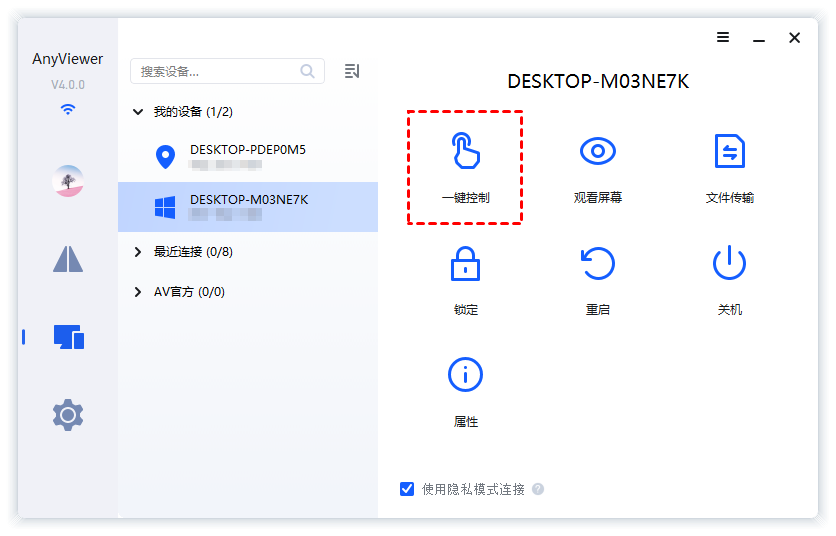
- 在本地客户端进入"设备"选项卡;
- 找到目标虚拟机,点击"一键控制";
- 连接建立后即可远程操作,并支持文件传输等功能。
主流虚拟化平台远程连接要点
VMware Workstation / ESXi
- 桥接模式下,虚拟机拥有独立 IP,可直接通过远程桌面或 SSH 连接;
- NAT 模式下需在"虚拟网络编辑器"→"NAT 设置"中配置端口转发规则;
- ESXi 可通过 Web 控制台直接访问虚拟机画面,适合临时维护。
VirtualBox
- 默认使用 NAT 模式,外部访问需在网络设置中配置端口转发;
- 若配置复杂,可在虚拟机内安装 AnyViewer,通过账号直连简化操作。
Hyper-V
- 可启用"增强会话模式",在 Hyper-V 管理器中直接使用 RDP 协议操作虚拟机;
- 也可按常规方式启用虚拟机远程桌面,使用 mstsc 进行连接。
常见问题排查
| 问题现象 | 可能原因 | 解决方法 |
|---|---|---|
| 连接超时 | 网络不可达或端口未放行 | 检查虚拟机网络模式、IP 地址及防火墙规则 |
| 拒绝连接 | 远程桌面或 SSH 服务未启动 | 确认服务已启用,Windows 虚拟机需为专业版及以上 |
| 认证失败 | 用户名或密码错误 | 核对凭据,注意大小写及账户权限 |
| NAT 模式下无法访问 | 未配置端口转发 | 在虚拟化软件中添加端口转发规则 |
| AnyViewer 无法连接 | 两端账号不一致或设备离线 | 确认使用同一账号登录,检查虚拟机网络状态 |
安全建议
进行虚拟机远程登录时,建议采取以下安全措施:
- 使用强密码并定期更换;
- 优先使用 SSH 密钥认证替代密码登录;
- 限制远程访问的 IP 来源范围;
- 必要时更改默认远程端口;
- 使用 AnyViewer 时启用安全码或双重验证;
- 定期更新虚拟机操作系统及安全补丁。
总结
远程登录虚拟机的关键在于网络配置与服务启用。同一局域网内的 Windows 虚拟机可直接使用Windows远程桌面连接虚拟机;跨网络或 NAT 环境下,使用 AnyViewer 可简化远程连接虚拟机的配置流程。掌握上述方法,可有效提升虚拟化环境的管理效率。
