

屏幕有黑边不能铺满屏幕怎么办?4招消除两边或四周黑框
针对屏幕有黑边不能铺满屏幕、电脑不满屏两边有黑框及电脑显示器四周有黑框问题,先排除出厂物理黑边,再提供Windows分辨率与投影模式、显卡全屏缩放、显示器菜单与驱动排查方法。


新接上显示器或者刚调完分辨率,却发现屏幕有黑边不能铺满屏幕,要么电脑不满屏两边有黑框,要么四周缩成一圈?先别急着怀疑屏幕坏了,绝大多数时候只是 Windows 分辨率比例没对上、显卡缩放模式选成了“居中”,或者误用了“复制”投屏。接下来,咱们就来介绍下具体的解决方法和注意事项。
从故障表现判断处理方向
不同位置和宽度的黑框,原因完全不同。你可以先对照下面这张表快速对号入座,避免把正常的屏幕物理边框误当成系统故障:
|
黑边表现 |
常见原因 |
怎么处理 |
|
边缘有 5mm 左右极窄黑边,鼠标进不去 |
液晶面板出厂自带的物理封装黑边 |
属于正常硬件结构,无法通过软件消除 |
|
左右两边或上下有大片对称黑框 |
分辨率宽高比不对,或误用了“复制”模式 |
改回推荐分辨率,切换为“扩展”或“仅第二屏幕” |
|
屏幕四周一圈黑框,画面缩在中间 |
显卡缩放选了“居中/无缩放”或外接电视欠扫描 |
去显卡控制面板把缩放模式改为“全屏/已拉伸” |
|
只有打游戏或全屏看视频时有黑边 |
游戏内比例与显示器不一致,或显卡未开启全屏缩放 |
调整游戏画面比例,并在显卡面板启用 GPU 全屏缩放 |
屏幕有黑边不能铺满屏幕怎么解决?
以下 4 个方法按由简到繁排列。每做完一种即可观察桌面是否铺满,只要恢复全屏,就没必要继续往下操作了。
方法一:先做快速排障
大多数电脑不满屏两边有黑框的情况,只是分辨率宽高比没匹配好,或者被投影模式拖累了。
1. 如果电脑外接了显示器、电视或投影仪,先按 Win + P,将投影模式从“复制”改为“扩展”或“仅第二屏幕”。
2. 右键桌面空白处 > “显示设置”,选中有黑边的屏幕,把“显示器分辨率”改为带“(推荐)”的分辨率项。
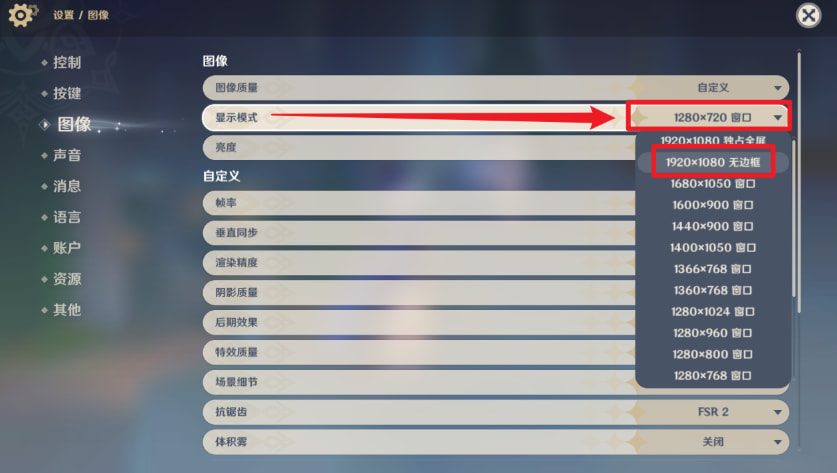
3. 如果在某款游戏中有黑边,请进入游戏的“视频/画面设置”,修改分辨率为显示器原生分辨率,并调整为“全屏”或“无边框窗口”。
方法二:修改显卡控制面板的“缩放模式”
当电脑显示器四周有黑框、画面缩在屏幕中间,或者你在玩老游戏时想将它们强行铺满屏幕,可以去显卡控制面板改缩放模式。
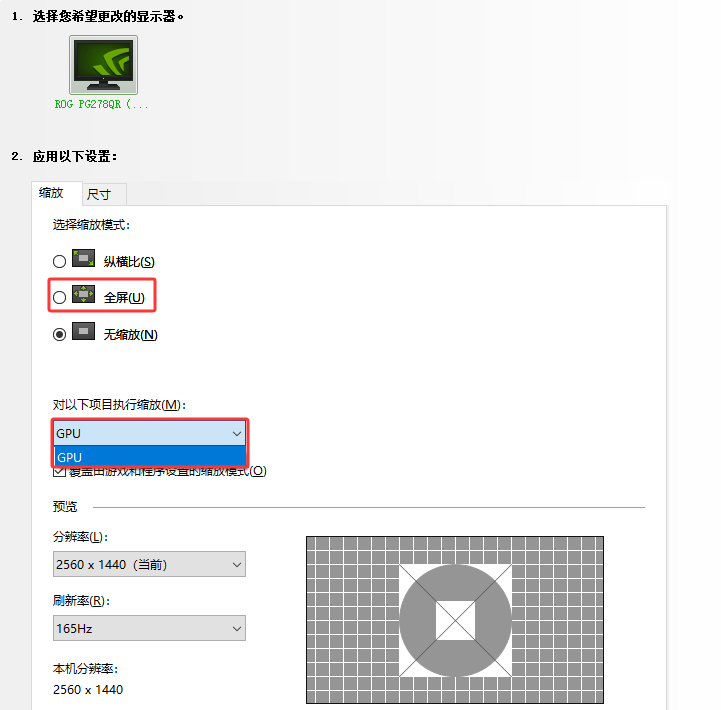
NVIDIA(英伟达)显卡:
- 桌面空白处右键打开“NVIDIA 控制面板”(Win11 先点“显示更多选项”)> “显示” > “调整桌面尺寸和位置” > 在“缩放”卡下选“全屏”,并将“对以下项目执行缩放”设为“GPU”;
- 若是外接电视四周有黑框,可切换到旁边的“尺寸”选项卡微调桌面大小。
AMD 显卡:
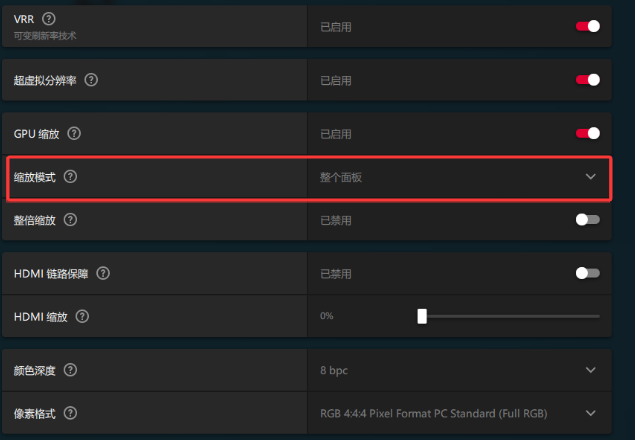
- 桌面右键打开 AMD Software > 点击右上角齿轮进入“显示器” > 开启“GPU 缩放”,将“缩放模式”设为“全屏幕”/“整个面板”;
- 外接 HDMI 电视或显示器若四周仍留黑框,可拖动下方的“HDMI 缩放”滑块消除黑边。
英特尔(Intel)核显:
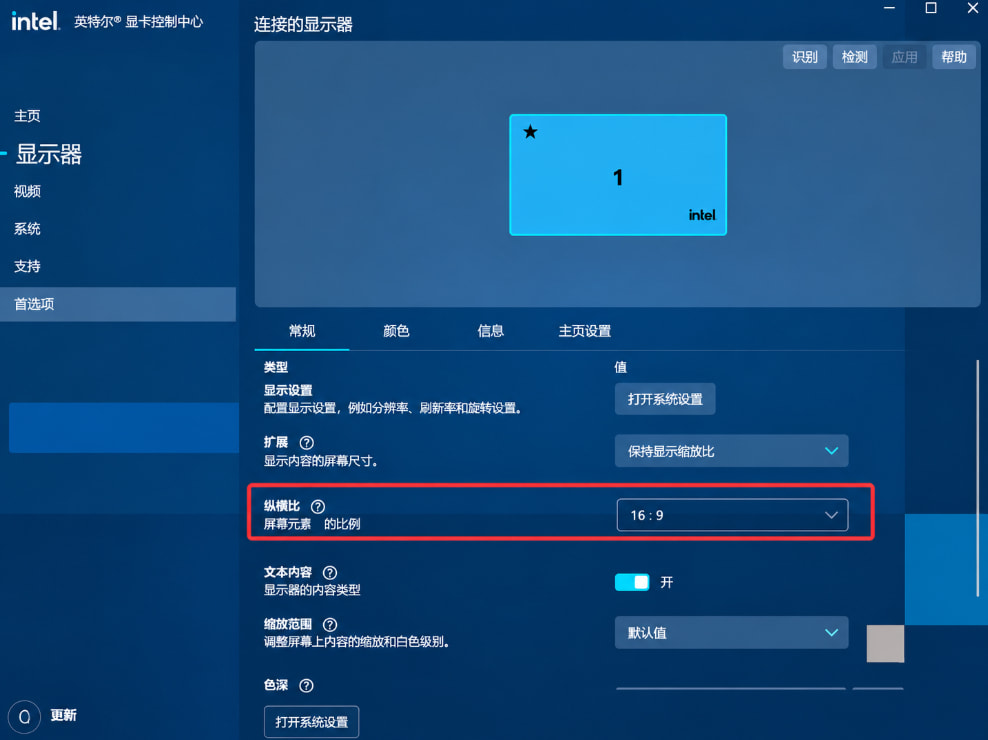
- 打开“英特尔显卡控制中心” > 点击“显示器” > “常规” > 将“缩放”/“扩展”/“纵横比”改为“已拉伸”或“保持显示缩放”;
- 外接大屏有黑边时也可选“自定义”手动拉大边框。
方法三:检查显示器自带菜单的画面比例
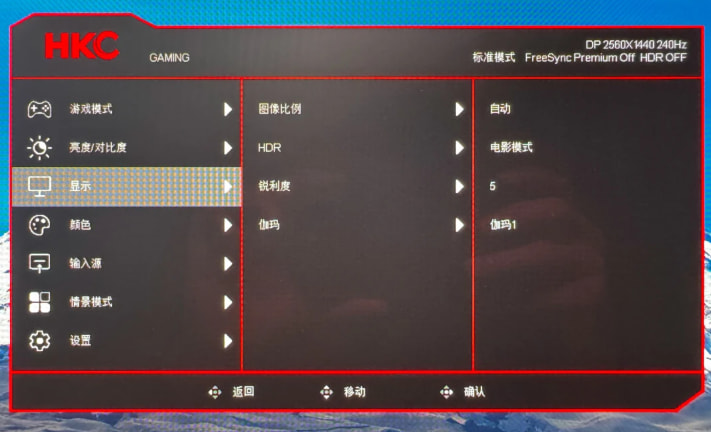
部分显示器或电视机自身的菜单里,可能把缩放模式设成了“原画”“4:3”或“1:1 点对点”。
1. 按显示器背面或底部的菜单键,打开显示器自带的 OSD 设置菜单。
2. 在“图像”“显示”等设置下,将比例改为“全屏”、“宽屏”或“自适应”;若是 VGA + 老显示器,也可尝试“自动调整”(如果有)。
3. 如果电脑接的是电视,用遥控器打开电视菜单,关闭“过扫描”或开启“点对点/全屏扫描”。
方法四:绕过扩展坞直连并更新显卡驱动
如果刚重装完系统或接了转接头后,分辨率被锁在 4:3 低档位导致怎么调都会出现黑边,需要排查视频线和显卡驱动。
1. 若是通过扩展坞或转接头连接,先拔掉它们改用视频线直连测试(有条件换一根线或换个接口测试)。
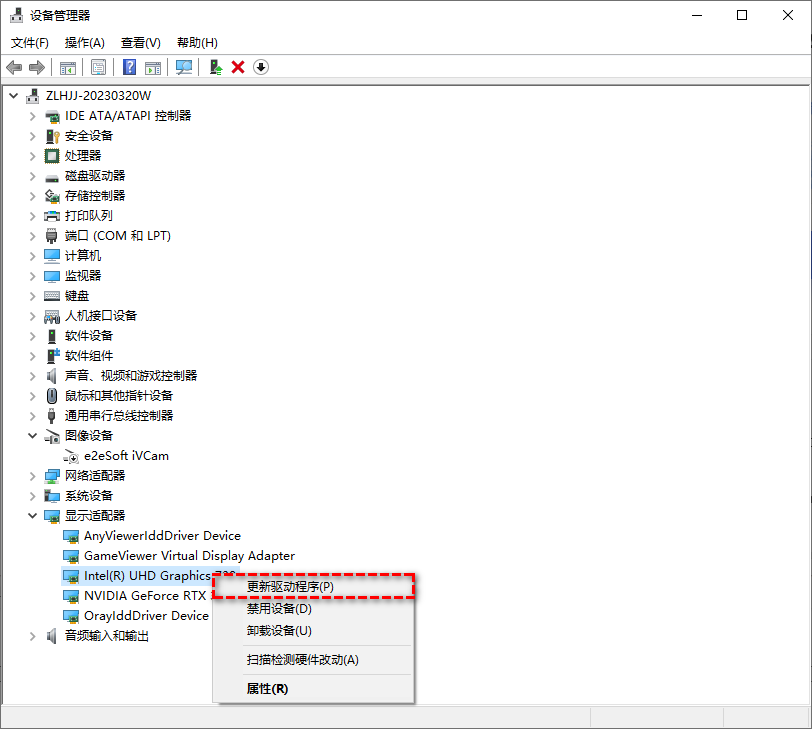
2. 右键“开始”打开“设备管理器” > 展开“显示适配器”。
3. 如果只有“Microsoft 基本显示适配器”或带黄色感叹号,可前往电脑或显卡官网下载安装对应型号驱动并重启。
4. 若原本正常、更新驱动后才出现这个问题,可考虑 “回退驱动程序”,也可参考外接显示器分辨率改不了怎么办进一步排查。
拓展:用远程看看“扩展屏”增加无线副屏
如果你手头的显示器比例受限、或者出差在外身边没有合适的外接屏,还想临时多一块屏,可以直接用远程看看的“扩展屏”功能,把平板、手机或另一台电脑变成无线扩展副屏。
- 屏幕镜像与扩展:支持设备间屏幕镜像,也可将移动设备用作电脑扩展屏。
- 远程控制:支持通过电脑或移动设备远程控制电脑,并可进行无人值守访问。
- 多屏与文件传输:支持多显示器切换、虚拟屏幕及 PC 与移动设备互传文件。
- 安全保护:采用 ECC 256 位端到端加密,并支持双重验证和访问权限控制。
1. 在电脑和准备作为副屏的设备上安装远程看看,并登录同一个账户。点击“设备” > “我的设备”,选择准备作为副屏的设备。
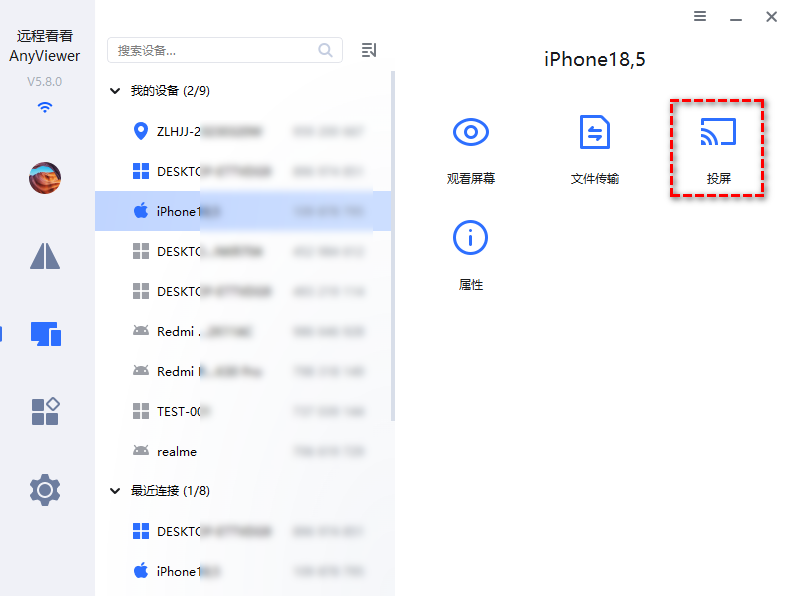
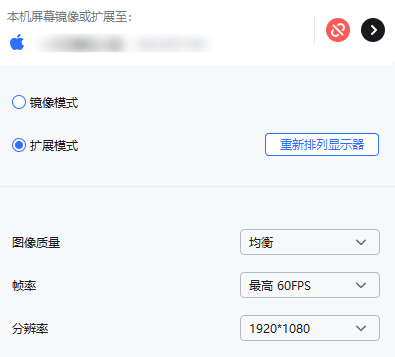
2. 点击“投屏” > “扩展屏”,完成连接后即可看到电脑桌面出现在连接的设备上。
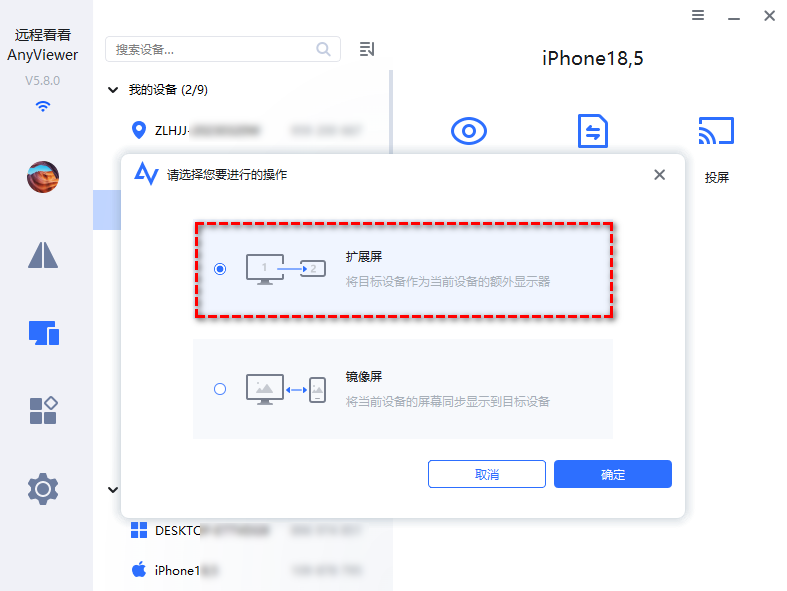
3. 再结合软件弹窗和Windows显示设置,调整屏幕位置、分辨率、帧率及图像质量。
FAQ:屏幕有黑边不能铺满屏幕常见问题
除了怎么把黑边调没,下面这几个高频疑问也帮你一并理清:
Q1:为什么屏幕内侧有一圈很窄的黑边?
多是液晶面板出厂自带的物理封装黑边。市面上绝大多数“全面屏/微边框”显示器只是把外层塑料壳做薄了,面板边缘本身仍需要几毫米黑边走线,属于正常硬件设计。
Q2:为什么看电影或一些视频时上下或左右总有黑边?
这是视频片源自身的画幅比例导致的(比如电影常见 21:9、老剧常见 4:3,而电脑屏幕是 16:9)。
播放器为了不把画面裁切或拉变形,会自动用黑边填充空白处,属正常现象。想铺满可在播放器右键画面设置里选“铺满屏幕”。
Q3:笔记本外接显示器后其中一台有黑边?
绝大多数是因为使用了“复制”投影模式(笔记本和外接屏长宽比不同时,系统只能迁就其中一台的比例)。
按 Win + P 改成“扩展”模式后,在显示设置里分别为两块屏选各自的“推荐”分辨率即可。
Q4:调成全屏拉伸后黑边没了,但画面变模糊或人物被拉扁了怎么办?
这是因为当前设定的分辨率低于显示器原生值,或者比例与屏幕不一致(例如用 4:3 强行拉伸到 16:9 )。把 Windows 分辨率改回“(推荐)”分辨率,就能既铺满全屏又清晰不变形。
总结
遇到屏幕有黑边不能铺满屏幕时,先用鼠标测试排除出厂自带的物理窄黑边;确认是系统问题后,按顺序用 Win + P 切回扩展模式、改回推荐分辨率、把 NVIDIA/AMD/英特尔显卡控制面板的缩放改为“全屏/已拉伸”,再检查显示器 OSD 比例、直连线材和显卡驱动,基本都能顺利铺满。如果临时需要多一块比例灵活的无线副屏,也可以搭配远程看看的扩展屏功能轻松使用。
