

笔记本外接显示器无法调整分辨率怎么办?4步解决分辨率灰色不能调
本文针对笔记本外接显示器无法调整分辨率及外接显示器分辨率不能设置的常见原因,整理了通俗易懂的4步排查教程与无线扩展屏替代方案。


兴冲冲地给笔记本连上外接显示器,结果画面直接糊成一团。我明明买的2K屏,怎么感觉还不如720P!?想着调分辨率,结果打开系统设置一看,分辨率那一栏是灰色的压根点不动。遇到笔记本外接显示器无法调整分辨率这类问题,先别怀疑买到了伪劣产品。绝大多数外接显示器分辨率灰色不能调的情况,都是双屏模式没选对、显卡驱动掉线或转接头限制引起的。接下来,咱们就来唠唠这个问题。
看症状找原因:为什么外接显示器分辨率不能设置?
同属分辨率改不了,但“选框彻底变灰”与“只剩几个低分辨率”,“选了又变回来”背后的故障原因完全不同。
动手修改设置前,请先观察具体表现,对号入座才能最快找到病因:
|
具体表现 |
常见原因 |
优先排查方向 |
|
分辨率下拉菜单整体灰色 |
处于“复制”模式未选中外接屏 |
先做方法一切扩展模式 |
|
可以打开菜单,但只有 |
电脑未读到显示器识别信息 |
重点做方法三重新识别屏幕 |
|
原本显示正常,电脑睡眠唤醒 |
显卡驱动唤醒后卡死 |
用方法一快捷键重置显卡 |
|
笔记本自带内屏可以调 |
负责外接接口的显卡驱动异常 |
排查方法二核显与独显驱动 |
笔记本外接显示器无法调整分辨率怎么办?
下面,我们就来由浅入深盘一盘这个问题。任意一项解决了就没必要再试之后的方法了,避免引入新的问题。
方法一:先做快速排障
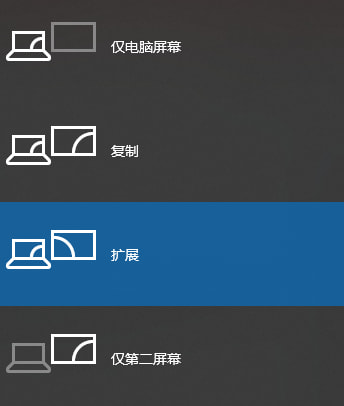
先排除两块屏幕处于“复制”状态、设置里选错了屏幕,或电脑从睡眠唤醒后显卡临时卡住等简单问题。
1. 确认显示器已通电且选对了输入源,按下 Windows + P ,选择 “扩展”。
2. 右键桌面空白处进入 “显示设置”,选择外接屏,一般为“2”,再到 “多显示器”(Win10为 “多个显示器”)处点击 “检测”。
3. 如果是刚刚才唤醒电脑,可以按 Windows + Ctrl + Shift + B 重置显卡驱动,再观察分辨率选框是否恢复。
方法二:检查并修复显卡驱动
笔记本显卡驱动异常,系统就可能会锁死外接屏设置,这也是外接显示器分辨率灰色不能调的常见原因。
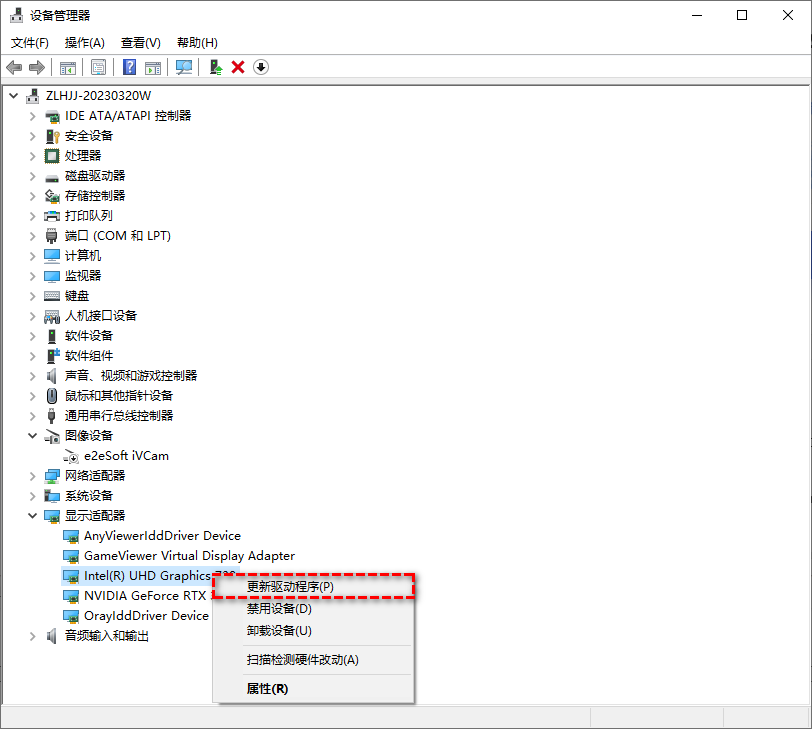
1. 右键“开始” > “设备管理器” > “显示适配器” > “Microsoft 基本显示适配器”是否有向下箭头(被禁用)或黄色感叹号。
- 若图标带向下箭头,右键它选择 “启用设备”;
- 若显示异常或为基本显示适配器,优先打开笔记本自带的管家软件或到官网,安装对应型号的显卡(核显+独显)驱动并重启。
2. 如果故障恰好在更新显卡驱动后,在“设备管理中”中双击“显示适配器”下的显卡 > 打开 “属性” > “驱动程序”,点击 “回退驱动程序” ,也可前往官网下载历史版本驱动。
方法三:重新识别显示器并核对支持模式
如果下拉菜单里只有 640×480 或 1024×768,有可能是电脑没正确读取显示器的“身份信息”。
1. 关闭显示器电源,把显示器的电源线和视频线全部拔掉,静置等待约30秒后再重新插上电源和视频线。
2. 打开 “设备管理器” 并展开 “监视器”:
- 如果外接屏被识别为 “通用非即插即用监视器”,右键点击它选择 “卸载设备”,再点击顶部菜单栏 “操作” > “扫描检测硬件改动”。
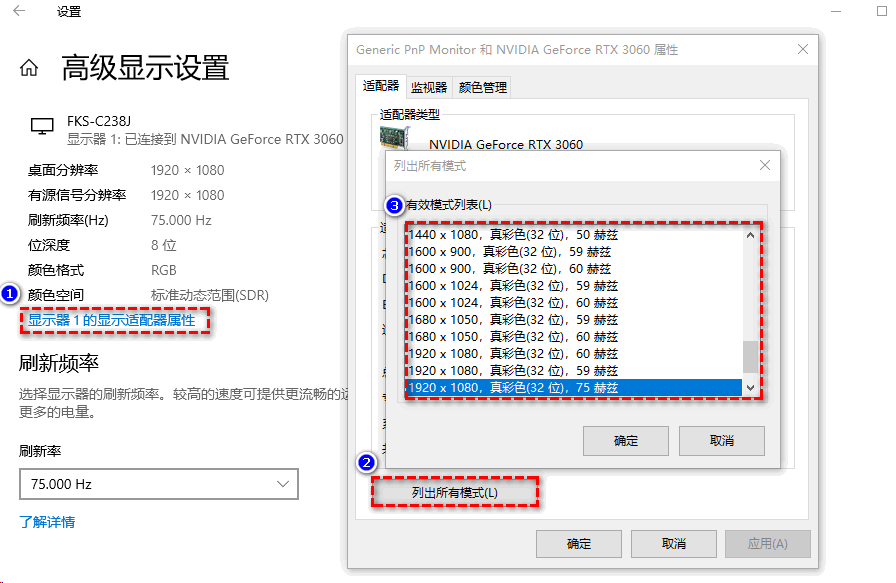
3. 在 “显示设置” 选中2号外接屏,点击 “高级显示”(Win10为 “高级显示设置”)> “显示适配器属性” > “列出所有模式”,在列表中手动选中目标分辨率并点击 “确定”。
方法四:直连排查中间连接链路
如果通过 USB-C 扩展坞、转接头等连接的,也可能是它们导致的外接显示器分辨率不能设置。
1. 暂时拔掉中间的 USB-C 扩展坞、多口 Hub 或转接头,用一根正常的 HDMI 或 DP 视频线直连笔记本与显示器。
2. 如果直连后分辨率立刻恢复正常,说明问题出在扩展坞或转接头上:
- 使用 DisplayLink 芯片 USB 扩展坞需安装专用驱动,使用雷电扩展坞请检查笔记本官网的雷电固件更新。
- 若直连依然无效,建议换一根视频线,或用另一台电脑连接这台显示器做交叉测试,排除线材损坏或显示器接口故障。
拓展:用远程看看“扩展屏”增加无线外接屏
如果手头的外接显示器或转接头暂时无法正常使用,但你手边正好有另一台闲置电脑、笔记本、平板或手机,又急需多一块屏幕来对照表格、看参考文档,可以使用远程看看的 “扩展屏” 功能。
- 屏幕镜像与扩展:支持设备间屏幕镜像,也可将移动设备用作电脑扩展屏。
- 远程控制:支持通过电脑或移动设备远程控制电脑,并可进行无人值守访问。
- 多屏与文件传输:支持多显示器切换、虚拟屏幕及 PC 与移动设备互传文件。
- 安全保护:采用 ECC 256 位端到端加密,并支持双重验证和访问权限控制。
1. 在电脑和准备作为副屏的设备上安装远程看看,并登录同一个账户。点击“设备” > “我的设备”,选择准备作为副屏的设备。
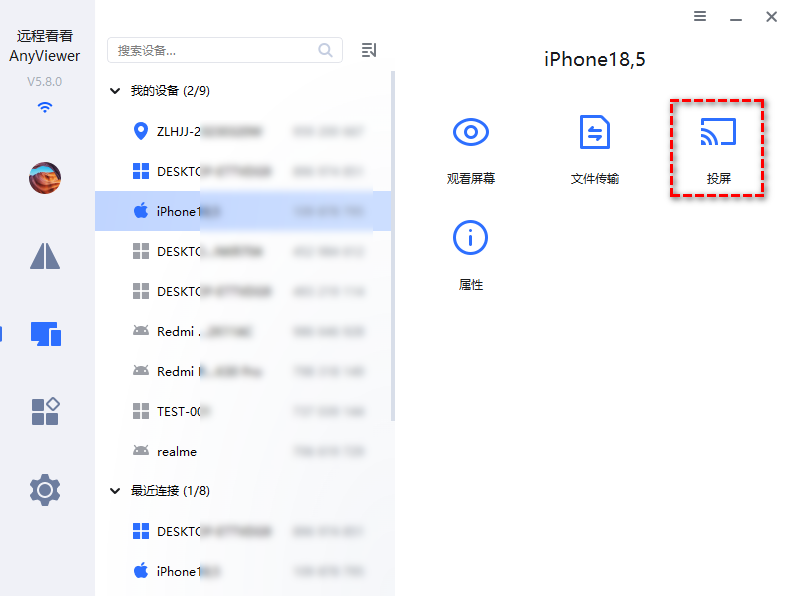
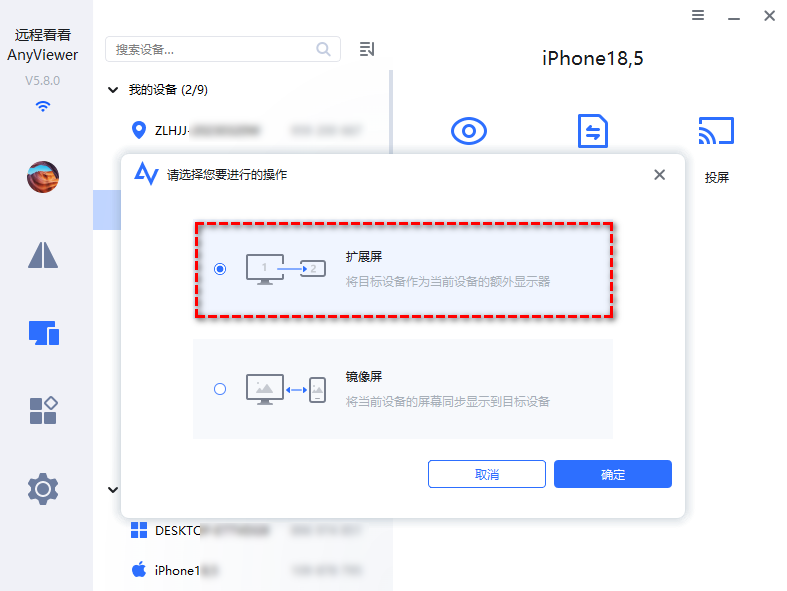
2. 点击“投屏” > “扩展屏”,完成连接后即可看到电脑桌面出现在连接的设备上。
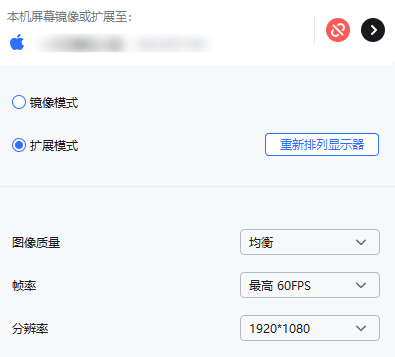
3. 再结合软件弹窗和Windows显示设置,调整屏幕位置、分辨率、帧率及图像质量。
FAQ:外接显示器分辨率不能设置常见问题
在排查笔记本外接显示器无法调整分辨率的过程中,还有不少问题可能带来麻烦。下面再做一些补充:
Q1:外接显示器分辨率只剩640×480怎么办?
这说明电脑未能读取到显示器的受支持模式。
- 请先按方法二检查设备管理器中的显卡驱动是否正常,再按方法三拔掉显示器电源线静置30秒重连;
- 若“监视器”一栏显示为 “通用非即插即用监视器”,卸载该设备并重新扫描且拔掉转接头直连即可恢复。
Q2:笔记本内屏能调整分辨率,为什么外接屏不行?
因为笔记本内屏与外接视频接口可能分别由核显和独显负责,且外接屏还经过了视频线与扩展坞链路。
请先在Windows “显示设置” 顶部点击选中2号外接显示器,重点检查负责外接输出的显卡驱动与转接设备。
Q3:为什么外接显示器睡眠唤醒后分辨率选项变灰?
通常是显示器恢复供电时,电脑显卡没有及时重新读取显示模式。
可以按 Windows + Ctrl + Shift + B 重置显卡驱动,或重新插拔一次视频线;如果每次睡眠都复发,建议更新显卡驱动与扩展坞固件。
Q4:能不能用软件强制设置一个分辨率?
自定义分辨率必须同时得到显卡、连接线材和显示器的支持,在电脑还没正确识别显示器时强行写入高分辨率,极易导致黑屏或提示“无信号/超出范围”。
总结
遇到笔记本外接显示器无法调整分辨率,依次检查Windows扩展模式、显卡驱动状态、显示器EDID识别信息,以及中间的扩展坞和转接头。如果外接显示器分辨率灰色不能调,先排查是否选中了外接屏以及设备管理器里是否变成了“Microsoft 基本显示适配器”;如果连接了扩展坞,则先拔掉扩展坞直连测试。需多屏时,也可以用远程看看的“扩展屏”功能将手边闲置设备变成无线副屏。
