

笔记本怎么当台式机副屏?3种方法实现扩展桌面
想知道笔记本怎么当台式机副屏,先分清复制画面和扩展桌面,再根据Miracast兼容性、软件支持和网络条件选择合适方案。


在家用台式,出门带笔记本,的确没错。不过,一直宅在家里,笔记本闲着也是浪费,能不能让笔记本电脑作为台式副屏,发挥下它的价值?当然可以。至于笔记本怎么当台式机副屏,也不能靠插一根HDMI线搞定。下面介绍3种真正能够扩展Windows桌面的方法。
先弄清连接条件
大多数笔记本的HDMI、DP或USB-C视频接口用于输出画面,不能直接接收台式机的视频信号。
如果目标是让笔记本当副屏,重点应该选择支持“扩展”的连接方式,而不是单纯把台式机的画面投屏到笔记本。
|
连接方案 |
能否扩展桌面 |
使用条件 |
|
Windows无线显示 |
可以 |
两端兼容Miracast,笔记本可接收投影 |
|
远程看看扩展屏 |
可以 |
两台设备能运行兼容版本,正常联网 |
|
spacedesk |
可以 |
两台设备局域网互通,安装对应程序 |
|
普通HDMI线直接连接 |
通常不可以 |
笔记本须明确具有HDMI-In等视频输入能力 |
笔记本怎么当台式机副屏?3种可行方法
台式机和笔记本都是Windows电脑时,可以先尝试系统自带的无线显示;不满足Miracast条件时,再考虑专门的扩展屏软件。
方法一:使用Windows无线显示功能
Windows 10/11提供“投影到此电脑”功能。满足Miracast兼容条件后,可以将笔记本作为接收端,显示台式机桌面。
1. 在笔记本上打开“设置” > “系统” > “投影到此电脑”,检查是否需要安装“无线显示器”可选功能。
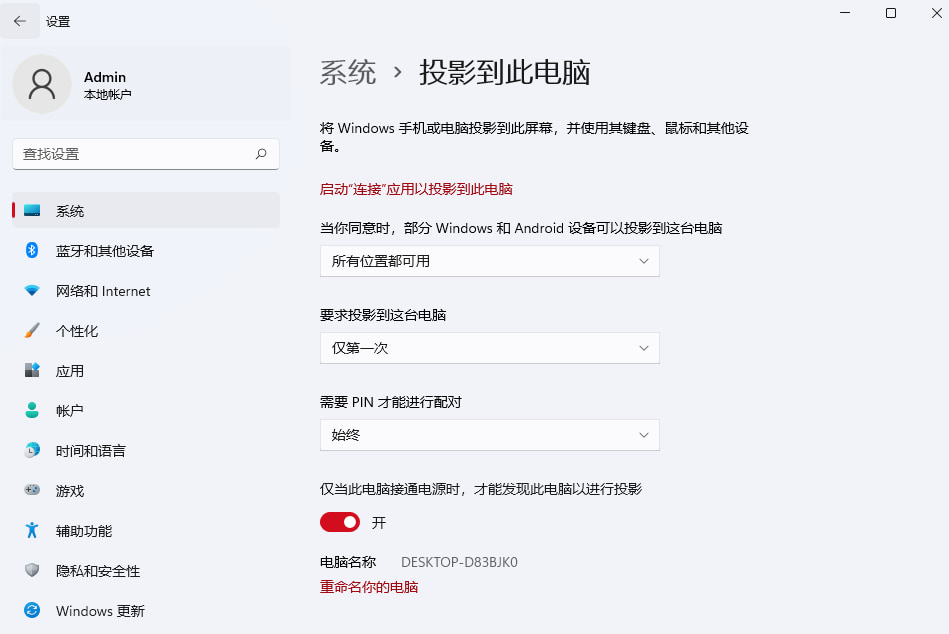
2. 如需安装,进入“设置” > “应用” > “可选功能”,添加“无线显示器”,完成后打开“无线显示器”应用。
3. 在台式机上按Windows + K,从可用无线显示设备中选择笔记本,并按照两端提示完成连接。
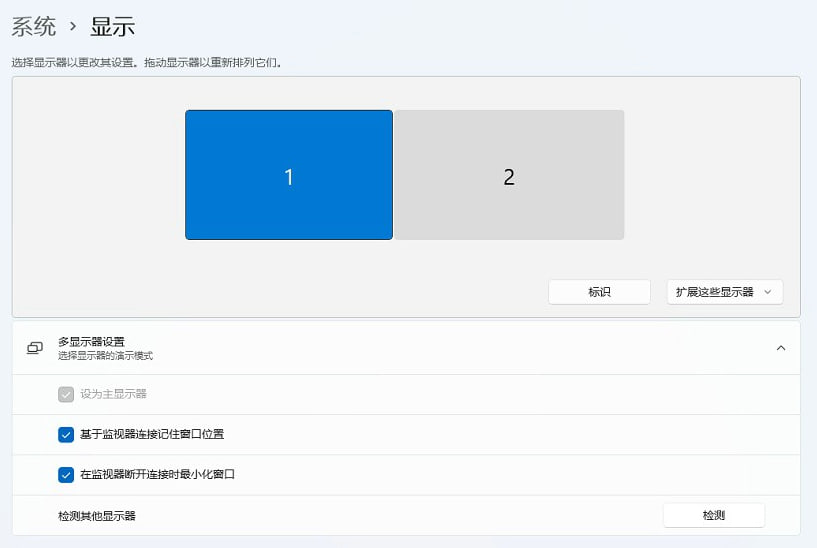
4. 连接成功后,在台式机按Windows + P选择“扩展”(或在显示设置中),即可将笔记本电脑作为台式副屏。
方法二:通过远程看看将笔记本变成扩展屏
远程看看的“扩展屏”功能,支持将手机、平板以及电脑拓展为Windows电脑的无线副屏。
1. 在台式机和笔记本上安装运行远程看看,登录同一个账户。在笔记本上打开“设备” > “我的设备”,找到台式,并点击“投屏”。

2. 选择“扩展屏”并等待完成连接。在台式机上打开“设置” > “系统” > “显示”,按实际位置排列两块屏幕,并按需调整画面参数。

方法三:使用spacedesk通过局域网扩展
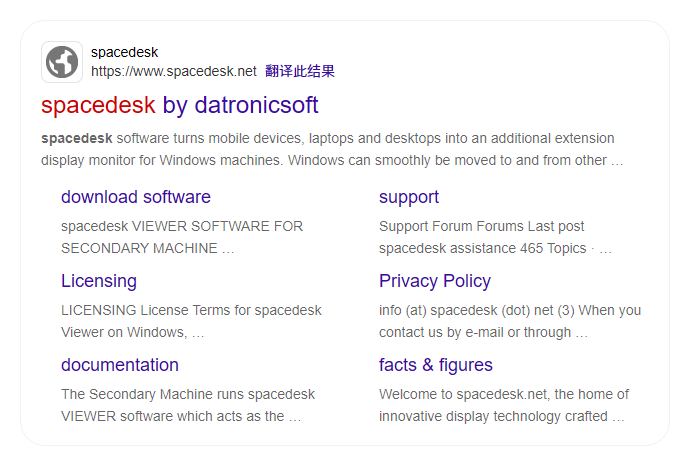
局域网环境下还可以考虑spacedesk,老牌软件,免费产品力足够,但仅限于局域网。
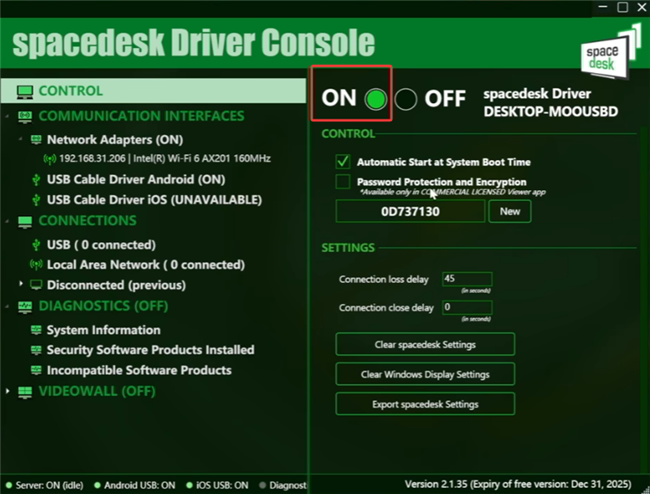
1. 在主笔记本安装spacedesk DRIVER,在作为副屏的笔记本安装spacedesk VIEWER。
2. 让两台设备接入同一局域网,运行两端软件,主设备开启服务,在Viewer中选择发现的主电脑。
3. 若两边显示相同内容,回到主电脑的“显示”设置,把对应屏幕改为“扩展这些显示器”;再调整位置/分辨率/帧率等细节设置。
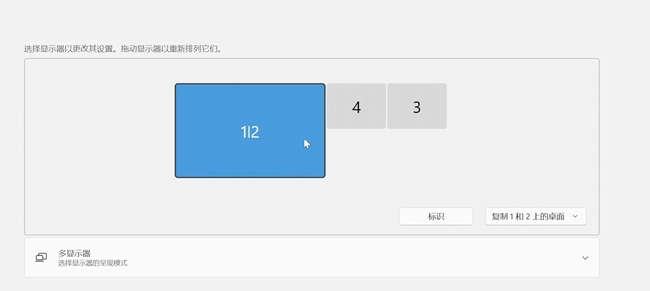
连接完成的后续设置
成功连接只是第一步,通常需要进一步调整Windows显示布局。
1. 在台式机按Windows + P,确认选择“扩展”,而不是“复制”。
2. 打开“设置” > “系统” > “显示”,点击“标识”,确认台式机主屏和笔记本分别对应哪个编号。
3. 如果笔记本摆在右边,就把对应显示器方块拖到主屏右侧;摆在左边,则拖到左侧。
4. 选中平时使用的台式机显示器,将其设为主显示器(一般默认),并分别检查两块屏幕的推荐分辨率与缩放。
5. 检查能把应用拖到笔记本上,而非只是主屏幕的复制/镜像。
为什么不推荐HDMI采集卡?
USB HDMI采集卡确实可以将台式机的视频送到笔记本,再通过OBS等采集软件查看。但它与前面三种扩展屏软件不同:
笔记本显示的是采集预览窗口,而不是通过笔记本原生HDMI接口直接接收显示信号。
采集卡也可以让台式机输出扩展桌面,再在笔记本上全屏预览。不过,这种方式需要额外设备和软件,实际画质、刷新率及延迟又受采集卡限制。
更简易再常规软件无法运行时使用,比如安装系统或检查启动画面,普通办公/娱乐扩展优先考虑前面的三种方案。
FAQ:笔记本当副屏的其它常见问题
对于”笔记本怎么当台式机副屏“,再补充一些常见问题及解答,供大家参考。
Q1:台式机HDMI接笔记本HDMI,为什么不显示?
因为普通笔记本HDMI接口通常只有输出功能,台式机HDMI也在输出视频。只有笔记本准确型号明确支持HDMI-In时,才可以考虑原生HDMI输入。
Q2:笔记本当副屏需要两台电脑连接同一个Wi-Fi吗?
看具体方法。Miracast通常使用Wi-Fi Direct,不一定要求同一局域网;spacedesk则要求网络互通,网线和Wi-Fi都可以。
远程看看的扩展屏还需要相应软件与正常联网,不能将三种方法的网络条件混为一谈。
Q3:笔记本当副屏,能把台式机游戏直接放过去吗?
连接成功后可以尝试将游戏窗口移到笔记本显示区域,但软件副屏通常存在额外的视频传输和处理延迟。
如果主要玩快节奏竞技游戏,通常更建议使用台式主屏。
Q4:鼠标移动迟缓,窗口拖动不流畅怎么办?
无线扩展屏遇到网络拥堵、无线干扰或设备性能不足时,就可能出现延迟、画面压缩和帧率下降。
建议先关闭占用量大的网络任务,尽量使用有线网络;如果软件允许,还可以适当降低副屏分辨率、帧率或画质进行对照。
Q5:笔记本休眠后,副屏突然消失怎么办?
需要长时间使用时,可以在笔记本“设置” > “系统” > “电源和电池”中调整接通电源后的睡眠时间。
总结
笔记本怎么当台式机副屏?如果两台Windows电脑都支持Miracast,可以先尝试系统自带无线显示;想利用专门软件扩展桌面,可以考虑远程看看的“扩展屏”或spacedesk。关键是让台式机真正建立第二块桌面,并在Windows中选择“扩展”、排好屏幕位置。普通笔记本HDMI通常不能直接接收视频,软件方案则要考虑网络延迟、设备性能和休眠问题。
