

电视能不能当电脑显示器?优缺点与使用注意事项
电视能不能当电脑显示器,取决于实际用途与设备规格。本文比较大屏影音、游戏和办公体验,并说明长期使用前需要检查的关键条件。


家里的电视闲着也是闲着,能否直接连台式连笔记本,变大屏显示器,用来冲浪,打游戏?答案是可以,但好不好用,还得看你准备拿它做什么。不过电视能不能当电脑显示器,也不能只看尺寸够不够大,接口插不插得进去,还要考虑文字清晰度、输入延迟、观看距离,以及长期办公和游戏的实际体验。
电视能不能当电脑显示器?
可以。多数带有HDMI输入的电视,都能接收电脑的视频信号。如今部分新款电视甚至已经开始支持DP接口,甚至是高刷。
下面几类场景的实际推荐程度并不相同。
|
使用场景 |
是否推荐 |
主要考虑 |
|
看电影、追剧、播放视频 |
比较推荐 |
大屏、影音效果和观看距离 |
|
单机游戏、客厅游戏 |
适合,需看型号 |
游戏模式、延迟、刷新率和HDR |
|
演示、会议、临时办公 |
可以使用 |
文字大小、可视距离和连接稳定性 |
|
每天长时间阅读、写代码、处理表格 |
更建议专用显示器 |
文字清晰度、桌面空间和人体工学 |
|
高刷新率竞技游戏 |
优先比较电竞显示器 |
输入延迟、高刷能力和运动清晰度 |
用电视当显示器有哪些优点?
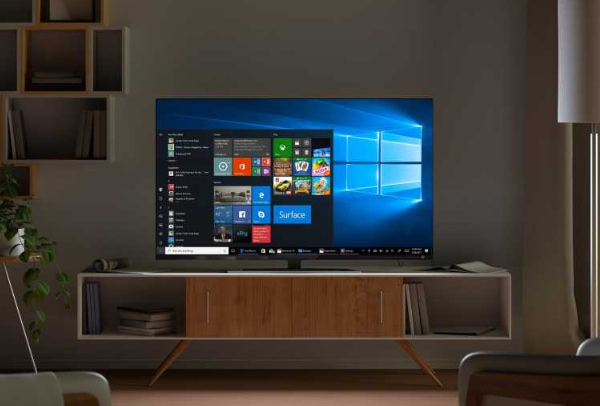
电视最明显的优势当然是屏幕大,但它的价值不止于此。对于影音、游戏和需要远距离观看的场景,电视的观感的确更好。
1. 大屏幕更适合影音和远距离观看
相比常见的桌面显示器,电视画面更大。看电影、玩剧情游戏或给多人展示内容时,沉浸感通常更强。
如果电脑放在客厅,还可以坐在沙发上使用,不必始终坐在电脑桌前。
2. 部分电视具有不错的HDR和游戏表现
较高规格的OLED、Mini LED电视,可能拥有比普通显示器更优秀的对比度、HDR表现和暗场效果,适合观看电影或3A游戏。
部分现代电视还支持4K高刷新率、VRR可变刷新率和ALLM自动低延迟模式,游戏体验不一定比普通显示器差。
但能力有无,大小均取决于具体型号。
3. 利用现有电视,可以减少额外购置
如果家里已有一台电视,而电脑只是偶尔用来办公或游戏,直接利用现有电视往往更实惠。
电视一般还自带扬声器,可进一步缩减电脑相关的硬件开支。
电视当电脑显示器有哪些缺点?
当然,很多东西也不是越大越好,合适才是最重要的。比较电视当电脑显示器优缺点时,下面这些差异比屏幕尺寸更值得留意。
1. 近距离看文字不一定清晰
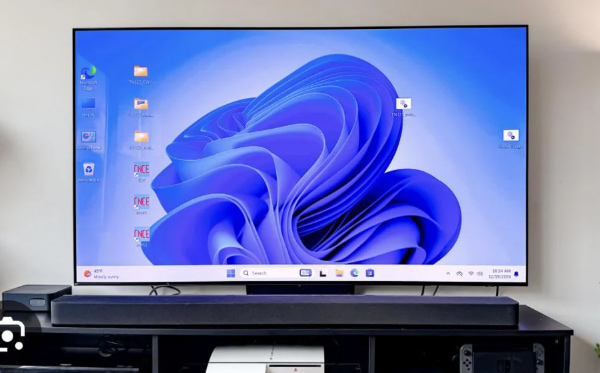
同样是4K分辨率,43英寸电视的像素密度比27英寸4K显示器低。近距离使用时,文字和细线可能更容易显露像素边缘。
除此之外,电视的色度抽样、子像素排列和画面处理也会影响文字显示。
用于电脑桌面时,较理想的情况是电视能够正确显示RGB或4:4:4色度信号,并提供合适的PC画面模式。
不过,即使电视支持4:4:4,部分OLED等非标准RGB子像素排列的面板,文字边缘仍可能不如高像素密度的专用显示器锐利。
2. 画面延迟可能增加
电视常带有运动补偿、降噪、锐化等图像处理功能。这些功能看视频可能有帮助,但连接电脑后,也可能增加画面响应延迟。
尤其在玩游戏时,鼠标或手柄操作与画面变化之间的延迟,会影响实际手感。
如果电视提供“游戏模式”或“低延迟模式”,通常值得优先测试。但电视之间差异较大,不能笼统认为电视一定比显示器慢。
3. 尺寸太大近距离使用不舒服
坐在沙发上看75寸电视很舒服,不代表把它放在普通电脑桌上也一样。如果观看距离不足,我们就需要频繁扭头寻找窗口,以及长时间的抬头。
电视的支架高度、俯仰调节能力和接口位置,通常也没有普通支架显示器那么方便。因此不建议为了单纯追求尺寸而用电视当显示器。应先确认桌面深度、观看距离、屏幕高度和文字大小是否合适。
4. OLED要留意烧屏
如果OLED电视长时间显示Windows任务栏、软件工具栏、表格和固定窗口,需要考虑静态元素导致像素不均匀老化的风险。
不少OLED电视提供像素移动、静态亮度调节和像素维护等保护功能,但不意味着风险完全消失。
5. 日常电脑使用的细节未必方便
电视通常以HDMI为主要视频输入,未必有电脑显示器常见的DP、USB-C供电、USB Hub或其它功能。
部分电视在待机、切换输入源时,还可能让电脑重新识别显示设备,影响窗口位置或使用便利性。
再加上功耗、桌面占用和亮面反光,长期使用体验需要看具体型号,不能只凭显示效果判断。
至于具体怎么接线、使用Windows + P设置复制或扩展,以及无线投屏有哪些条件,可以继续阅读《电脑如何连接电视机当显示器?有线无线方法及注意事项》。
拓展:用闲置的手机/平板/电脑来做扩展屏
当然,不仅仅是电视,如果手头有闲置的笔记本、平板、手机,借助如远程看看的“扩展屏”功能,可以把这些设备作为电脑的拓展屏。
1. 在电脑和准备作为副屏的设备上安装远程看看,并登录同一个账户。点击“设备” > “我的设备”,选择准备作为副屏的设备。

2. 点击“投屏” > “扩展屏”,完成连接后即可看到电脑桌面出现在连接的设备上。

3. 再结合软件弹窗和Windows显示设置,调整屏幕位置、分辨率、帧率及图像质量。

FAQ:电视代替电脑显示器常见问题
电视能不能当电脑显示器的答案显而易见,但下面这些边界问题也值得大家留意。
Q1:4K电视当显示器画面是不是很清楚?
不一定。还要考虑尺寸、观看距离、像素密度、色度抽样以及面板子像素排列。
如果主要用于文档和代码,最好在真实观看距离下测试小字清晰度,而不只是查看4K标识。
Q2:用电视玩电脑游戏延迟大吗?
不能一概而论。部分现代游戏电视拥有较低输入延迟,还支持120Hz、高刷与VRR。
但如果未开启游戏模式,电视的画面处理可能增加延迟。竞技游戏用户尤其需要查看实际测试数据。
Q3:用OLED电视长时间办公会烧屏吗?
不一定,但长期显示固定任务栏、表格和工具栏,确实会增加像素不均匀老化的风险。
使用时间、亮度和静态内容比例都很重要。应保留电视的面板保护功能,并避免长时间高亮度固定画面。
Q4:电视和电脑显示器,哪个更护眼?
亮度是否舒适、环境反光、文字清晰度、观看距离和使用习惯都可能影响视觉舒适度。
大电视不一定更护眼;如果需要近距离长时间阅读,尺寸适合、位置可调的电脑显示器通常更友好。
总结
电视能不能当电脑显示器?当然可以,但值不值得长期使用,要看用途。 如果主要追求大屏影音、游戏沉浸感或远距离展示,电视是不错的选择;如果每天长时间阅读、编程或处理表格,专用显示器通常更省心。决定使用前,重点核对文字清晰度、观看距离、低延迟模式、显示规格和面板保护功能。
