

双屏显示器1和2怎么换过来?分清楚编号、主副屏与摆放位置
双屏显示器1和2怎么换过来?先确认你要改的是显示器编号、主显示器还是左右位置。本文讲清Windows 10/11把2号屏设为主屏的方法、交换接口的尝试方式及其限制。


电脑连接两台显示器后,发现自己常用的屏幕被标记为2号,另一块反而是1号?那……双屏显示器1和2怎么换过来?在Windows设置里也没找到改编号的地方?先别急着折腾。Windows的显示器编号、主副屏和左右排列是三件不同的事,能直接修改的设置也不一样。下面我们分别说明。
先分清:显示器编号、主副屏和排列位置
显示设置中的1、2,是系统识别显示器时分配的编号,并不是说1=主屏,2=副屏。所以,我们要先看清自己想改变的究竟是哪一项。
|
想改变什么 |
能否直接修改 |
对应操作 |
|
显示器1和2的编号 |
不能手动指定 |
尝试调整物理接口连接 |
|
主屏和副屏 |
可以 |
设置为主显示器 |
|
左右排列位置 |
可以 |
拖动显示器方块 |
双屏显示器1和2怎么换过来?
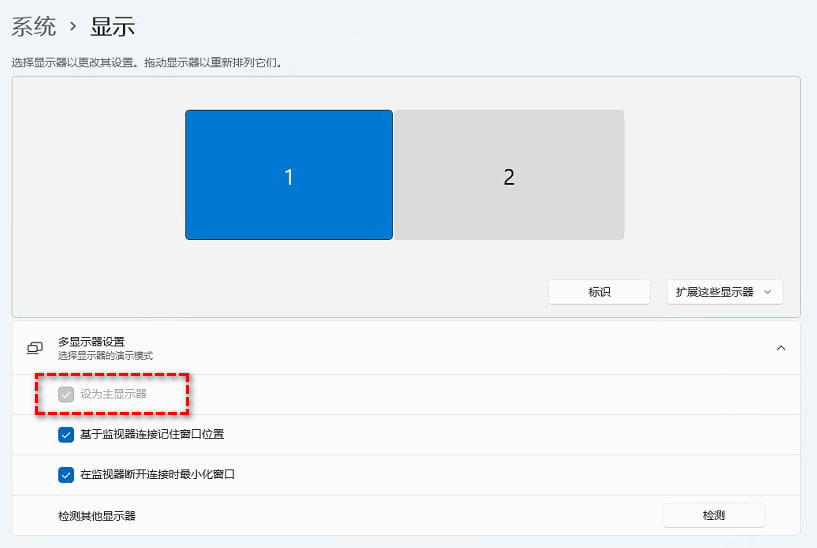
如果你的实际需求是让原来的2号屏显示任务栏、开始菜单,并作为日常主要操作界面,那么不用真的修改编号。直接把它设为主显示器就可以了。
设置主显示器
1. 在桌面空白处右键,选择“显示设置”;也可以进入“设置” > “系统” > “显示”。
2. 点击顶部的“标识”或“识别”,确认实际屏幕编号,再选中标记为2的显示器方块。
3. 展开“多个显示器”,勾选“设为主显示器”,按提示保留更改。
4. 完成后,2号屏就会成为主屏,原来的1号屏则成为副屏。任务栏和开始菜单会随主显示器设置变化位置。
尝试交换显卡的视频输出接口
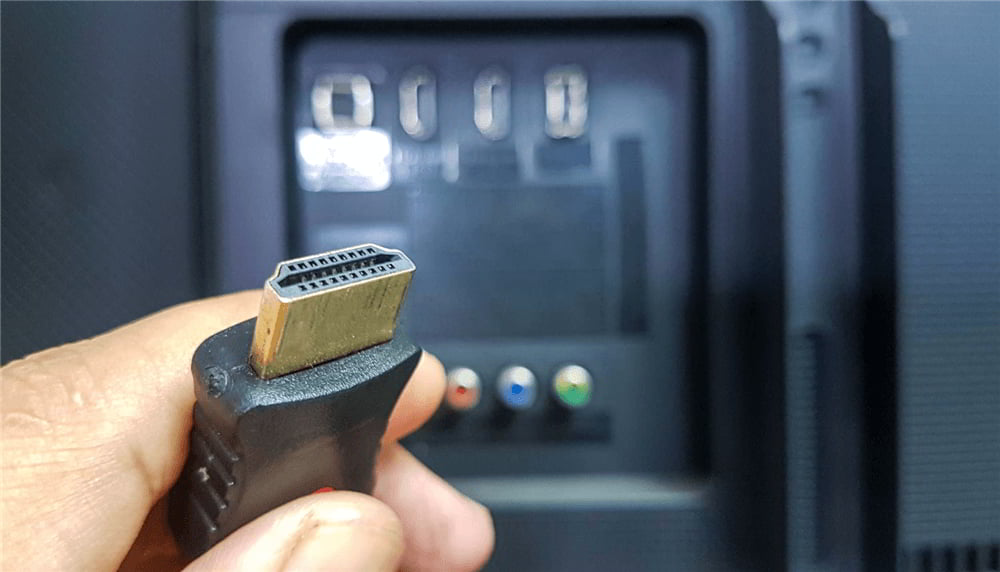
如果你的核心需求真的是调换双显示器1和2的序号,靠Windows设置是不行的,得动用点物理手段——调整显示器接入的接口。
1. 先点击“标识”,记下两块屏幕分别对应的编号,以及原来连接的显卡接口。
2. 完全关闭电脑,将两台显示器在电脑端连接的接口对调(优先在同一块显卡的可用输出接口之间调整)。
3. 重新开机,进入“设置” > “系统” > “显示”,再次点击“标识”检查编号是否变化。
不建议直接删除注册表里的显示器配置
网上有些老教程会让大家删除 GraphicsDrivers下的 Configuration、Connectivity 等注册表项,再重新连接显示器。
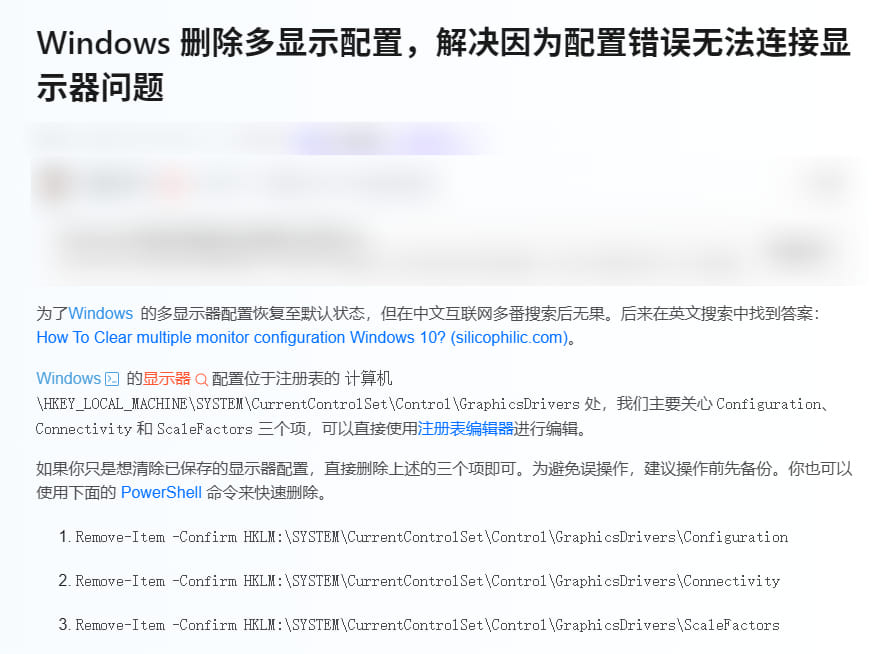
这类操作可能导致原有屏幕布局和显示参数被重置,而且不能保证编号按预期重新分配,还有误操作风险。
总之,对于小白用户,优先建议以上两种方法。
让两块屏幕左右换位置
如果你只是被“鼠标从左边移动却跑到了右边”的情况迷惑了,以为要把2屏设置为1屏才能正确进入,实际只要重新摆放位置即可。
1. 进入“设置” > “系统” > “显示”,点击“标识”确认每个方块对应的实体屏幕。
2. 按照桌面实际摆放,拖动显示器方块位置,确认位置后再点击“应用”。
3. 移动鼠标跨越两块屏幕,检查方向和鼠标的进入位置是否符合预期。
拓展:用闲置的手机/平板/电脑来做扩展屏
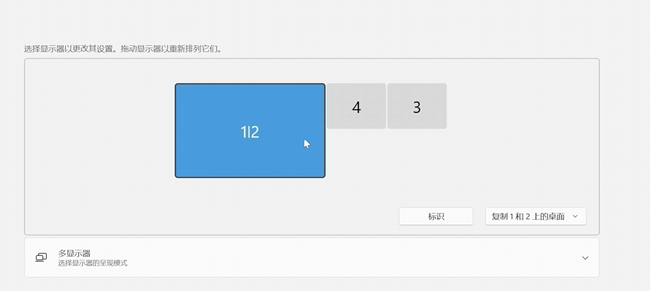
你的第二块屏幕何必是“屏幕”,它也可以是电脑、笔记本、平板甚至是手机,借助远程看看的“扩展屏”功能,就能把它们原地变成 Windows 设备的无线副屏。
- 屏幕镜像与扩展:支持设备间屏幕镜像,也可将移动设备用作电脑扩展屏。
- 远程控制:支持通过电脑或移动设备远程控制电脑,并可进行无人值守访问。
- 多屏与文件传输:支持多显示器切换、虚拟屏幕及 PC 与移动设备互传文件。
- 安全保护:采用 ECC 256 位端到端加密,并支持双重验证和访问权限控制。
1. 在电脑和准备作为副屏的设备上安装远程看看,并登录同一个账户。点击“设备” > “我的设备”,选择准备作为副屏的设备。
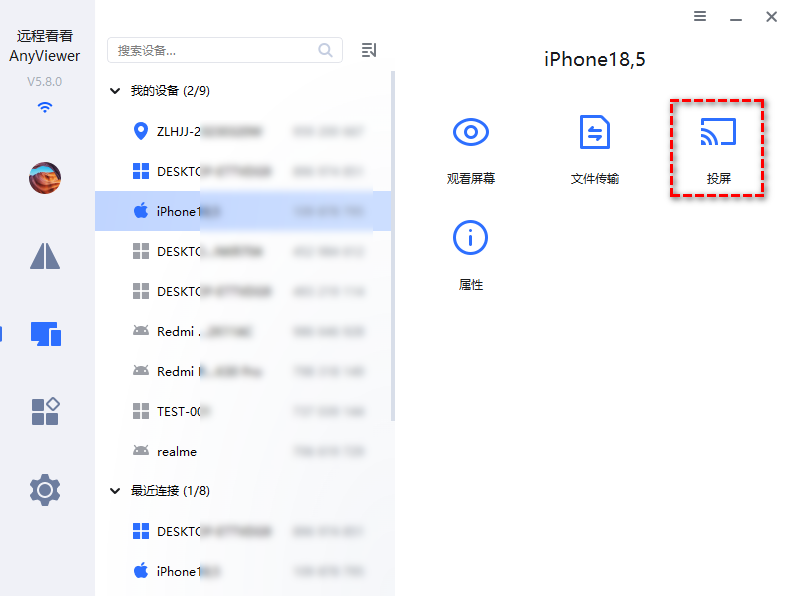
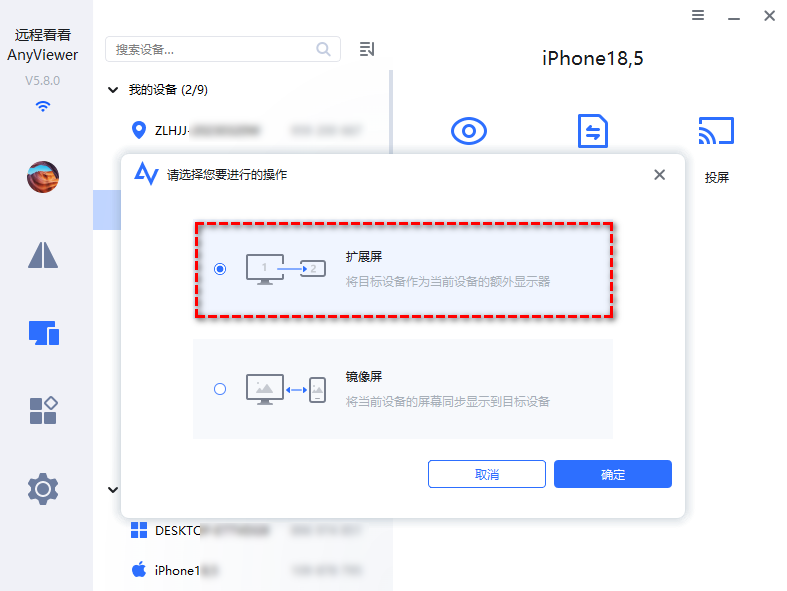
2. 点击“投屏” > “扩展屏”,完成连接后即可看到电脑桌面出现在连接的设备上。
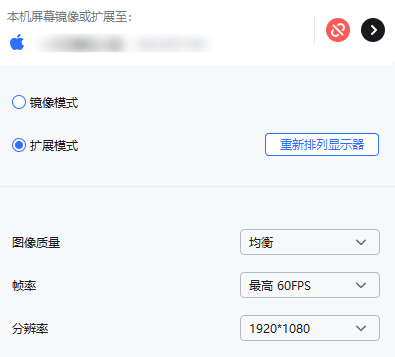
3. 再结合软件弹窗和Windows显示设置,调整屏幕位置、分辨率、帧率及图像质量。
FAQ:双屏显示器编号常见问题
对于“双屏显示器1和2怎么换过来”的问题,最后再补充几个容易混淆的情况。
Q1:2号显示器已经是主屏,为什么编号还是2?
因为主显示器和显示器编号是两个独立设置。Windows允许2号屏成为主屏,但不会因此把它的识别编号改成1。
Q2:按Windows + P能把显示器2变成显示器1吗?
不能。Windows + P只负责切换仅电脑屏幕、复制、扩展和仅第二屏幕等显示模式,不负责重新分配显示器编号。
Q3:交换接口后编号还是没变化怎么办?
系统可能仍按照当前硬件检测和显示配置分配编号。如果没有变化,使用主显示器设置满足日常使用需求,不建议继续修改注册表。
Q4:显示器1必须放在左边、显示器2必须放在右边吗?
显示器编号与物理位置没有固定对应关系,可以按照桌面实际摆放自由拖动显示器位置。
总结
双屏显示器1和2怎么换过来的关键在于认识到:编号1和2并不是可以随意修改的名称。Windows也没有直接更改编号的设置,调整显卡接口有时能调换双显示器1和2的序号,但不保证100%有效。如果只是想让原来的2号屏成为主屏,直接勾选“设为主显示器”即可;如果只是左右位置不对,拖动显示器方块即可。分清这三种需求,就不用再为一个编号反复折腾了。
