

笔记本识别不到外接显示器怎么办?从连接到驱动排查
笔记本识别不到外接显示器并不一定是显示器坏了。本文从输入源、线材、Windows显示检测、USB-C视频输出、扩展坞、显卡驱动等方向定位,并提供远程看看扩展屏的应急替代方案。


明明把显示器接上笔记本了,屏幕却没反应显示“无信号”过一会儿自己就熄了,系统里也找不到第二块屏幕?遇到笔记本识别不到外接显示器的问题,先别急着找显示器商家的麻烦。要先分清是显示器没有收到信号、Windows没有识别到设备,还是已经识别但画面没显示,三种情况的排查方向并不相同。
先判断:外接显示器到底是哪种“没反应”?
如果笔记本内屏正常,尽量先用内屏完成排查;若内屏和外屏一起黑,则先确认电脑是否仍在运行。
|
看到的现象 |
优先怀疑的环节 |
先做什么 |
|
显示器提示“无信号” |
输入源、线材、接口或视频输出 |
检查输入源并换线直连 |
|
Windows找不到第二屏 |
显示模式、接口兼容、驱动或设备支持上限 |
在显示设置中检测 |
|
已识别,但黑屏或闪烁 |
分辨率、刷新率、驱动或连接稳定性 |
降低参数并绕开扩展坞测试 |
笔记本识别不到外接显示器怎么办?
建议从低风险、容易验证的连接问题开始,再进入Windows设置和驱动,按下面的方法逐项缩小范围。
方法一:检查显示器电源、输入源和视频线
笔记本外接显示器没反应,先排查最基础的物理连接。线插着不代表信号一定已经传到显示器。
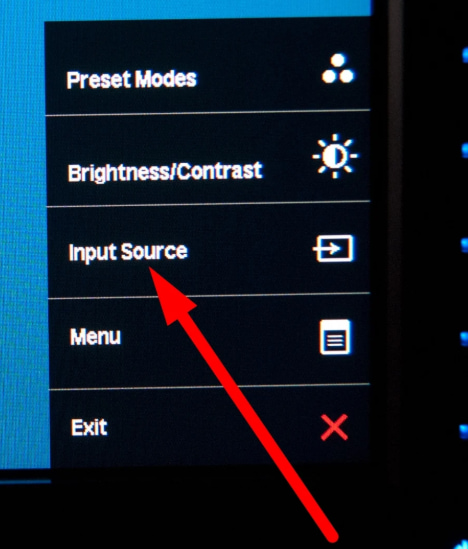
1. 确认显示器已通电,并通过机身菜单把“输入源”切换到我们实际插入的接口。
2. 重新插紧笔记本端和显示器端的视频线;有备用线时,换一根正常的线测试。
3. 如果连接的是扩展坞、转接器等,先尝试笔记本与显示器直连。
4. 有条件时,把显示器接到另一台电脑,或用另一台显示器连接当前笔记本,观察问题是否跟随某设备转移。
方法二:让Windows重新检测外接显示器
物理连接基本正常,但系统仍没有第二块屏幕时,检查显示模式并让Windows重新扫描显示设备。
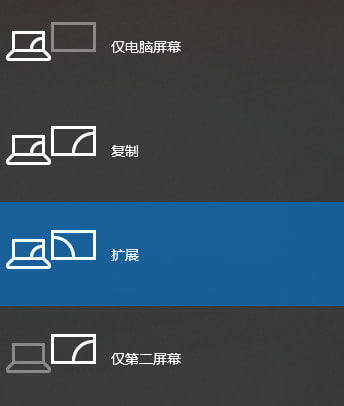
1. 按Windows + P,选择符合需求的“复制”或“扩展”,不要停留在“仅电脑屏幕”。
2. 右键桌面进入“显示设置”,在“多个显示器”区域点击“检测”。
3. 如果系统已经识别屏幕,但外屏仍无画面,按Windows + Ctrl + Shift + B尝试重置图形驱动;屏幕可能短暂闪烁或发出提示音。
方法三:确认USB-C接口和转接设备支持视频输出
如果你是通过转接头、扩展坞、USB-C连接的显示器,还得检查接口/设备本身的兼容性。
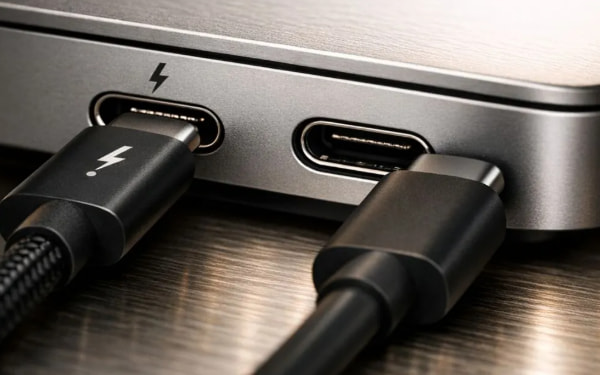
1. 查询笔记本所用USB-C是否支持DisplayPort视频输出模式(DP Alt Mode)或雷电视频功能。
2. 检查转接器是否符合对应信号方向与显示规格;若使用扩展坞,确认它支持当前电脑和显示器组合。
3. 暂时拔掉扩展坞上的其他外设,并将显示器直连笔记本的原生视频口。如果直连正常,再逐一接回设备。
方法四:接上电源并检查分辨率和刷新率
如果Windows能识别外屏但画面异常,也要考虑当前显示参数是否超出连接链路的支持范围。
1. 将笔记本接上电源适配器,确认显示器也已供电,再重新连接测试。
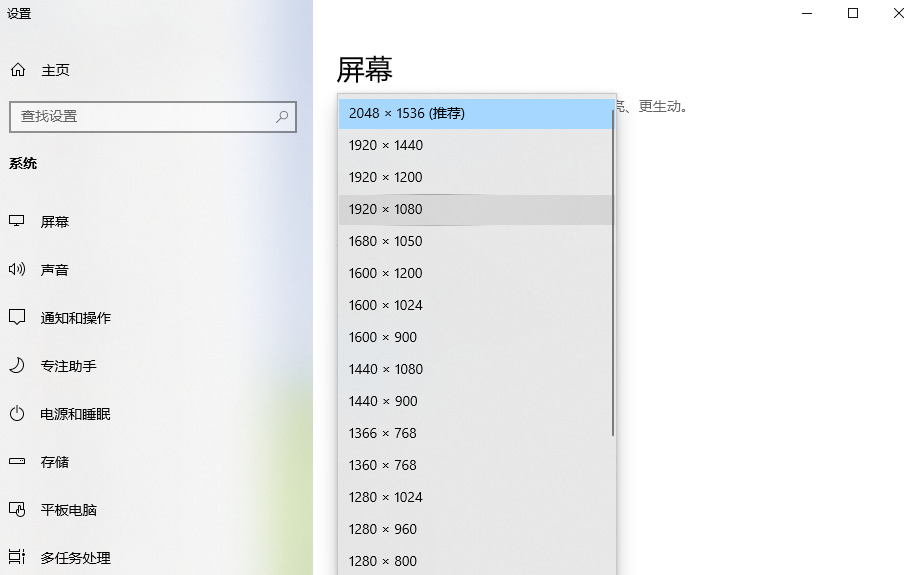
2. 如果Windows已经识别外屏,进入“设置” > “系统” > “显示”,选中外接显示器并使用推荐分辨率。
3. 如果外屏黑屏、闪烁或显示超出范围,打开“高级显示”,暂时尝试较低的刷新率,例如60 Hz,再观察是否稳定。
4. 如果降低参数后恢复正常,继续检查线材、转接器、扩展坞和显示器规格,看看是哪个短板造成了此问题。
方法五:根据故障出现的时间检查显卡驱动
问题恰好在Windows或显卡更新后出现,再检查显卡驱动。
1. 打开“设置” > “Windows 更新”,检查是否有尚未完成的更新,并重启电脑后复测。
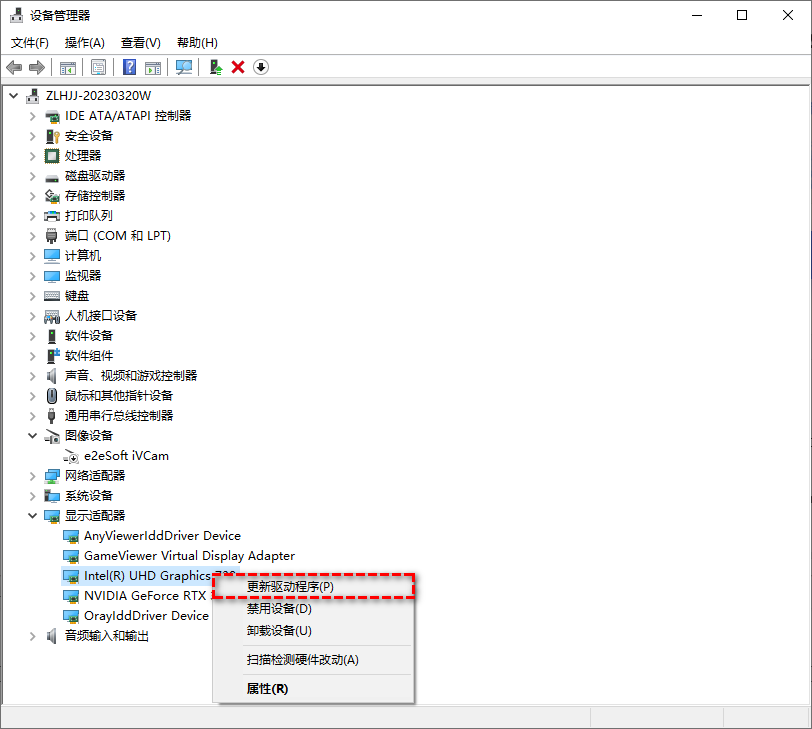
2. 若问题发生在某次驱动更新后,打开“设备管理器” > “显示适配器” > 显卡“属性” > “驱动程序”,查看是否可以“回退驱动程序”。
3. 如果回退选项不可用,再从显卡厂商官网下载驱动(新版/历史驱动)。使用扩展坞时,也要核实其驱动或固件是否有更新。
方法六:判断显示器、线材还是笔记本接口的问题
如果前面的操作都无效,最好做一次交叉测试,可以判断故障究竟跟着哪个设备走。
1. 用当前线材和显示器连接另一台电脑;若仍无信号,优先检查显示器输入源、线材或显示器。
2. 用正常的显示器和视频线连接当前笔记本;若依然无法输出,再检查笔记本端口和系统。
3. 如果只在使用了扩展坞或转接器的情况下没反应,直连正常,应优先检查这些设备的兼容性、供电、驱动或固件。
4. 若多个显示器和线材在这台笔记本上都无法输出,而接其他电脑正常,建议找笔记本自身的问题或者找客服对线。
拓展:用闲置的手机/平板/电脑来做扩展屏
如果确认是物理条件限制导致的显示器接在笔记本上没反应,但你手边有另一台电脑、笔记本、平板或手机,可以考虑远程看看的“扩展屏”功能,让这些设备成为笔记本的无线副屏。
1. 在电脑和准备作为副屏的设备上安装远程看看,并登录同一个账户。点击“设备” > “我的设备”,选择准备作为副屏的设备。

2. 点击“投屏” > “扩展屏”,完成连接后即可看到电脑桌面出现在连接的设备上。

3. 再结合软件弹窗和Windows显示设置,调整屏幕位置、分辨率、帧率及图像质量。

FAQ:笔记本外接显示器无响应的常见问题
如果仍无法判断笔记本识别不到外接显示器的问题出在哪一环,可以结合下面几个常见场景继续缩小范围。
Q1:笔记本外接显示器没反应显示“无信号”,说明什么?
这表示显示器没有收到可用的视频信号,一般不是显示器坏了。先确认输入源,再换线直连并交叉测试;如果Windows也找不到第二屏,再继续检查接口支持和驱动。
Q2:USB-C连接为什么显示器没有画面?
电脑的USB-C接口必须支持相应的视频输出功能,线材和转接设备也要兼容。应查准确型号规格,而不是仅凭接口外形判断。
Q3:Windows检测不到显示器是否要重装显卡驱动?
先完成输入源、线材、直连、Windows显示检测和接口能力检查。若问题在驱动更新后出现,可以先尝试回退;其他情况下再按笔记本厂商的说明更新或重装驱动。
Q4:远程看看能正常拓展副屏能证明接口没问题吗?
远程看看能连接,说明系统仍可被远程访问,不能排除物理视频输出、接口、线材或显示驱动异常。它可以作为临时替代方案,不能代替交叉测试。
总结
遇到笔记本识别不到外接显示器,先分清“无信号”“Windows未检测到”和“识别后黑屏”,再按输入源、线材、直连、显示模式、USB-C视频能力、显示参数和驱动的顺序排查。如果交叉测试显示故障跟随显示器或线材,就优先处理对应硬件;如果只有经过扩展坞才出现问题,则检查这些设备。
