

副屏打开软件总是跑到主屏上?5种方法让窗口原地显示
遇到副屏打开软件总是跑到主屏上,需要区分软件记住旧位置、主显示器优先以及按当前屏幕启动三种需求,再选择相应设置。


明明在副屏点击了软件图标,窗口却跑到主屏上,还得用鼠标拖过来。不谈有多麻烦,这操作本身就挺反直觉。不过,副屏打开软件总是跑到主屏上这类问题并不少见。当然,也并不难解决。如果希望“在哪块屏幕点击,就在哪块屏幕打开”,我们首先要做的是区分软件记忆位置和按当前屏幕启动这两种功能。
为什么在副屏打开软件,窗口却出现在主屏?
Windows允许软件窗口自由跨屏,但点击图标的位置,并不能决定新窗口出现的位置。
有些程序会记住上次关闭的位置,而更多的还是优先选择主显示器,而部分在你点击图标时,其实只是切回已经打开的窗口。
|
实际需求或现象 |
建议做法 |
|
窗口已经在主屏,想马上移到副屏 |
使用跨屏快捷键 |
|
某个软件每次启动都跑错屏幕 |
尝试保存上次关闭位置 |
|
希望在哪块屏幕操作,就在哪块屏幕打开 |
PowerToys或窗口位置规则 |
|
办公软件需要每次固定出现在指定屏幕 |
PowerToys工作区 |
|
拔插显示器后窗口重新跑回主屏 |
检查Windows窗口位置记忆 |
副屏打开软件总是跑到主屏上怎么办?
如果只是偶尔出现窗口位置错误,按快捷键就行;如果想让软件长期遵循固定规则,则考虑使用窗口管理工具。
方法一:用快捷键立即把窗口移到副屏
软件已经打开,却出现在主屏时,不必每次都用鼠标拖动,Windows自带快捷键可以直接移动当前窗口。
1. 点击需要移动的软件窗口,或通过Alt + Tab切换到该窗口,使其置顶成为当前活动的前台窗口。
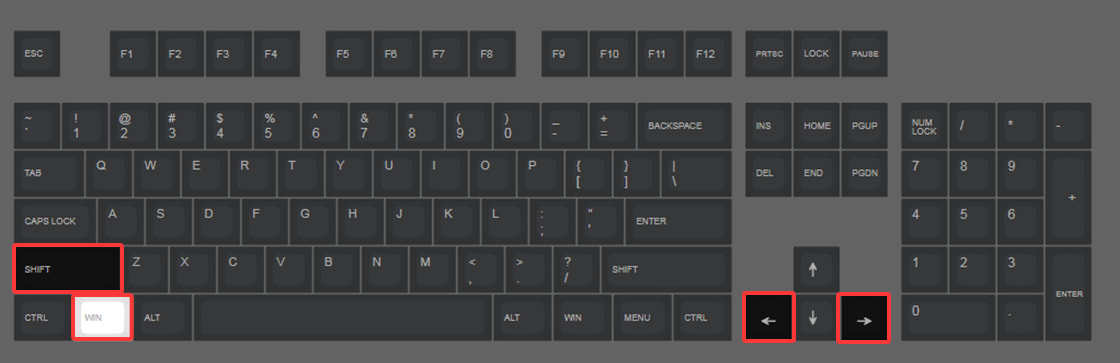
2. 按Windows + Shift + ←/→,将窗口移到相邻的左侧或右侧显示器。
3. 如果移动方向不对,检查Windows显示设置中的屏幕排列,再使用对应方向的快捷键。
方法二:让软件记住在副屏关闭的位置
不少软件会保存关闭时的窗口位置,但支持与否取决于软件本身。如果想打开软件直接在副屏上启动,可以先检查软件本身是否支持。
1. 打开目标软件,把窗口拖到希望下次启动的位置,例如右侧副屏的中央。
2. 如果窗口原本处于最大化状态,先恢复为普通窗口,再调整位置和大小。
3. 完全退出软件后重新启动该软件,确认是否在关闭时的位置重新打开。
方法三:PowerToys让新窗口优先留在当前屏幕
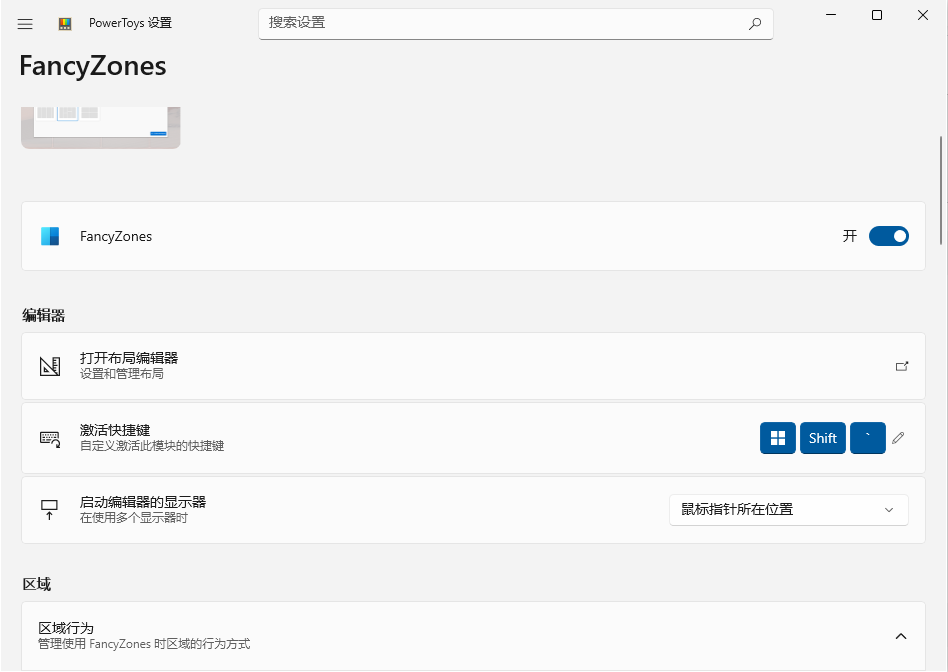
要真正实现副屏打开软件在副屏显示,或在任意屏幕操作时也能就地打开,可以试试PowerToys的FancyZones功能。
1. 从Microsoft Store或微软官方渠道安装PowerToys,打开后在左侧找到并启用FancyZones。
2. 进入FancyZones设置,找到“将新创建的窗口移动到当前活动显示器”,开启该选项。
3. 如果希望优先使用当前屏幕,可取消“将新创建的窗口移动到最后一个已知区域”,避免旧布局优先。
4. 分别在主屏和副屏上操作、启动常用软件,观察新窗口是否按预期出现在当前活动显示器。
方法四:DisplayFusion按鼠标所在屏幕打开
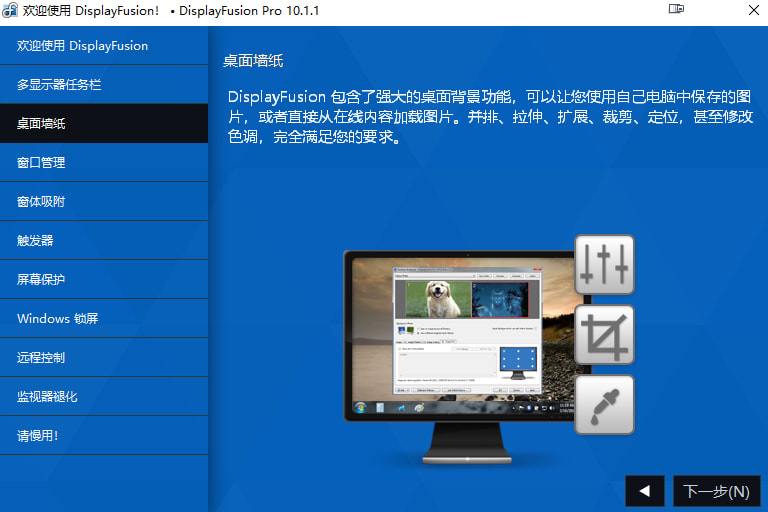
如果要求更加明确:鼠标在哪块屏幕上点击启动,新窗口就尽量在哪块屏幕,可以考虑多显示器管理软件DisplayFusion。
1. 从DisplayFusion官网安装软件,在“Settings(设置)” > “Triggers(触发器)”中启用触发规则。
2. 点击“Add(添加)”,将事件设置为“Window Created(窗口创建)”。
3. 在匹配条件中选择需要控制的程序文件,避免一开始就让全部应用受该规则影响。
4. 添加操作“Move Window to Mouse Cursor Monitor”,保存规则后,测试从副屏启动程序的效果。
5. 如果要保持某个软件始终在副屏启动,可以将动作改为“Move Window to Selected Monitor”并指定目标显示器。
方法五:PowerToys工作区固定办公软件位置
如果你需要的是每天打开同一组软件并各自出现在固定位置,例如主屏放文档,副屏放浏览器和聊天工具,可以使用PowerToys的Workspaces(工作区)。
1. 在PowerToys中启用“工作区”,打开编辑器,并启动日常需要使用的应用程序。
2. 把每个窗口移到希望使用的显示器,调整大小和位置,再点击“创建工作区”并“捕获”布局。
3. 检查保存的应用和窗口位置,按需创建桌面快捷方式,方便以后直接启动这套工作布局。
4. 下次点击工作区快捷方式,PowerToys即可尝试启动或重新排列相关软件,将窗口移动到保存的位置。
拓展:用闲置的手机/平板/电脑等做扩展屏
拓展屏幕不一定非得物理连接,无线连接也可以。借助如远程看看的“拓展屏”功能就可以将手机/平板甚至是另一台电脑作为Windows电脑的无线拓展屏。
1. 在电脑和准备作为副屏的设备上安装远程看看,并登录同一个账户。点击“设备” > “我的设备”,选择准备作为副屏的设备。

2. 点击“投屏” > “扩展屏”,完成连接后即可看到电脑桌面出现在连接的设备上。

3. 再结合软件弹窗和Windows显示设置,调整屏幕位置、分辨率、帧率及图像质量。

FAQ:副屏打开软件位置异常常见问题
副屏打开软件总是跑到主屏上,以下几个问题同样值得关注:
Q1:在副屏任务栏点击软件,为什么仍然在主屏打开?
因为任务栏所在位置与应用窗口位置是两件事。即使启用了“在所有显示器上显示我的任务栏”,也不代表软件一定在被点击的屏幕打开。
如果软件已经运行,点击任务栏图标还可能只是重新激活它原来的窗口。
Q2:Windows + Shift + 左右方向键能固定软件启动位置吗?
不能。它的作用是立即移动当前活动窗口,而不是保存该程序的默认启动显示器。需要长期固定时,可以尝试软件的位置记忆功能,或者使用Workspaces等工具。
Q3:为什么浏览器能记住副屏位置,其他软件却不行?
不同程序保存窗口状态的方式不同。有些会记住最后关闭的位置,有些优先使用主屏,还有些会恢复已有窗口。
即使同一个程序,新窗口、弹出窗口和全屏模式也可能采用不同规则,不能用一种方法保证全部生效。
Q4:两块屏分辨率不同会导致软件只在主屏启动吗?
不会,但如果显示器分辨率、排列或连接状态发生变化,系统可能重新调整部分窗口位置。通常没有必要强制两屏使用相同分辨率。
总结
解决副屏打开软件总是跑到主屏上,先分清是需要立即移动窗口、让软件记住固定位置,还是希望在哪块屏幕操作就在哪块屏幕打开。偶尔用错屏,直接按Windows + Shift + 左右方向键即可;固定办公软件可尝试保存关闭位置或使用PowerToys工作区。若强调当前屏幕就地打开,则可以测试FancyZones,或使用DisplayFusion Pro的鼠标位置规则。
