

笔记本外接显示器后桌面图标乱掉怎么办?先找原因再恢复
笔记本外接显示器后桌面图标乱掉,可能与显示器连接状态、主显示器设置、分辨率变化或自动排列有关。本文介绍排查方法与布局恢复方案。


好不容易鸟枪换炮,给笔记本也用上了大屏显示器,桌面原本整理好的文件夹、快捷方式却如同被洗牌,变得杂乱无章。不过,也先别急着一个个手动拖回去。笔记本外接显示器后桌面图标乱掉,大多可能与显示器排列、分辨率变化或Windows自动排列有关。我们应该先分清是哪种情况,再据此选择合适的恢复方法。
桌面图标为什么会乱?
把这个问题细分下,图标位置改变、大小变化和图标全部消失并不是一回事。建议先对照下表选择处理方向。
|
实际表现 |
优先检查 |
处理方向 |
|
图标顺序、位置改变 |
自动排列、显示器连接状态 |
方法一、方法二 |
|
图标跑到另一块屏幕 |
主显示器、屏幕排列 |
方法一 |
|
图标变大、变小或间距变化 |
分辨率、缩放比例、图标大小 |
方法三 |
|
桌面图标全部消失 |
桌面图标显示开关 |
先检查显示选项 |
笔记本外接显示器后桌面图标乱掉怎么办?
建议从系统设置入手:先确认主显示器和屏幕排列,再检查图标自动排列选项,最后处理分辨率和缩放问题。这样既容易操作,也能逐步缩小原因范围。
方法一:检查主显示器和屏幕排列
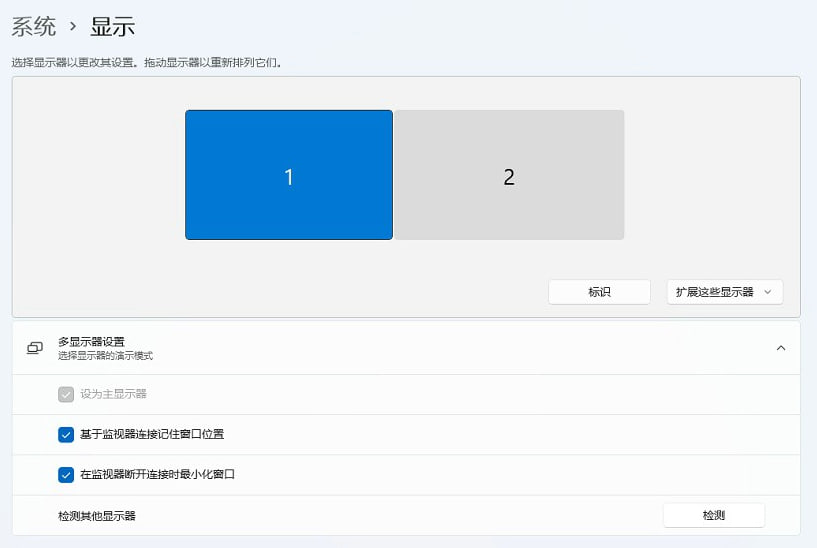
如果图标跑到副屏,或者拔掉副屏后桌面布局变化明显,可以先检查系统是否正确识别两块屏幕,以及哪一块被设为主显示器。
1. 右键点击桌面空白处,打开"显示设置",进入Windows的多显示器设置页面。
2. 点击"标识",查看屏幕上显示的编号,再将显示器方框拖动到与实际摆放位置相符的方向。
3. 选择主屏,并将其"设为主显示器"或相应选项。
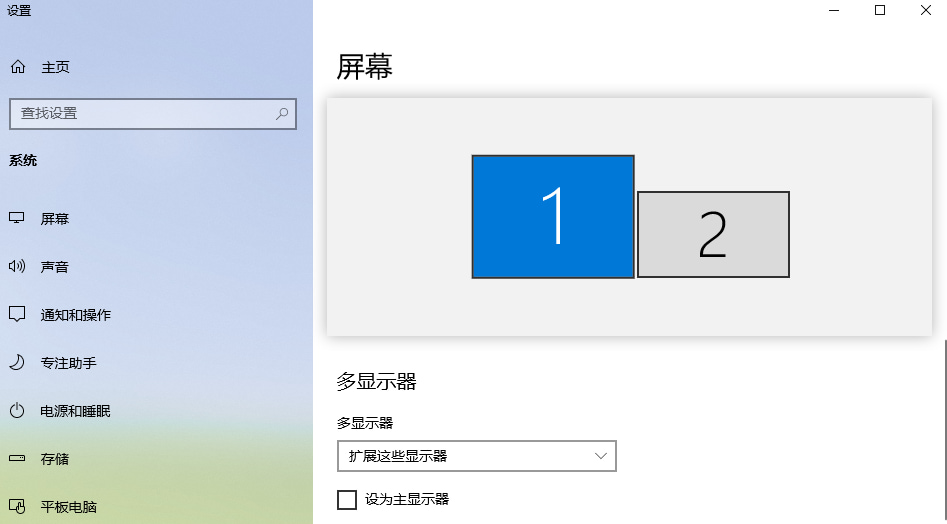
方法二:关闭自动排列再整理图标
启用了自动排列图标,以及显示条件本身发生变化都可能导致外接显示器桌面图标乱了。
1. 回到桌面空白处,右键点击并进入"查看",检查"自动排列图标"是否被勾选。
2. 如果已勾选,取消勾选。需要保持图标整齐时,可以根据个人习惯保留"将图标与网格对齐"。
3. 然后重新摆放部分图标,再重连/断开外接显示器一次,观察图标是否再次改变。
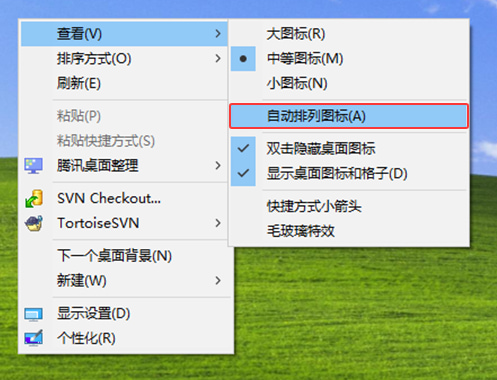
方法三:恢复推荐分辨率和缩放比例
如果外接显示器的分辨率或缩放比例发生变化,Windows可能重新计算桌面可用区域,进而影响图标位置。
1. 打开"设置" > "系统" > "显示",分别选择笔记本内屏和外接显示器。
2. 在"显示分辨率"中选择标注为"推荐"的分辨率,再检查"缩放"是否采用适合当前显示器的推荐值。
3. 如果连接显示器后分辨率被改变,先恢复到推荐值,再检查桌面图标大小和排列是否正常。
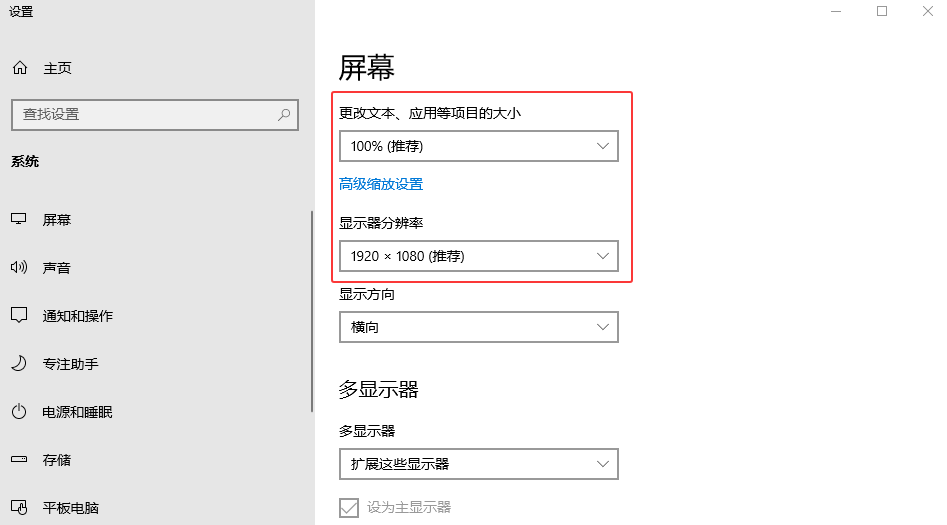
方法四:保存图标布局
如果外接显示器桌面图标乱了的问题无法避免,经常在单屏、双屏之间切换,可以考虑桌面布局备份工具。
1. 从DesktopOK官方网站下载并打开DesktopOK(老牌工具,支持Win10/11,免费小体积可无需安装)。
2. 手动重新摆放图标位置至理想状态,然后“保存图标布局”。
3. 如果图标位置再次改变,再打开软件选择”加载图标布局“。
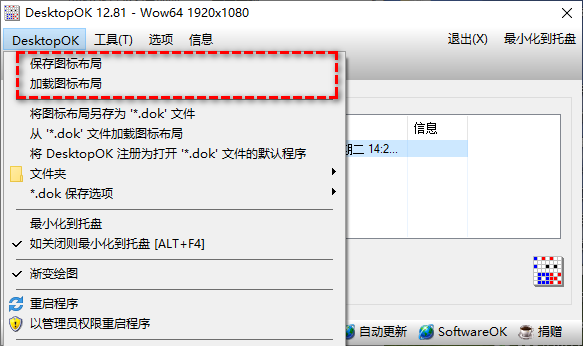
拓展:用闲置的手机/平板/电脑来做扩展屏
除了连接显示器,还可以考虑用闲置的电脑、平板或手机来当Windows电脑的副屏。
远程看看的"扩展屏"功能,可以让兼容设备成为Windows电脑的额外显示区域,适合放置聊天窗口、参考资料、浏览器或辅助工具。
1. 在主电脑和准备作为副屏的设备上安装、运行兼容版本的远程看看,并按当前官方要求登录同一账户。
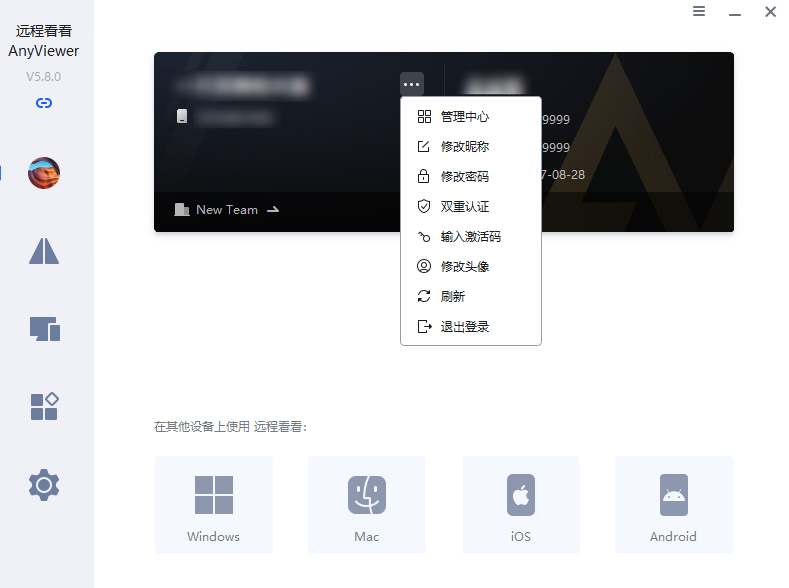
2. 在主电脑端进入"设备" > "我的设备",选择目标设备并点击"投屏"。

3. 选择"扩展屏"并按界面提示完成连接。成功后,进入Windows"设置" > "系统" > "显示",检查新增显示区域的排列。
FAQ:外接显示器桌面图标乱了常见问题
对于笔记本外接显示器后桌面图标乱掉的问题,以下问题也值得大家留意及对照。
Q1:关闭自动排列后图标还会移动吗?
关闭自动排列可以让你手动排列图标,但不保证在显示器断开、分辨率变化等情况下始终保持原坐标。
Q2:能否强制笔记本和外接显示器使用相同分辨率?
不建议为了固定图标而强制统一分辨率。两块屏幕的尺寸和原生分辨率可能不同,应优先采用各自的推荐设置。分辨率一致也不代表图标布局一定不会改变。
Q3:重启电脑或更新显卡驱动能解决图标乱位吗?
如果只是外接显示器后桌面图标位置变了,重启或更新驱动不一定有效。只有在显示器识别异常、分辨率无法保持或同时出现其他显示故障时,才有必要进一步检查驱动和系统更新。
Q4:远程看看能不能防止桌面图标乱掉?
不能将它当成图标锁定工具。远程看看扩展屏的作用是增加显示区域。如果需要减少图标错位,应先检查Windows的主显示器、自动排列和分辨率设置。
总结
遇到笔记本外接显示器后桌面图标乱掉,先检查主显示器和屏幕排列,再确认是否开启自动排列,最后恢复适合各块屏幕的分辨率与缩放比例。如果经常在不同显示器之间切换,可以使用桌面布局备份工具保存常用排列。远程看看则适合需要额外工作区域的用户。
